PLUS
生成AIコラム
うさぎでもわかる!NotebookLMの実践ガイド&活用事例
公開日:2025年11月12日 更新日:2026年7月8日
はじめに
「大量の資料を読むのに時間がかかる」「膨大なドキュメントの重要なポイントだけをすばやく知りたい」という悩みを抱えていませんか?
うさぎの私も、最初は仕事や勉強で使う膨大な技術ドキュメントを読むのにとても苦労していたうさ。そんな時に出会ったのが、GoogleのAI搭載ノートツール「NotebookLM(ノートブック・エルエム)」うさね!資料をアップロードするだけで、AIが自動で要約してくれたり、知りたいことにチャットで答えてくれたりと、情報整理の強い味方になってくれています。
この記事では、最新の「Gemini 3.5」を搭載してさらに進化したNotebookLMの基本的な使い方から、知っておくべき便利な機能、ビジネスや学習での具体的な活用事例まで、初めての方に向けてわかりやすく解説します。
この記事を読み終わる頃には、あなたもNotebookLMを使いこなせるようになっているはずです!
生成AIの社内利用をお考えの企業様へ
ナレフルチャットは初心者でも使いやすい設計で、組織全体への生成AI浸透を支援するツールです。プロンプト自動生成機能や社内共有機能により、AIリテラシーに差があっても全員が活用できます。企業のAI導入を検討している方は、こちらをご覧ください。
NotebookLMって何?
NotebookLMは、Googleが開発・提供しているAI搭載型のノート支援サービスです。2023年に「Project Tailwind」として開発が始まり、現在はすべてのユーザーが基本機能を無料で利用できます。
GoogleのAI搭載ノートツール
単なるメモアプリではなく、最新のAIモデルである「Gemini 3.5」と、エージェント(自律的に動くAI)の処理に特化した技術「Antigravity(アンティグラビティ)」を搭載しているのが特徴です。アップロードした資料をAIが深く理解・分析し、必要な情報をすばやく引き出してくれる「専属のリサーチパートナー」のような存在です。
もちろん日本語にも完全対応しており、PDFや画像、YouTube動画、Webサイトなど、さまざまな形式の資料をまとめて整理できます。
他のAIツール(ChatGPT、Geminiなど)との違い
NotebookLMの最大の特徴は「アップロードした資料のみを基に回答する」という点です。
ChatGPTやGeminiなどの汎用AIは、膨大な学習データから回答を生成しますが、NotebookLMは提供された特定の資料のみを情報源とします。
これにより、以下のようなメリットがあります。
ハルシネーション(誤情報)が起きにくい
資料にない情報は「答えない」という制限があるため、AIが勝手に情報を作り出すリスクが低くなります。
出典が明確
すべての回答には、資料内の該当箇所へのリンクが付与されており、根拠の確認が簡単です。信頼性と実用性を両立したツールとして、研究者やビジネスパーソンから注目を集めています。
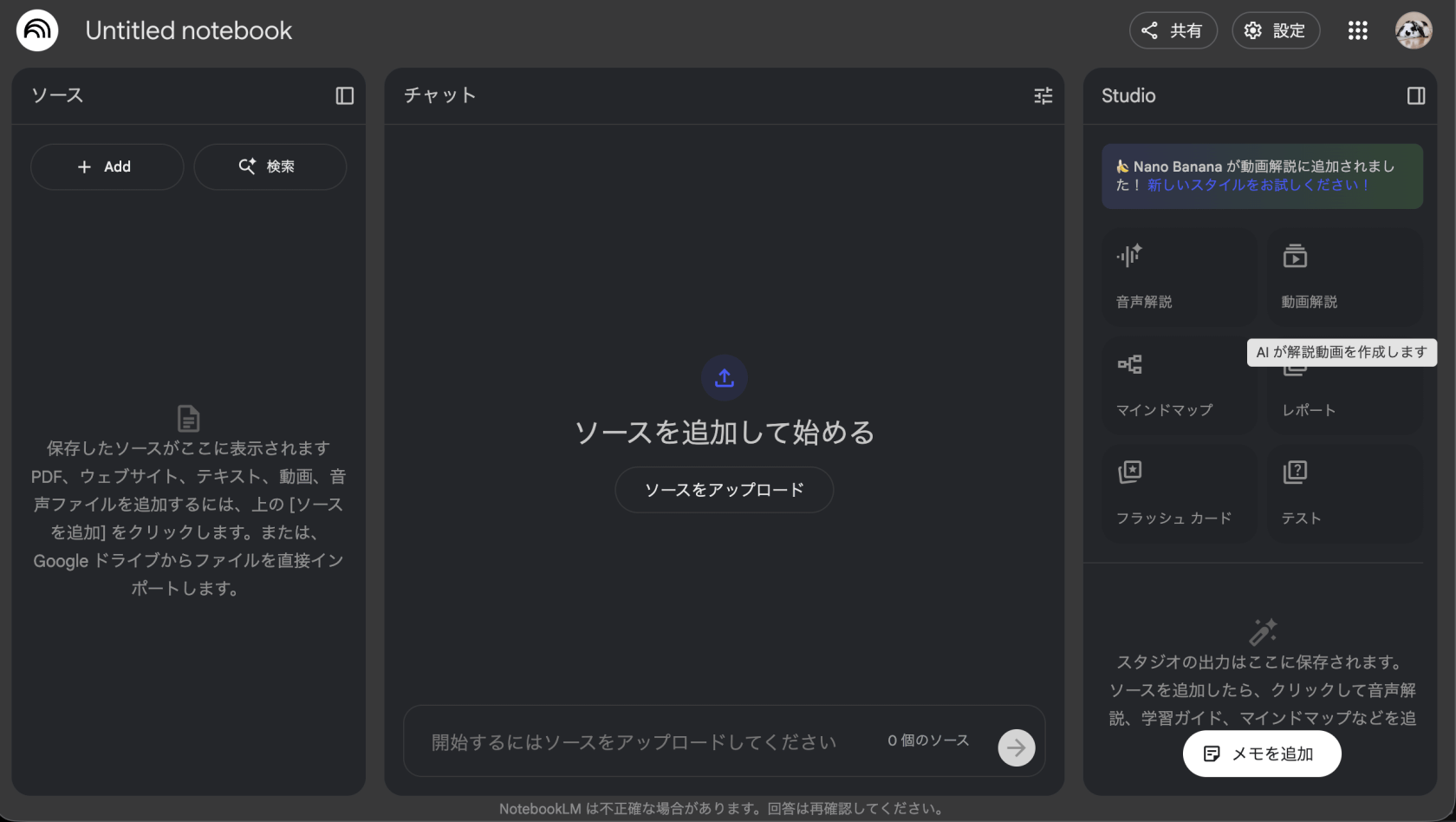
NotebookLMの画面は、主に3つのパネルで構成されています
NotebookLMでできること(主な機能)
NotebookLMには、情報整理や学習を効率化する強力な機能が揃っています。ここでは主な6つの機能を紹介します。
自動要約機能
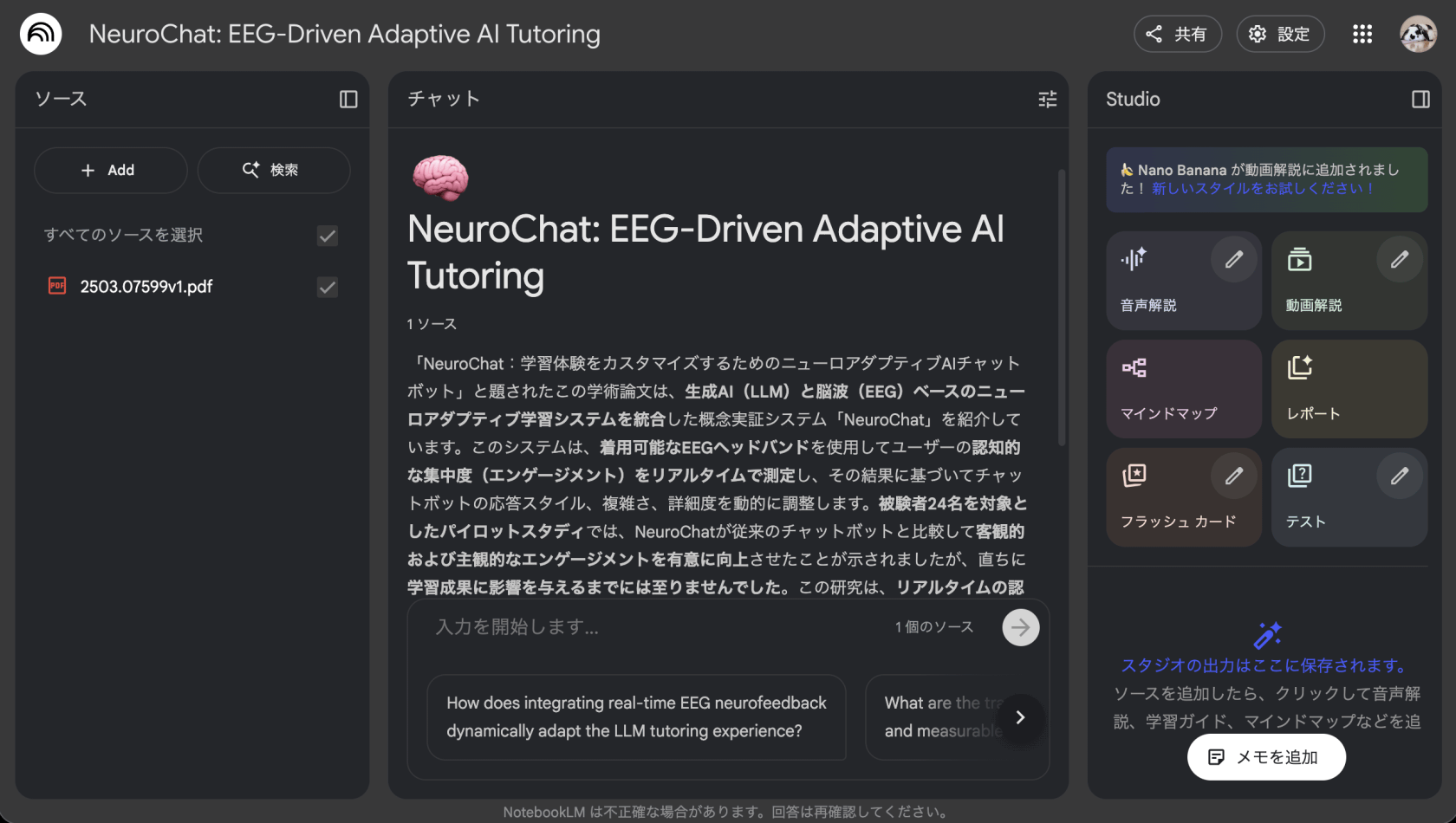
長い資料を一瞬で要約する機能です。PDFや各種文書ファイルをアップロードするだけで、AIが内容を瞬時に分析し、全体像をまとめた「ノートブックガイド」を自動生成します。100ページを超える長大なレポートや英語の論文でも、重要ポイントだけを日本語で短時間で把握できます。
複数の異なる資料をまとめて読み込ませ、それらを横断して1つの要約にまとめることも可能です。
質問応答(Q&A)機能
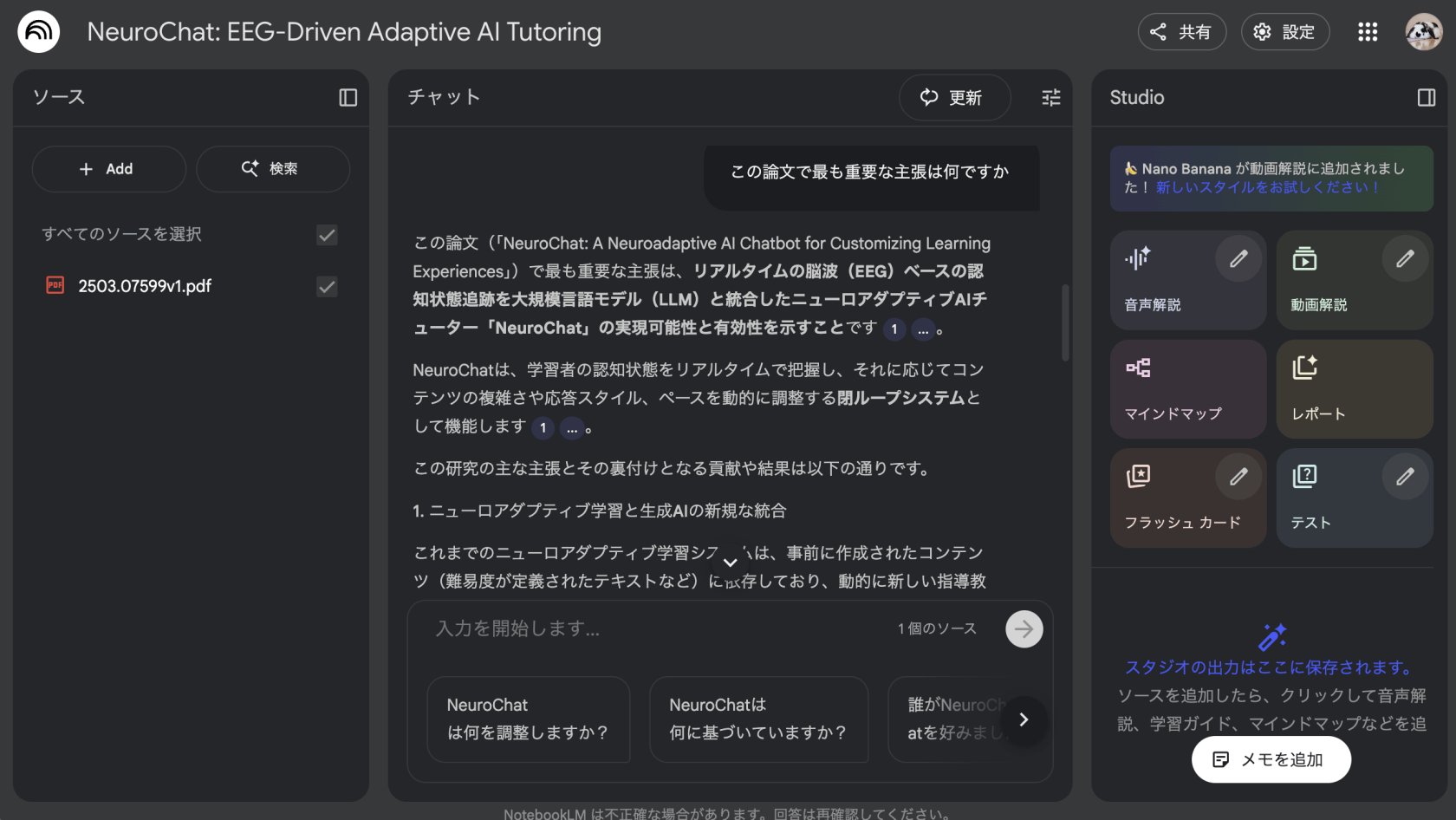
アップロードした資料に対して、対話形式で質問できる機能です。
「この論文で最も重要な主張は何ですか」「第3章の結論を教えてください」といった質問に対して、AIが関連箇所を抽出しながら自然な文章で答えてくれます。
回答の中には該当部分へのリンクも含まれているため、元の文章に素早くアクセスして根拠を確認できるのが強みです。精度の高い情報抽出と、透明性のある回答が両立されています。
音声概要生成(Audio Overview)
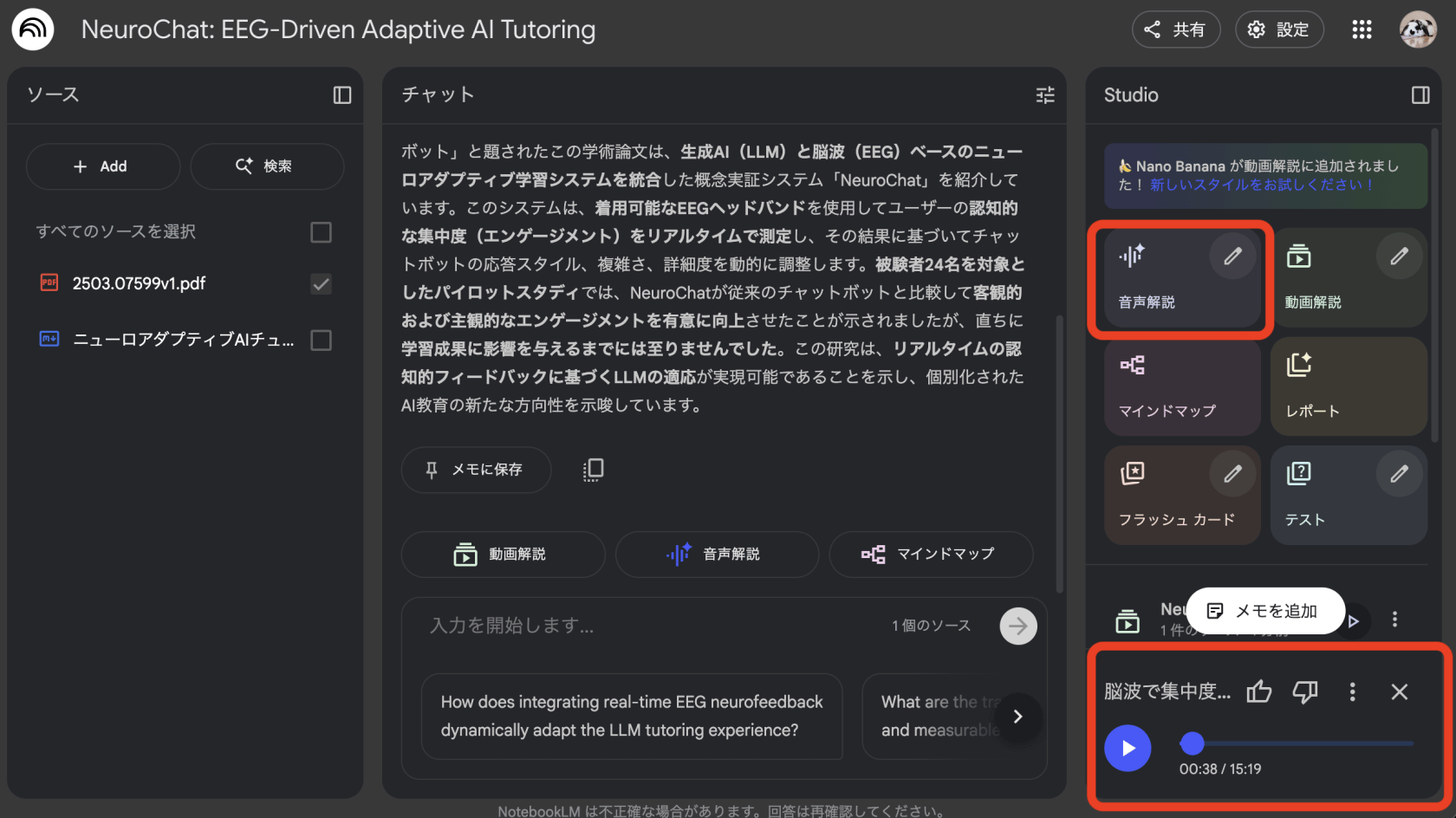
資料のポイントを、AIが音声対話形式で分かりやすく読み上げてくれる機能です。まるで2人のラジオパーソナリティが資料について楽しく解説し合っているような、ポッドキャスト風の会話音声をワンクリックで生成できます。
通勤中や家事をしながらでも学習を継続できるため、スキマ時間の活用に最適です。画面を見られない状況でも、耳から情報をインプットできるのは大きな魅力ですね。
マインドマップ作成
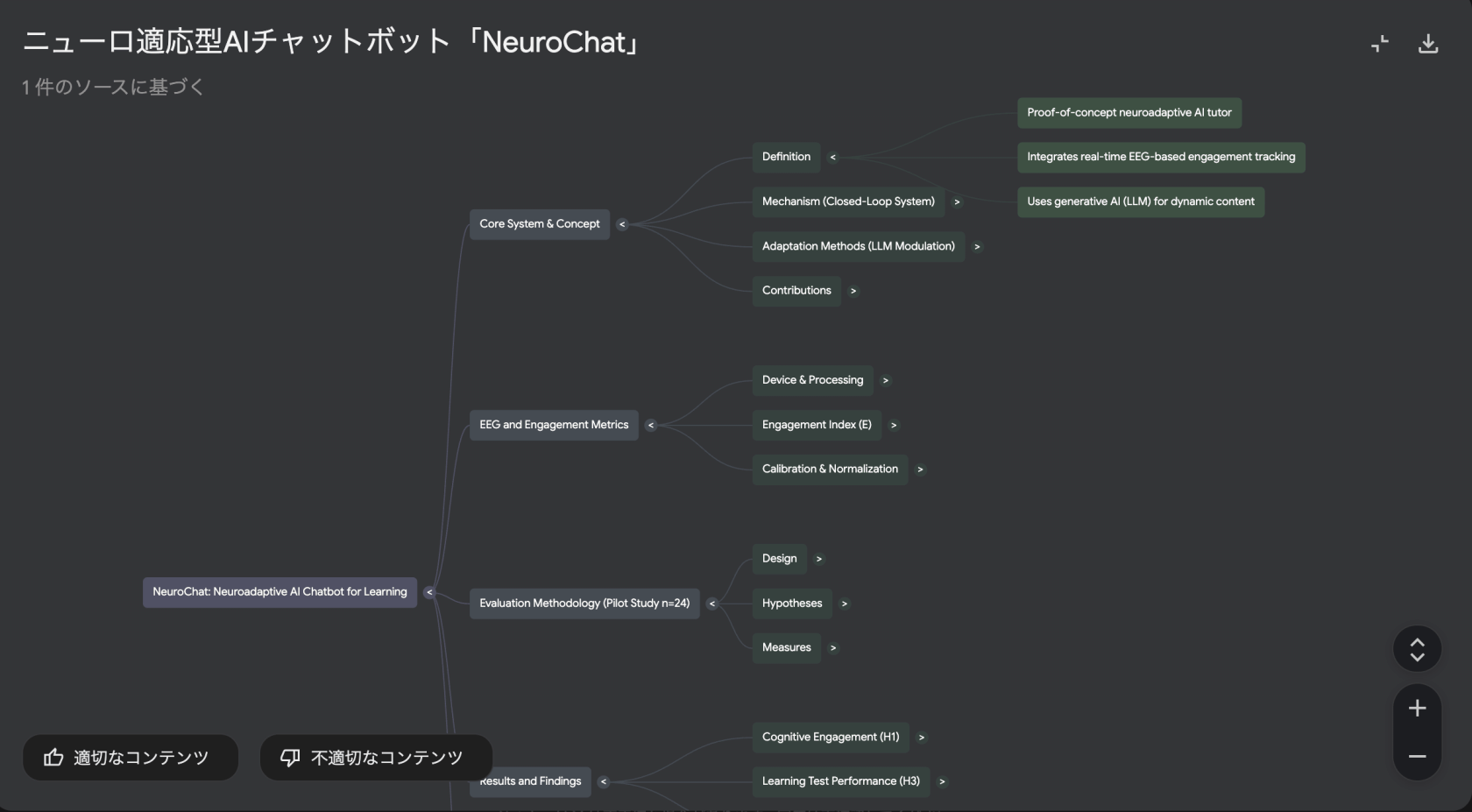
資料の情報を視覚的に整理できる機能です。
アップロードした資料から、AIが自動的にキーワードや概念の関連性を抽出し、マインドマップとして表示してくれます。中心となるキーワードから派生する関連概念が放射状に表示され、各ノードをクリックすると詳細情報が確認できます。
複雑な内容の理解や、情報構造の把握に非常に役立ちます。
スライド作成機能(Slide Decks)
読み込ませた複数の資料をベースに、プレゼンテーション用のスライド構成(スライドデッキ)を自動で構築する機能です。
画像生成AI「Nano Banana Pro(ナノ・バナナ・プロ)」のビジュアル機能と連携することで、単なる文字情報だけでなく、視覚的にもわかりやすい本格的なスライドの下書きを出力できます。
仕上がったスライドは、PowerPoint形式(.pptx)やPDFとして直接書き出して編集可能です。
ノート保存・共有機能
AIが生成した回答は、そのままNotebookLM内に「ノート」として保存できます。
ノートは後から編集・追記が可能で、自分だけの要約集や考察ノートを構築していくことができます。保存したノートを別のプロジェクトの資料として読み込ませることで、知識を再活用することも可能です。
また、ノートブックをチームメンバーと共有する機能もあり、組織内での情報共有やナレッジマネジメントにも活用できます。
法人向け生成AIサービス「ナレフルチャット」では、作成したプロンプトやAIとのチャット履歴、ユーザ個人が作成したRAGなど様々なものを全社・チームに向けて共有できる機能を提供しています。
また、料金プランは企業単位の定額制を採用しており、何人で利用しても追加のコストは発生しないため、コスト管理の手間がかからないスムーズな全社導入を実現できます。
初月無料で生成AIが利用できるトライアル期間も用意しておりますので、生成AIの利活用を検討している企業様は、是非一度導入をご検討ください。実際に使ってみよう(基本的な使い方)
ここからは、NotebookLMの具体的な使い方を5つのステップで解説します。初めての方でも迷わず使い始められるよう、丁寧に説明していきますね。
ステップ1. アクセスとログイン
まずは、NotebookLMにアクセスしましょう。
- ブラウザで公式サイト(https://notebooklm.google.com)にアクセスします
- Googleアカウントでログインします
ステップ2. ノートブックを作成
ログインしたら、新しいノートブックを作成します。
- 画面に表示される「+ 新規作成」ボタンをクリックします
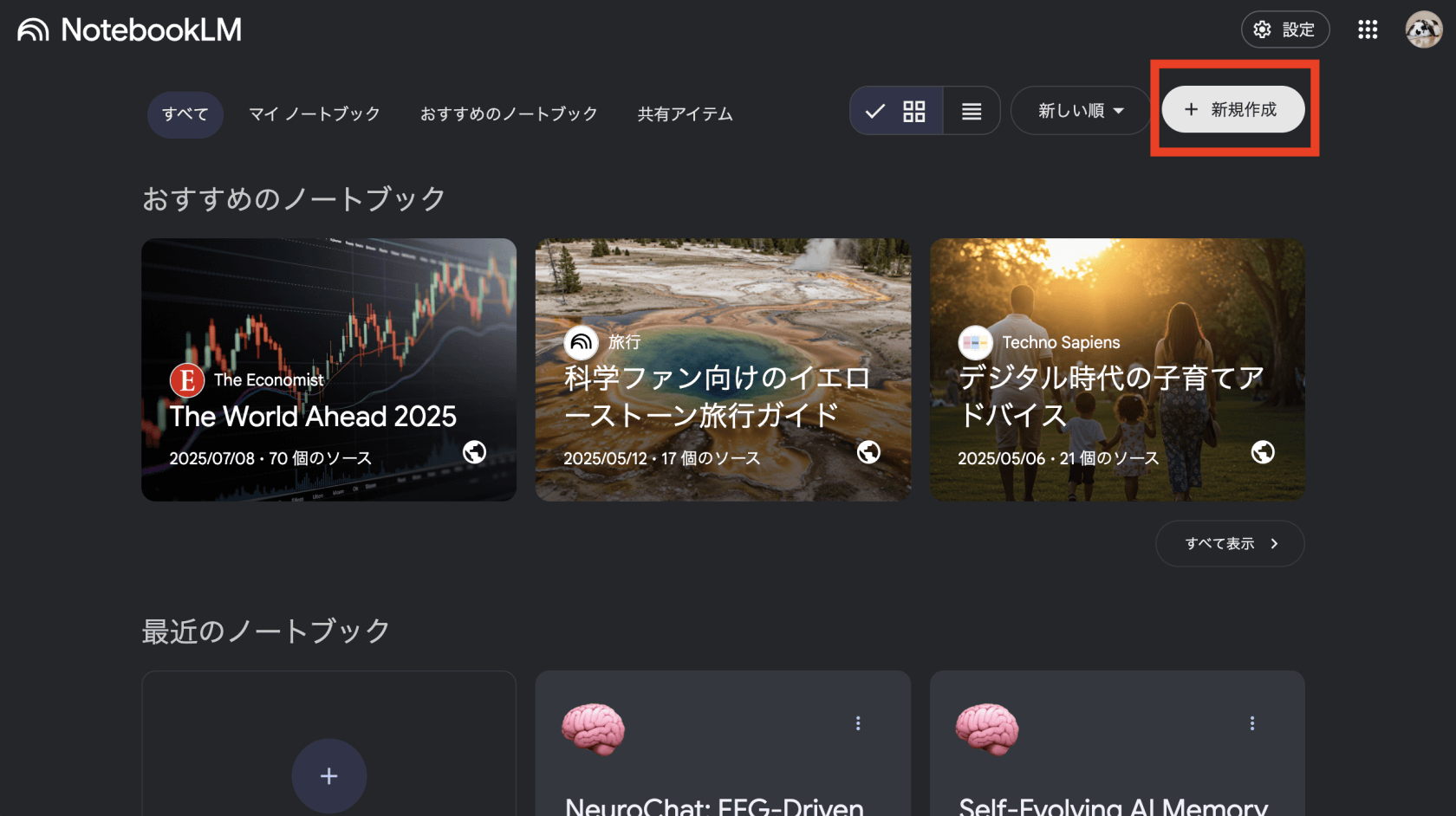
資料をアップロードすると自動で命名されますが、ノートブックは、プロジェクトやテーマごとに分けて作成することをおすすめします。例えば「プロジェクトA」「研究資料」「英語学習」など、わかりやすい名前を付けましょう。
プロジェクトごとに情報を整理することで、後から資料を探しやすくなります。
ステップ3. 資料(ソース)をアップロード
次に、分析したい資料をアップロードします。
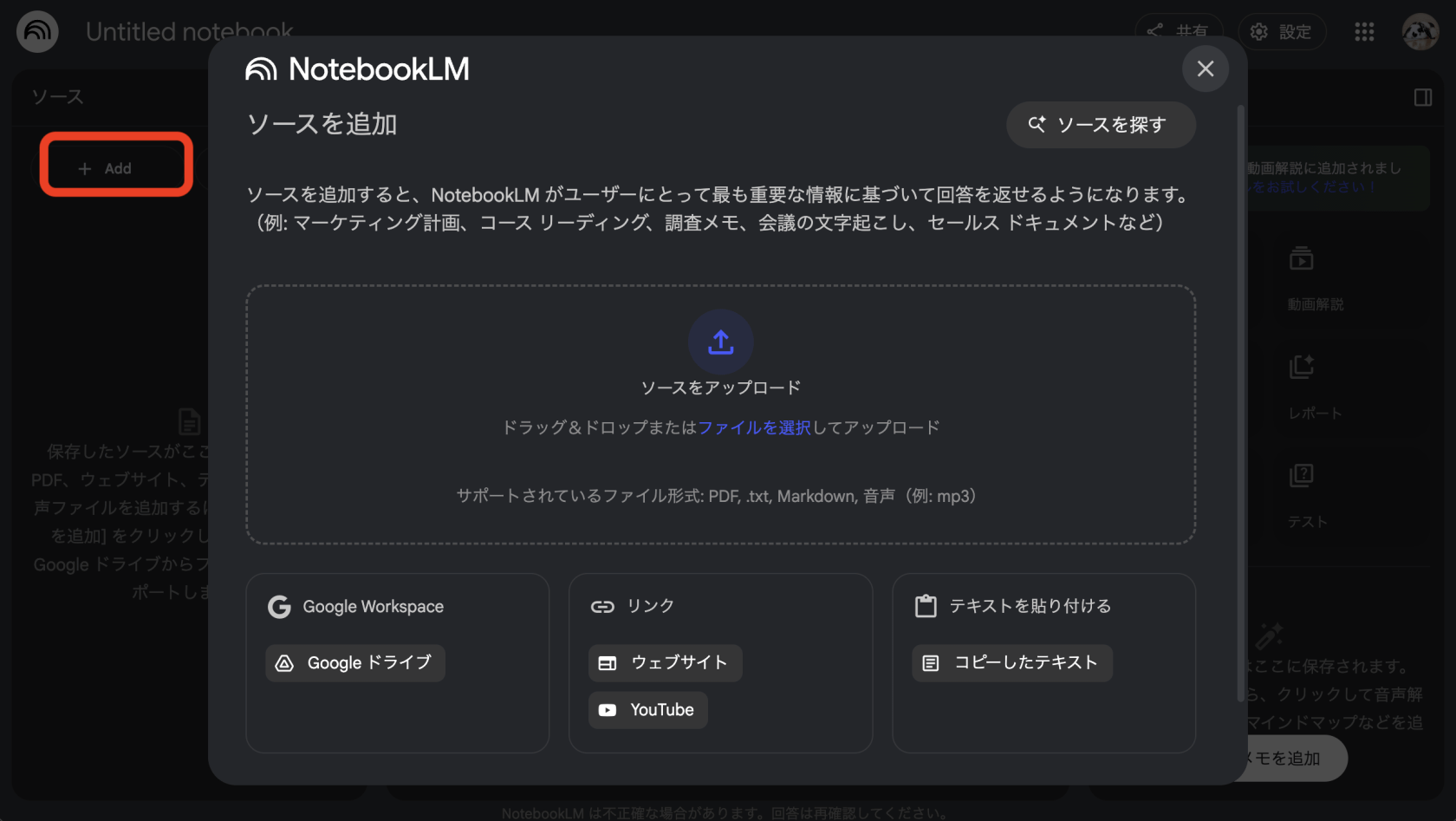
- 画面左側の「+ Add」ボタンをクリックします
- Google Drive、PDF、テキスト、URL、YouTubeなどから選択します
- 資料をアップロードします(複数可能)
無料版では、1つのノートブックに最大50個のソースを追加できます。
アップロード完了後、AIが自動的に資料を分析し、要約や重要ポイントを生成してくれます。
ステップ4. AIと対話する
資料が読み込まれたら、AIに質問してみましょう。
- 画面中央のチャットボックスに質問を入力します
- Enterキーを押して送信します
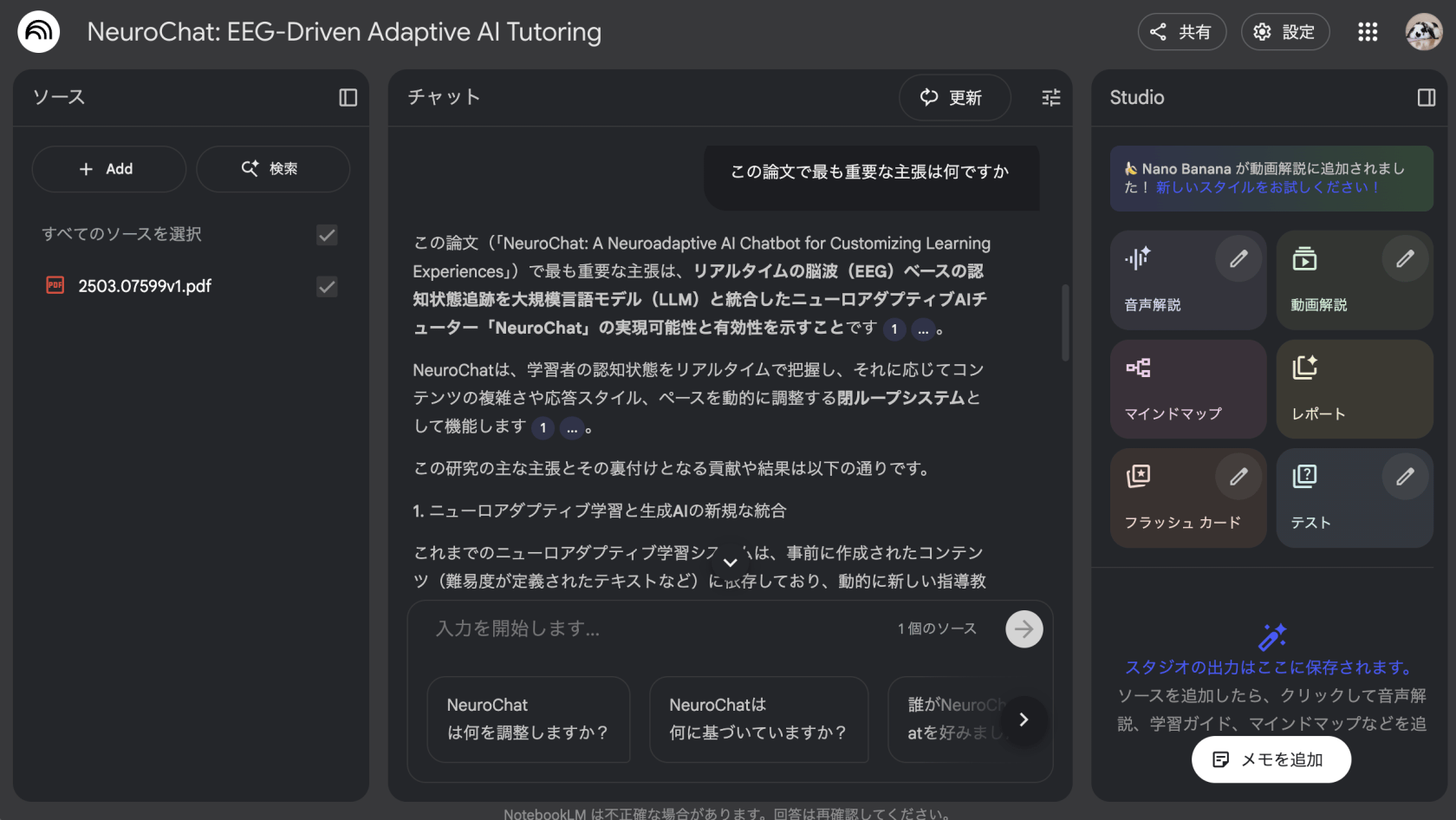
AIが資料に基づいて回答してくれます。回答には出典番号が付いており、クリックすると該当箇所を確認できます
また、NotebookLMは「この資料について聞くべき質問」なども自動的に提案してくれるので、何を質問すればいいか迷ったときは、サジェスト機能を活用してみてください。
ステップ5. 便利な機能を使う
基本的な使い方に慣れたら、より便利な機能も試してみましょう
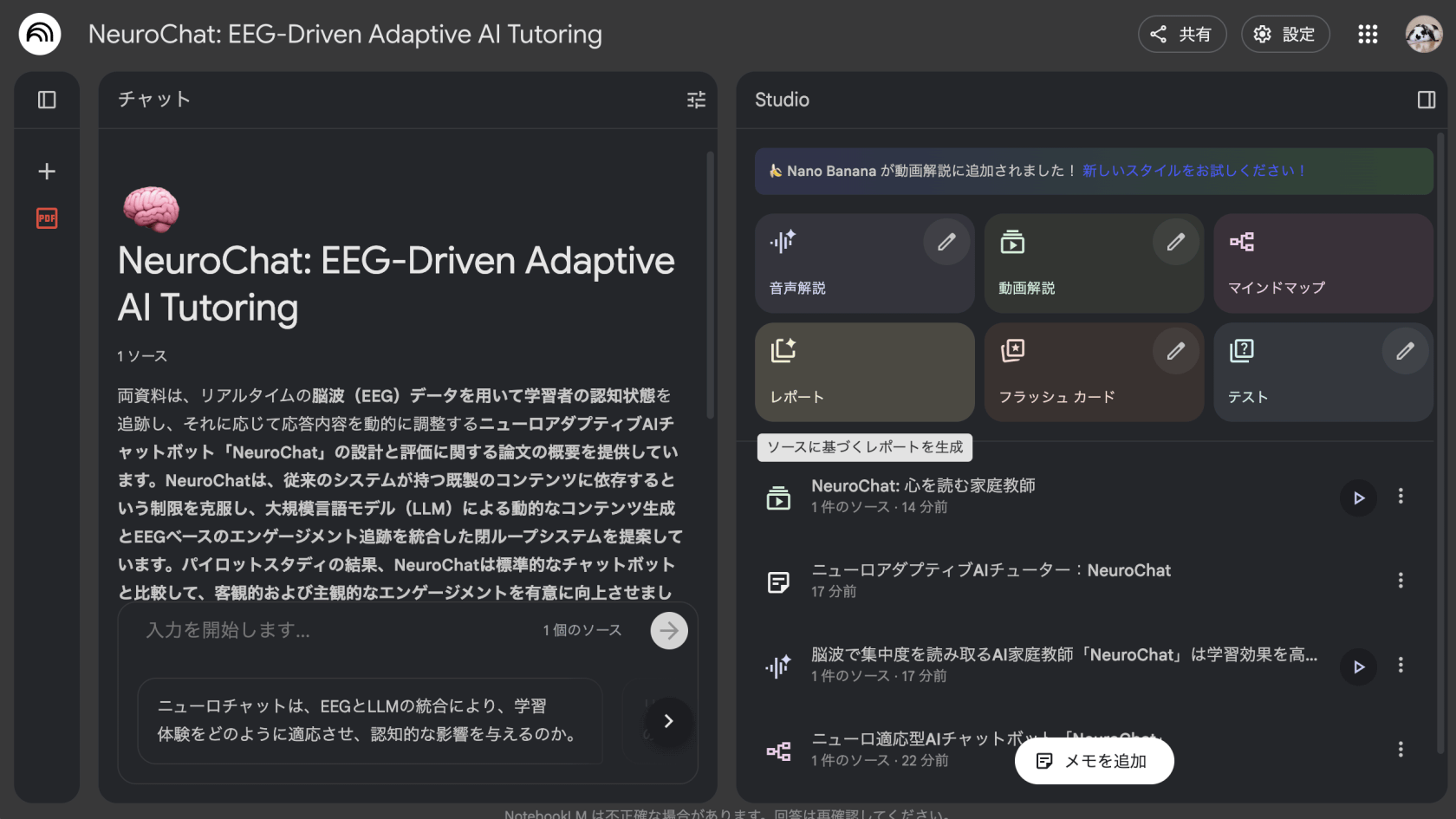
音声概要の生成方法
- 画面右側の「Studio」パネルを開きます
- 「音声解説」ボタンをクリックします
数分待つと、AIが資料の要点をナレーション形式で読み上げてくれる音声が生成されます。生成された音声はダウンロードも可能なので、移動中に聴くこともできます。
マインドマップの作成方法
- 画面右側の「Studio」パネルを開きます
- 「マインドマップ」ボタンをクリックします
生成されたマインドマップは、クリックして展開したり、特定のノードに焦点を当てることができます。
他にも動画解説やレポート作成機能もあり、慣れたら是非試してみてください。
こんな場面で使える!活用の具体例3選
NotebookLMは、日常の様々なシーンで情報整理の時間を劇的にカットしてくれます。代表的な3つのユースケースを紹介します。
ビジネス編 – 市場調査の効率化
市場調査では、ニュース記事、官公庁のPDFレポート、競合企業のプレスリリースなど、形式も場所もバラバラな膨大なドキュメントをチェックする必要があります。
NotebookLMの「Discover Sources」機能を使えば、キーワードを入力するだけで、AIがニュース記事や公式サイト、レポートなどを自動で見つけて要点を整理してくれます。
活用例
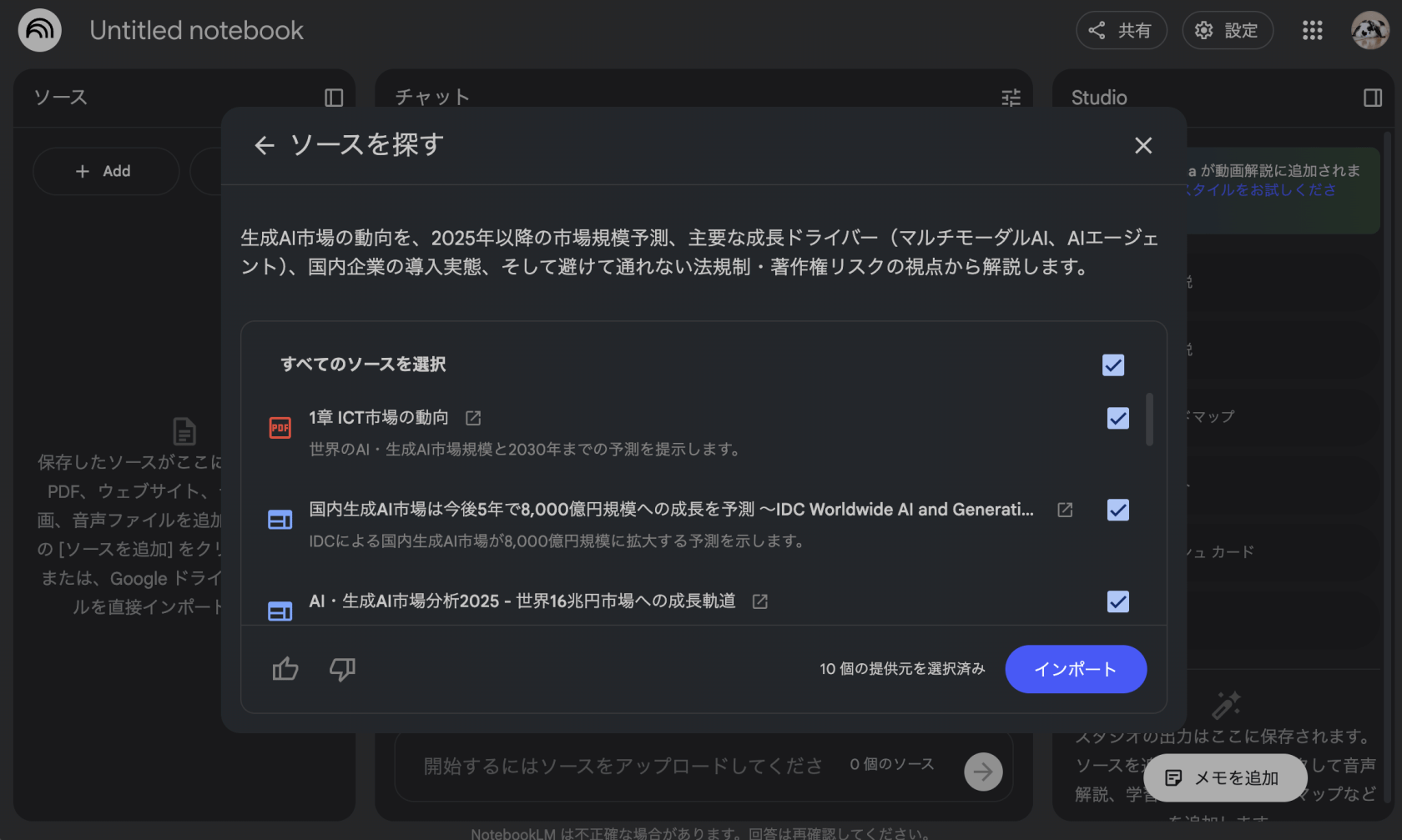
1. 画面左側の「検索」ボタンをクリックします
2. 「生成AI市場の動向」とキーワードを入力
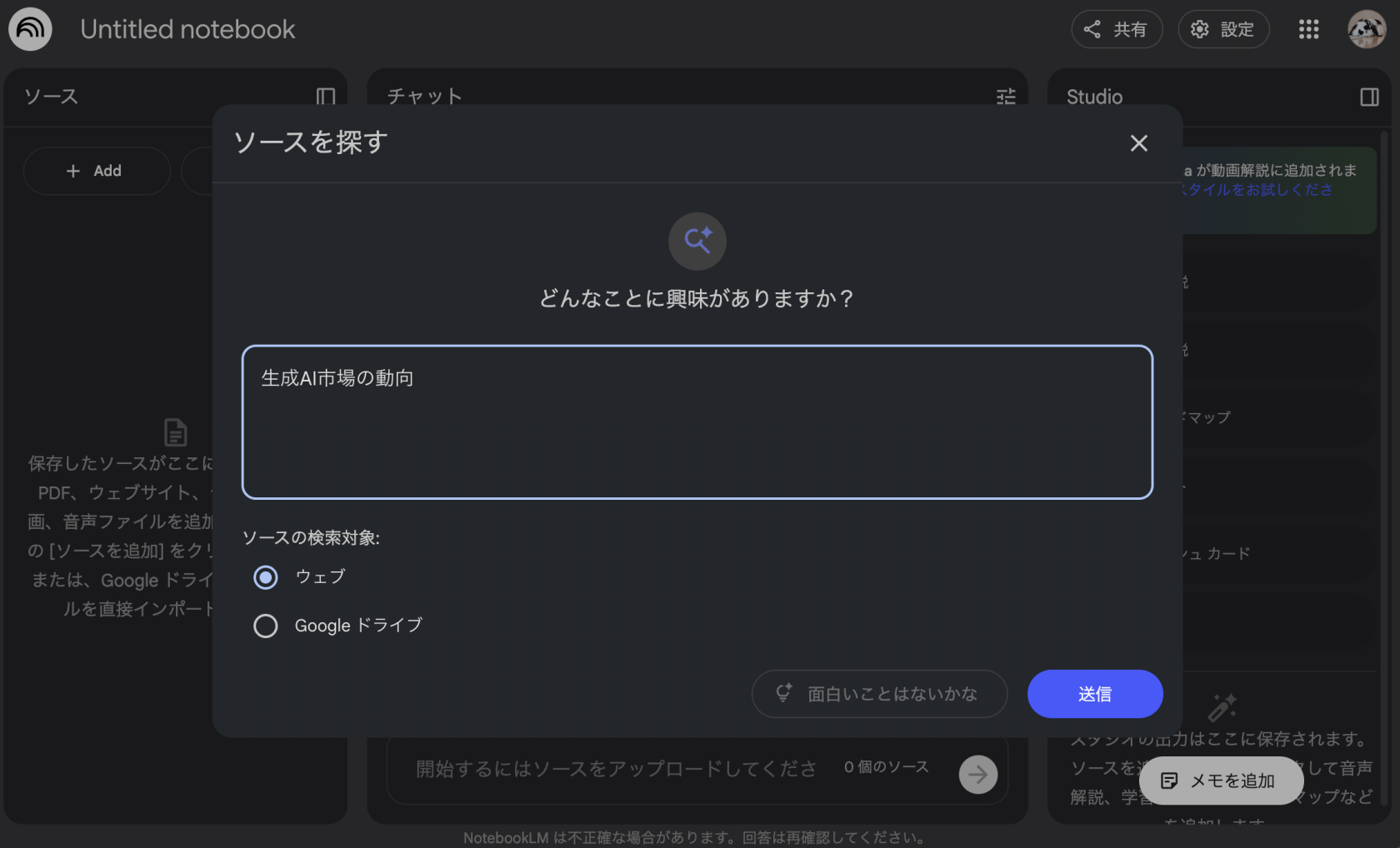
3. AIが複数の情報源を一覧化し、内容を自動で要約
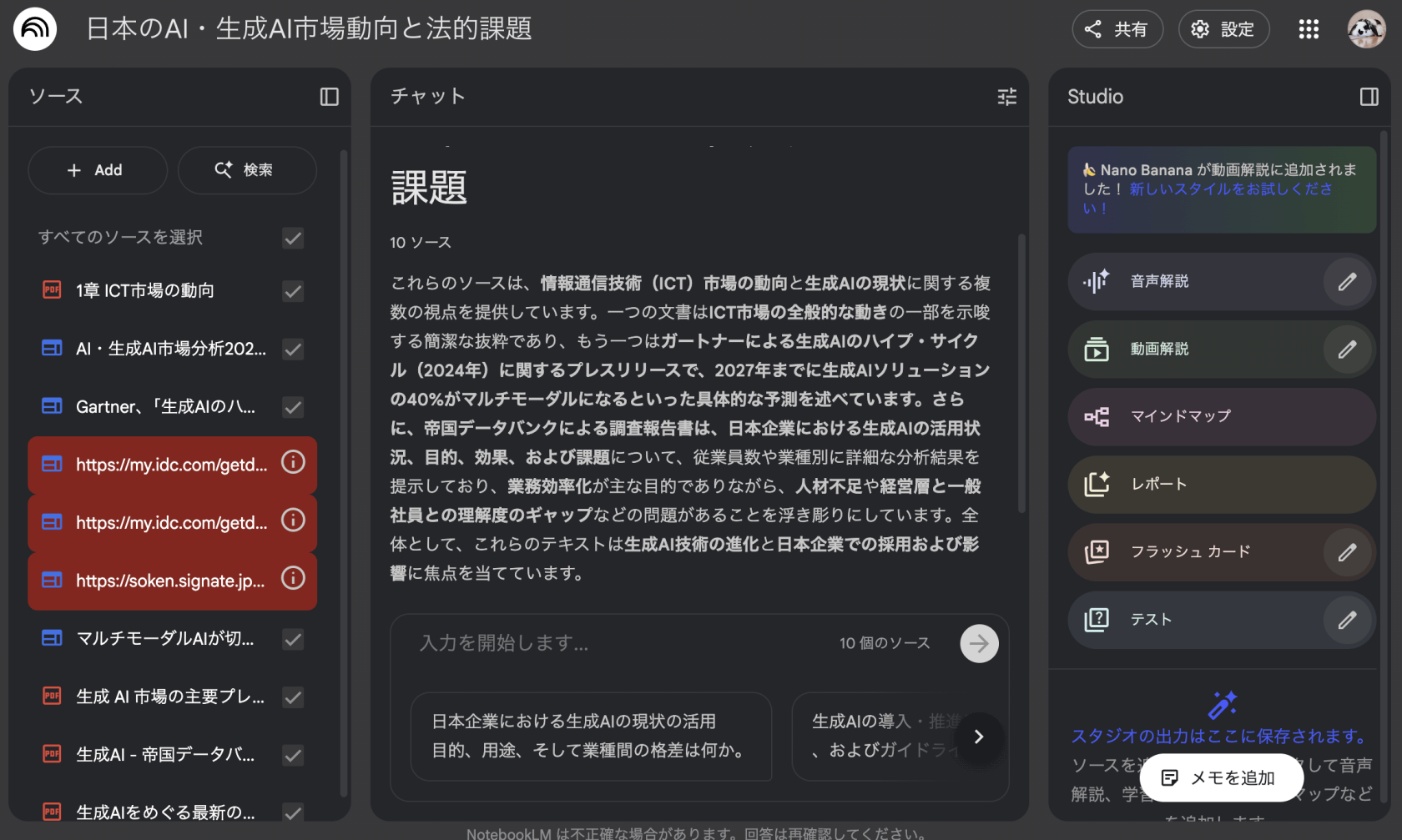
4. 横断的に分析して、トレンドや共通パターンを抽出
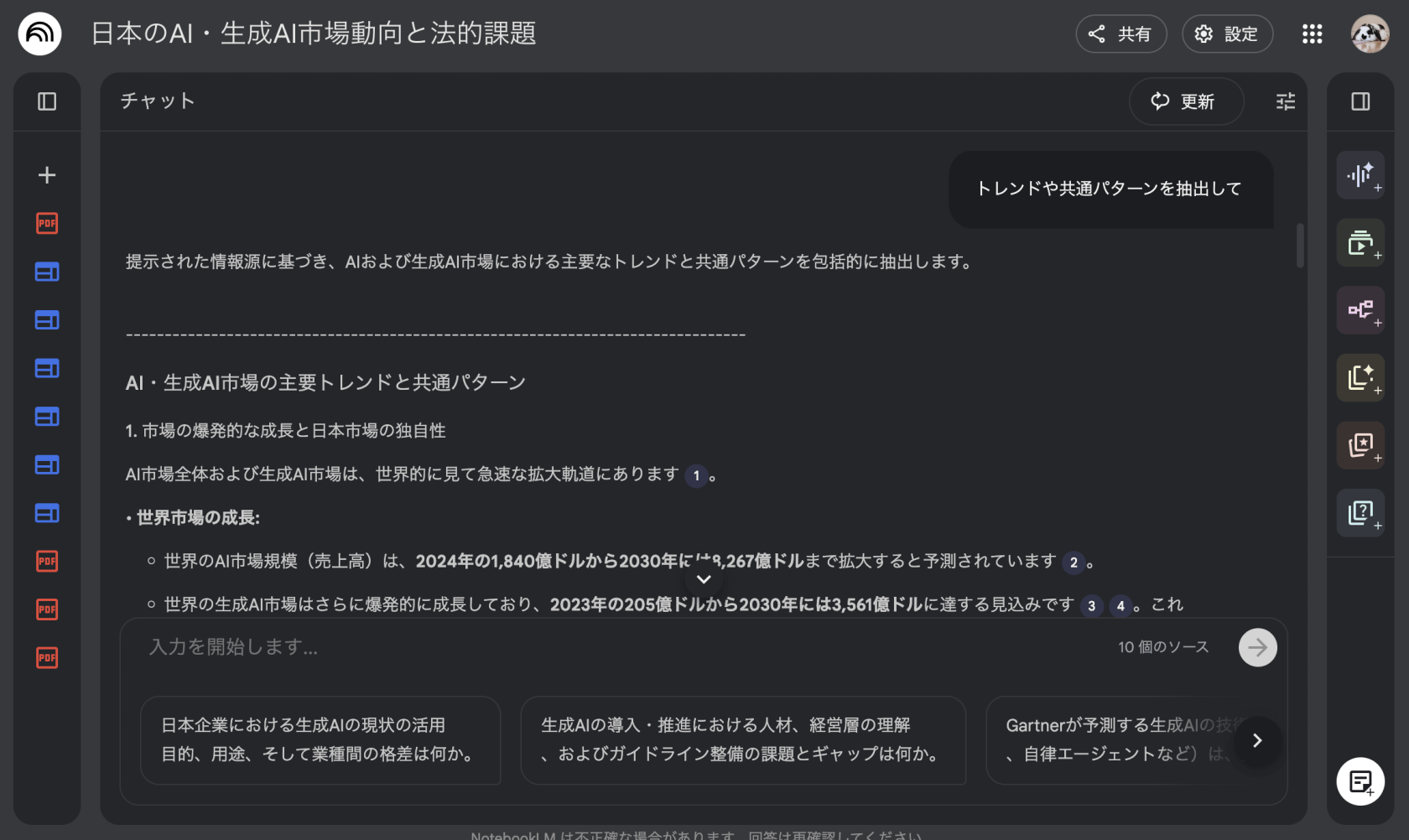
従来のように多数のWebページを手作業で巡回する必要がなくなり、調査作業の手間と時間を大幅に削減できます
学習・研究編 – YouTube動画の内容整理
技術解説やセミナーのYouTube動画は、有益な情報が多い反面、長時間で要点を掴みにくいことがあります。
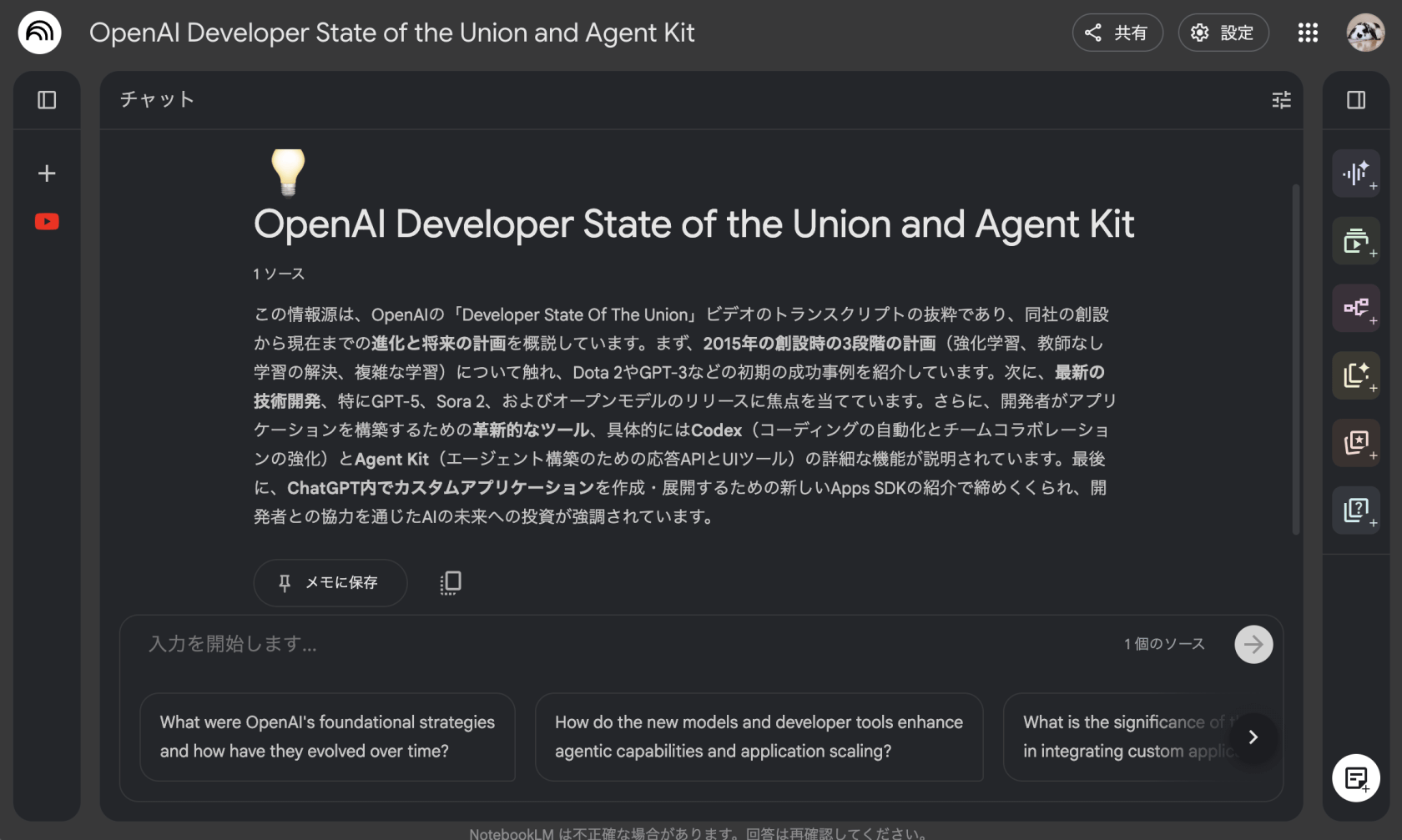
NotebookLMなら、YouTube動画のURLをアップロードするだけで、内容を要約してくれます。
活用例
1. 1時間のセミナー動画やカンファレンス動画のURLをアップロード
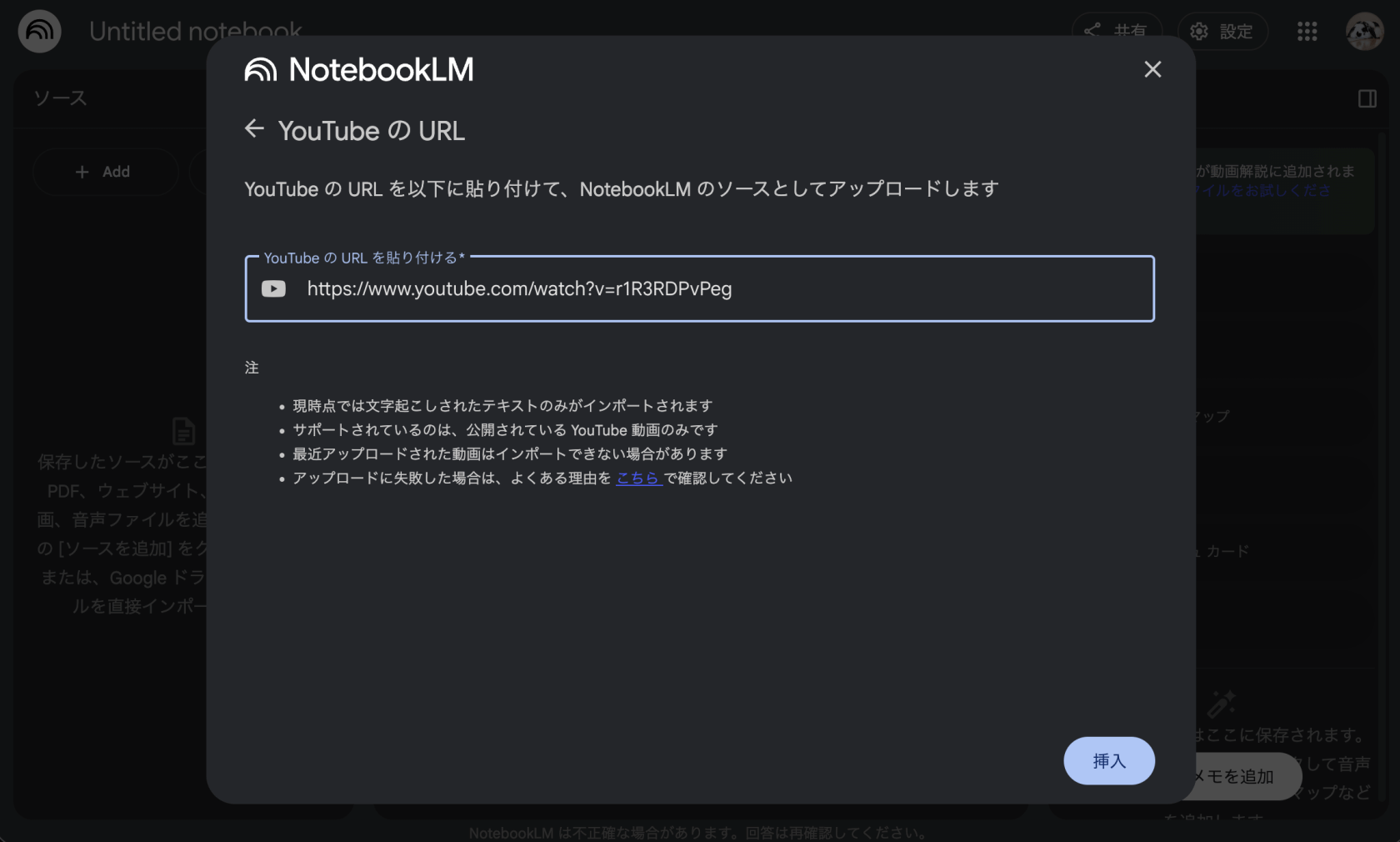
2. AIが字幕を基に内容を要約
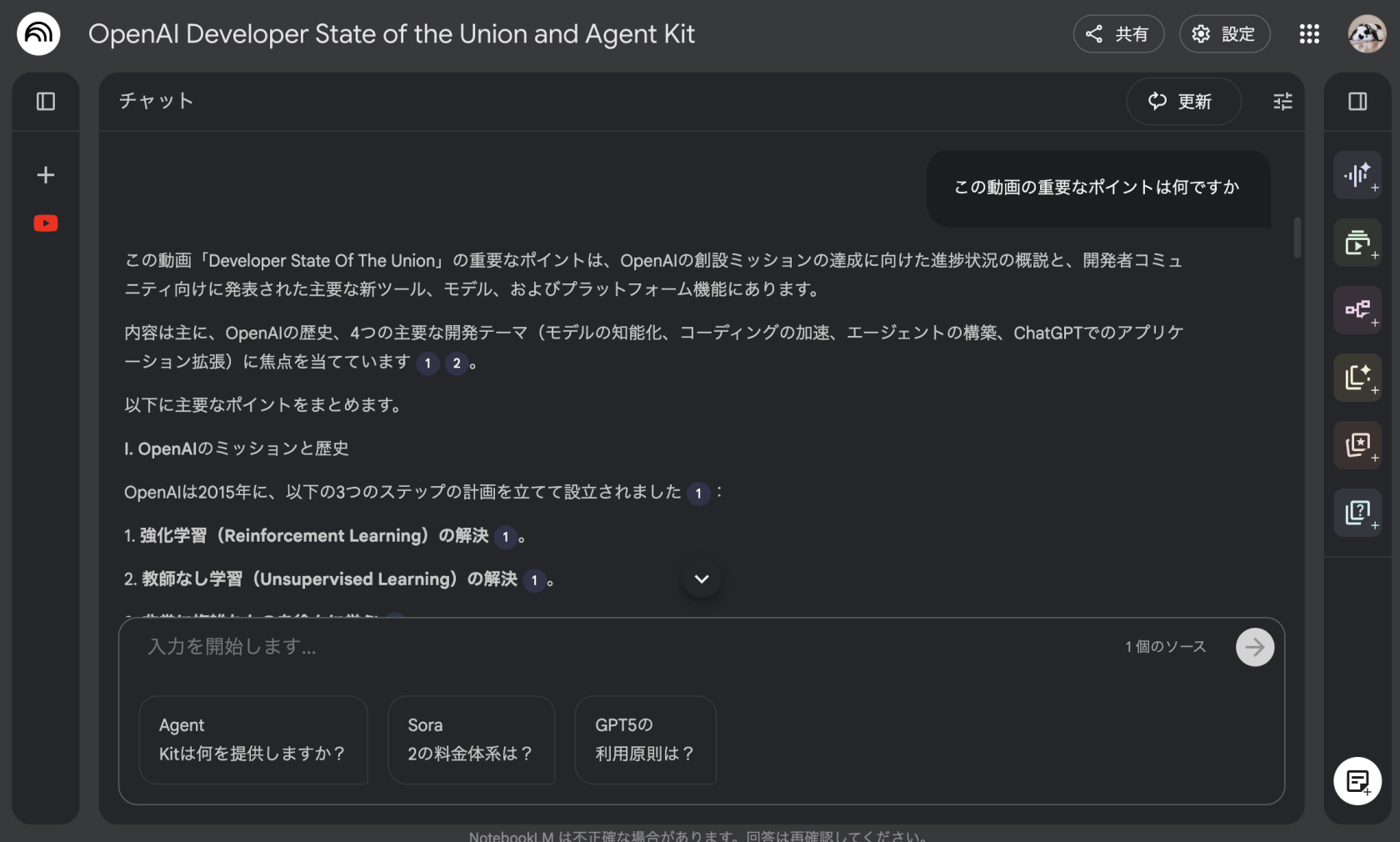
3. 「この動画の重要なポイントは何ですか」と質問
4. 重要な箇所のタイムスタンプと共に回答を取得
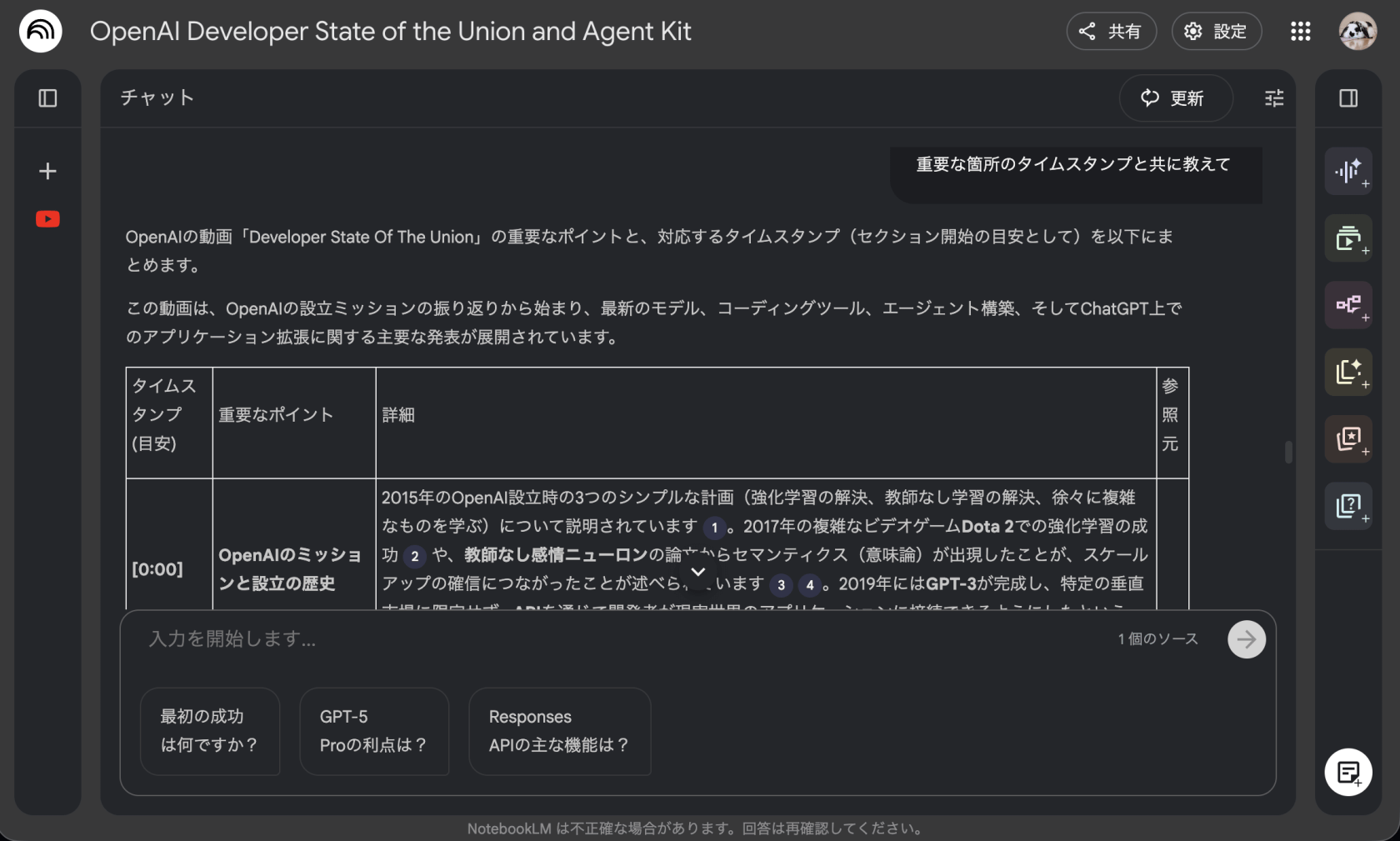
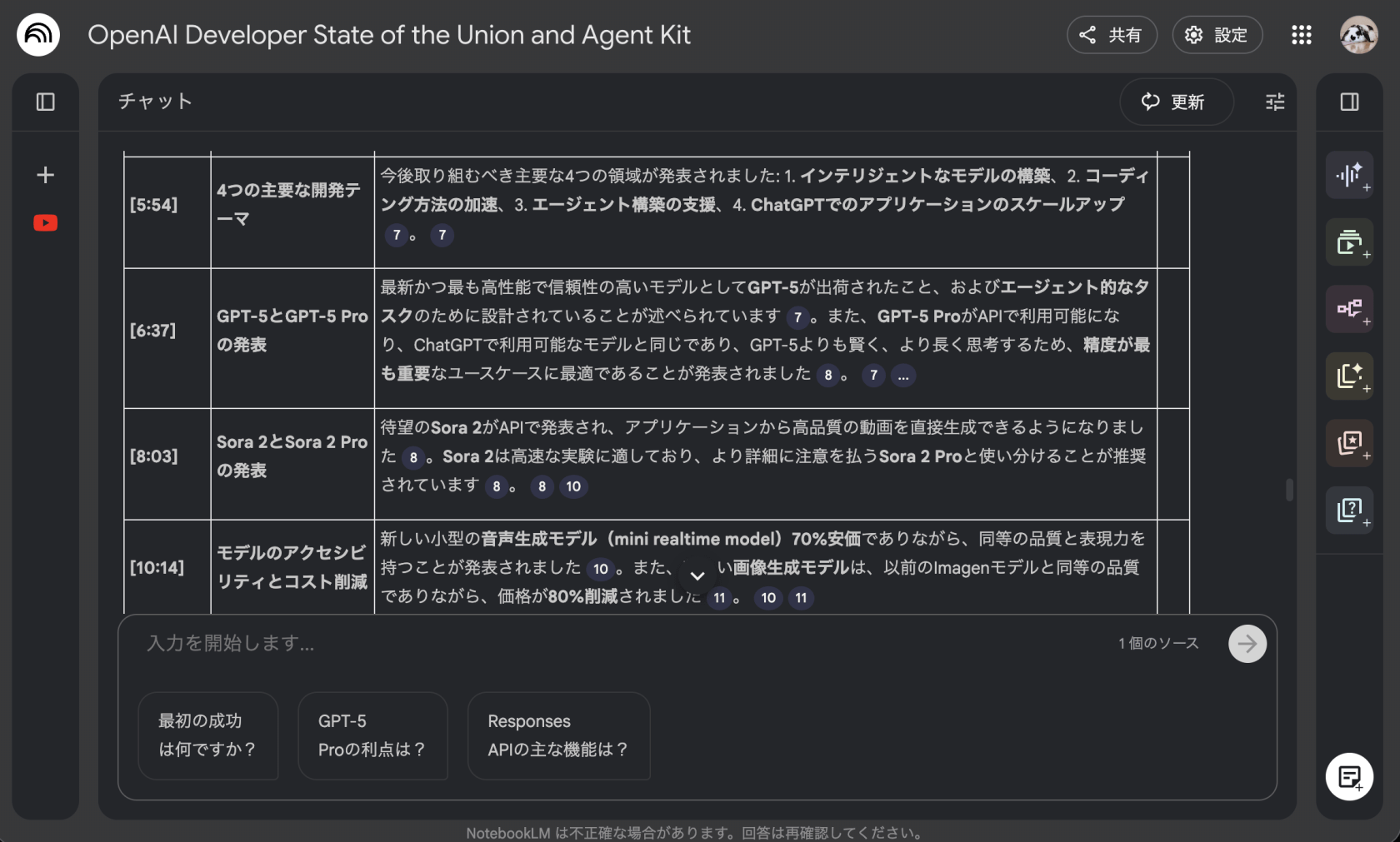
動画を全部見る時間がないときでも、重要なポイントだけを効率的に把握できます。後で詳しく見たい部分だけを視聴することもできますね。
情報収集編 – 技術ドキュメントの理解
公式ドキュメントや技術仕様書は、専門用語が多く、理解するのに時間がかかります。
NotebookLMを使えば、難解なドキュメントでも対話形式で理解を深められます。
活用例
1. 公式ドキュメントのPDFをアップロード
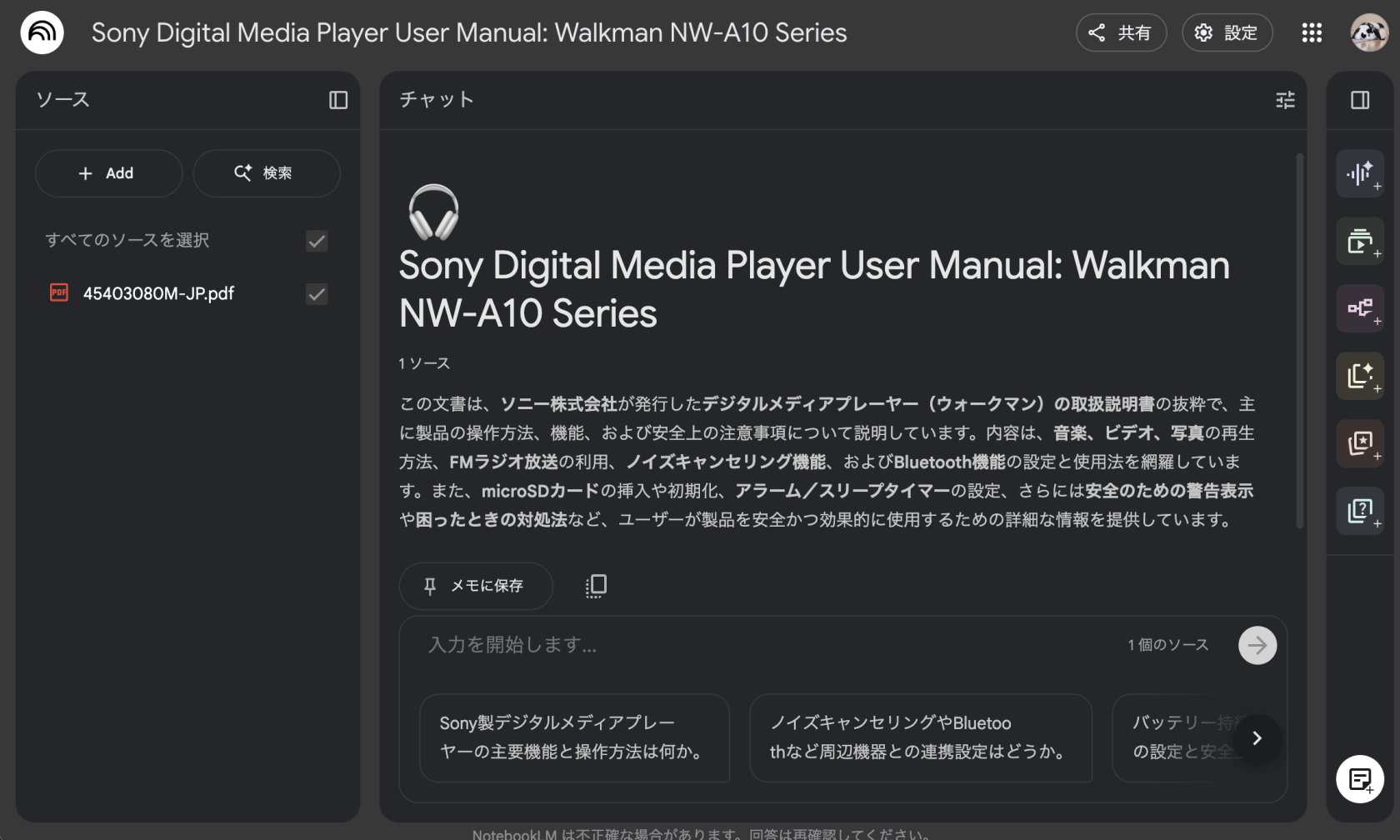
2. 「この機能の使い方を教えてください」と質問
3. AIが関連箇所を抽出して、わかりやすく説明
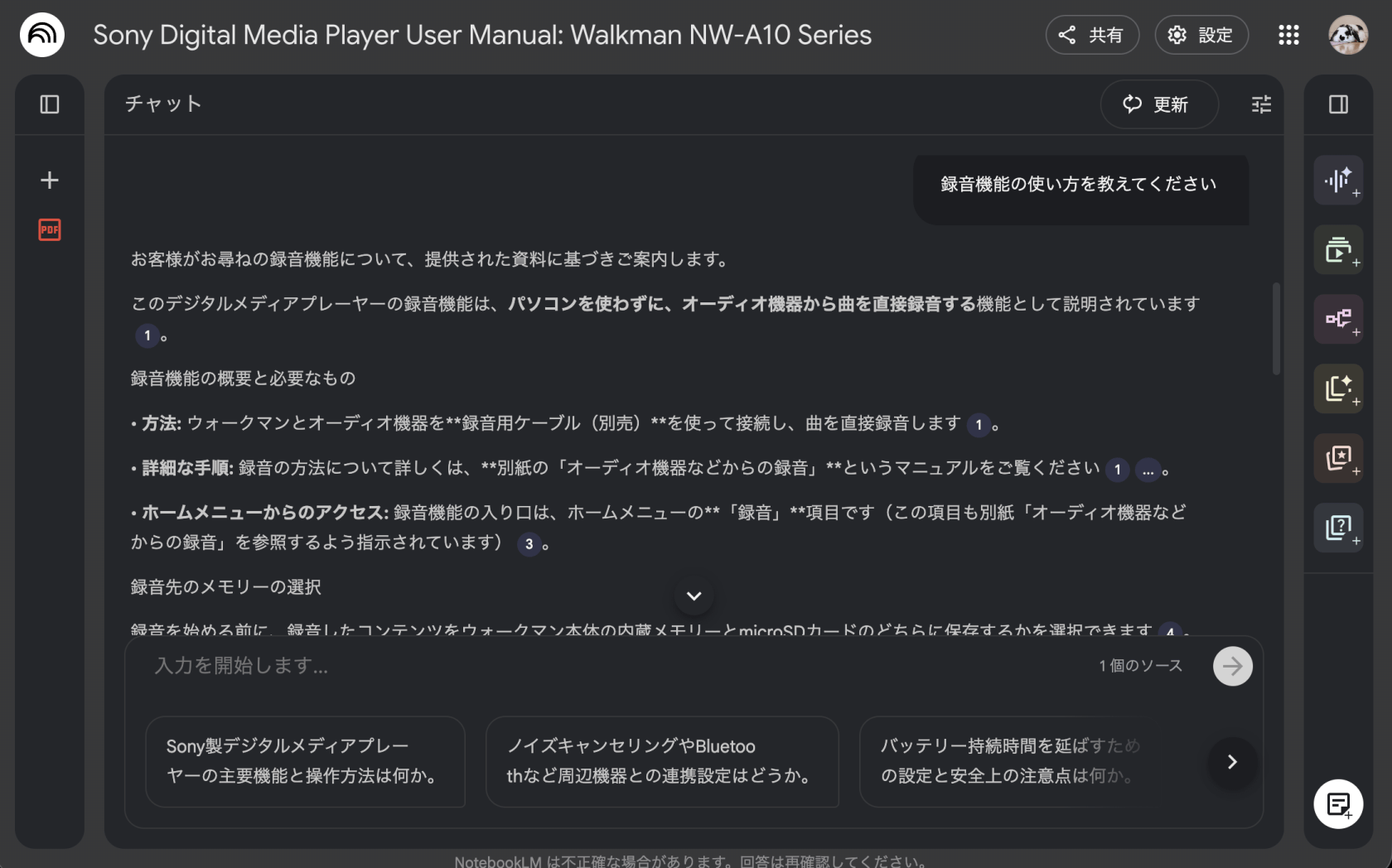
4. 「具体的な使用例はありますか」と追加質問
5. さらに詳しい情報を取得
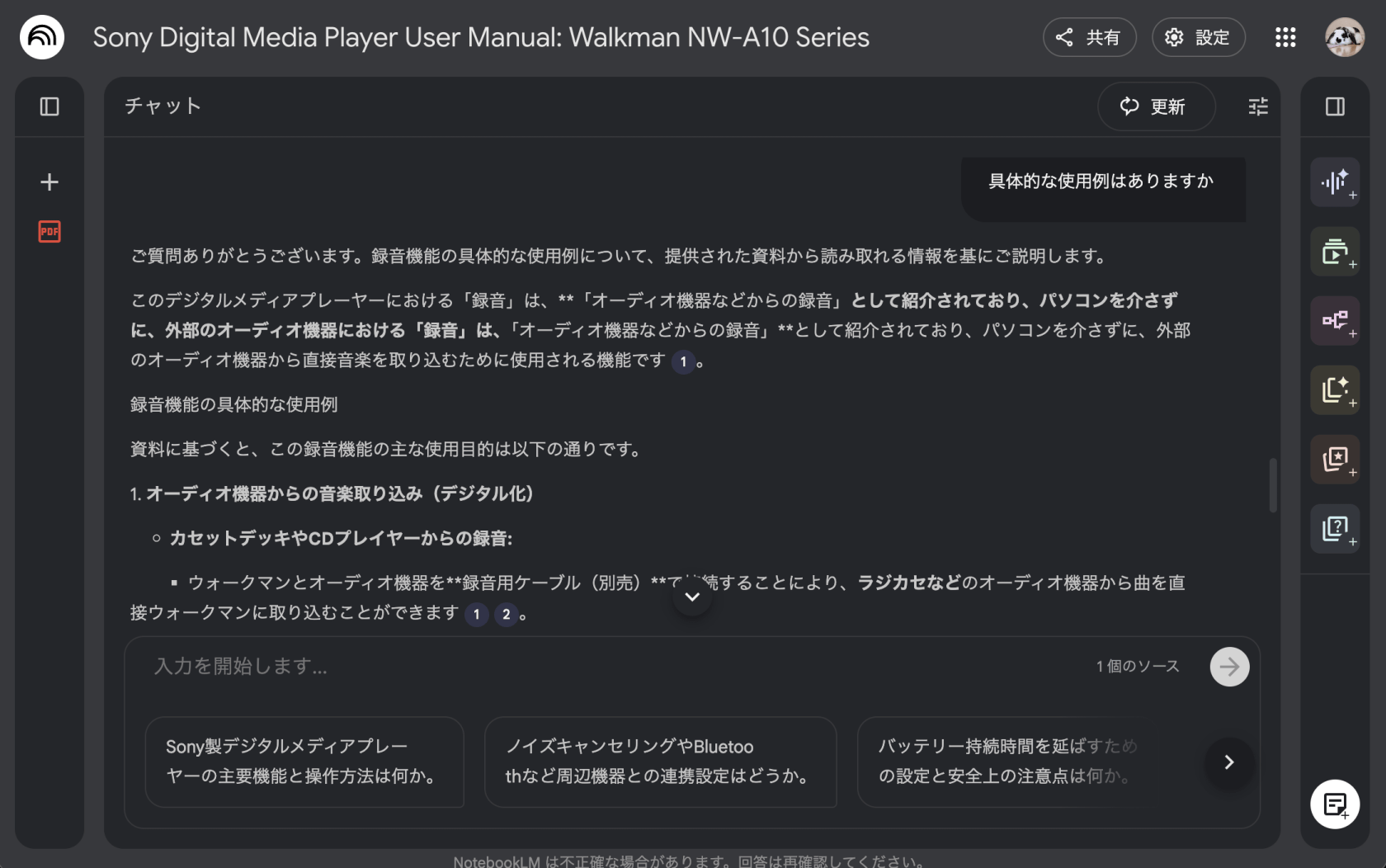
Q&A形式で段階的に理解を深められるため、一人で読むよりも効率的に学習できます。出典リンクもあるので、正確性も担保されています。
まとめ
NotebookLMは、情報整理の強力なパートナーです。
アップロードした資料を基に、要約、質問応答、音声概要、マインドマップなど、多彩な機能で情報を理解しやすくしてくれます。出典が明確なので、ハルシネーション(誤情報)のリスクも低く、信頼性の高い情報処理が可能です。
しかも、基本機能は無料で利用できます。Googleアカウントがあれば、今すぐ始められます。
まずは試しに、手元の資料をアップロードして、AIと対話してみてください。きっと、情報整理や学習の効率が大きく変わることを実感できるはずです。
うさぎも、NotebookLMのおかげで技術ドキュメントを読む時間が大幅に短縮できました🐰
あなたもぜひ、NotebookLMで情報整理の新しい体験をしてみてくださいね。
参考リンク
- NotebookLM公式サイト: https://notebooklm.google.com
あなたも生成AIの活用、始めてみませんか?
生成AIを使った業務効率化を、今すぐ始めるなら
「初月基本料0円」「ユーザ数無制限」のナレフルチャット!
生成AIの利用方法を学べる「公式動画」や、「プロンプトの自動生成機能」を使えば
知識ゼロの状態からでも、スムーズに生成AIの活用を始められます。

taku_sid
https://x.com/taku_sid
AIエージェントマネジメント事務所「r488it」を創立し、うさぎエージェントをはじめとする新世代のタレントマネジメント事業を展開。AI技術とクリエイティブ表現の新たな可能性を探求しながら、次世代のエンターテインメント産業の構築に取り組んでいます。
ブログでは一つのテーマから多角的な視点を展開し、読者に新しい発見と気づきを提供するアプローチで、テックブログやコンテンツ制作に取り組んでいます。「知りたい」という人間の本能的な衝動を大切にし、技術の進歩を身近で親しみやすいものとして伝えることをミッションとしています。




スマートフォンでもAI活用!
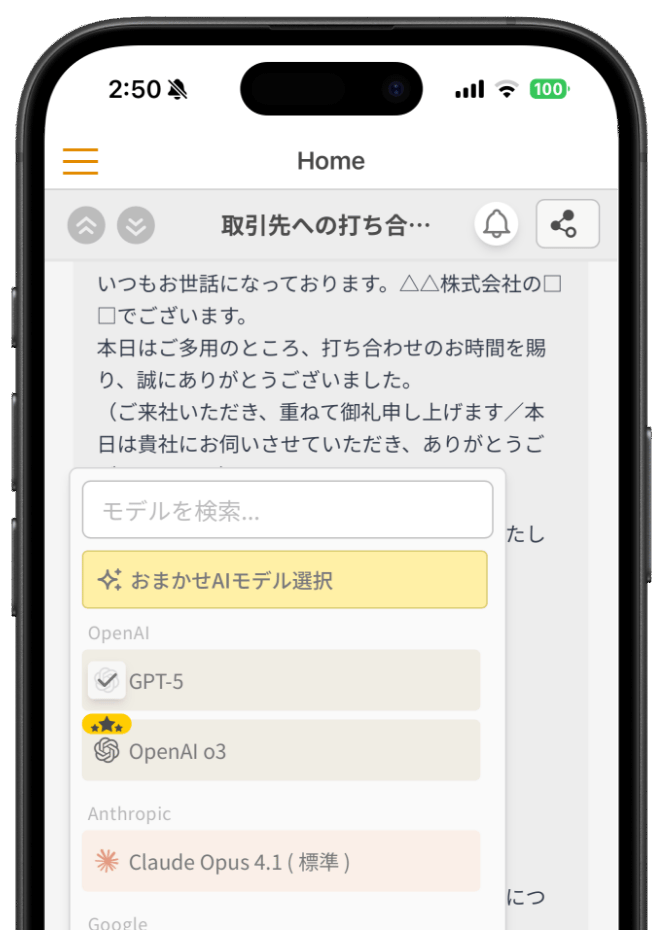
アプリ版「ナレフルチャット」配信中
iPhoneはこちら


Androidはこちら