PLUS
生成AIコラム
ChatGPTの画像生成プロンプト例まとめ!業務効率化の活用例もご紹介
公開日:2025年12月1日 更新日:2026年9月10日
目次:
はじめに
「プレゼン資料に使う画像を探す時間がない」「広告クリエイティブの外注費を抑えたい」「SNS投稿用のビジュアルを毎日作らなければならない」といった悩みを抱えるマーケターや企画担当者は多いでしょう。
その課題を解決するのが、ChatGPTを活用した画像生成です。適切なプロンプトを使えば、広告素材からプレゼン資料の図解まで、ビジュアル制作の工程を大幅に効率化できるようになります。
本記事では、広告クリエイティブやプレゼン資料といった実務での活用方法から、プロンプト作成のコツや注意点まで、実践で使える知識を網羅的に解説します。
コピペで使えるプロンプト例の挿入箇所も多数用意しているので、画像生成を業務で活用したい方は、ぜひ参考にしてください。
生成AIの社内利用をお考えの企業様へ

ナレフルチャットは業界最安級のコストパフォーマンスで、社内の生成AI活用を支援するツールです。複数のAIモデルに対応し、Image to Image機能により既存画像の部分修正やスタイル変更が可能です。企業のAI導入を検討している方は、こちらをご覧ください。
ChatGPTの画像生成機能とは
ChatGPTの画像生成は、2023年9月21日にOpenAIが公開したDALL-E 3から始まりました。その後、2024年5月にGPT-4oがリリースされ、高度な画像生成能力を備えるようになっています。
現在の最新モデルはGPT Image 2.5です。 2026年9月8日ににChatGPTの「ChatGPT Images 2.5」として正式にリリースされました。
99%の文字レベルのテキスト精度でラテン文字、中国語、日本語、韓国語、アラビア語、ヘブライ文字を含む多言語テキストを正確にレンダリングすることができ、ポスター、製品パッケージング、多言語ラベルを完璧な文字精度で生成します。
ChatGPT Images 2.5はすべてのプラン(無料と有料)で利用可能です。ChatGPTで画像を生成する場合、GPT Image 2.5を使用しています。
無料プランでは、ローリング24時間で大まかに2~3画像の生成が可能です。OpenAIはこれらの上限を需要に応じて調整するため、正確な数字はアカウントによって異なる可能性があります。有料プランではより多くの回数を利用可能です。
さらに、生成されたイラストは商用利用できます。
OpenAI 利用規約
お客様のコンテンツ情報

お客様のコンテンツ情報。お客様は、本サービスに情報を入力(以下「インプット」といいます)し、かかるインプットに基づいて本サービスから出力された結果(以下「アウトプット」といいます)を受け取ることができます。インプット及びアウトプットは総称して「本コンテンツ」といいます。お客様は、本コンテンツが適用法令又は本利用規約に違反していないことを確認することを含め、本コンテンツに対して責任を負います。お客様は、当社の本サービスに提供するインプットに必要なすべての権利、ライセンス、及び許諾を得ていることを表明し、保証します。

本コンテンツの所有権限

コンテンツの所有権限。お客様と OpenAI との間において、適用される法律で認められる範囲において、お客様は、(a)インプットに対する所有権を保持し、(b)アウトプットを所有します。当社はアウトプットに関する権利、権原、及び利益がある場合、これらすべての権限をお客様に譲渡します。引用:「利用規約」OpenAI
ChatGPTでユーザーが生成したコンテンツの権利は基本的に生成者に帰属するため、ビジネスシーンでも安心して活用できます。
ChatGPTを用いた画像生成の活用例(プロンプト付き)
実務でよく使われる8つの活用シーンを、具体的なプロンプト例とともに紹介します。業種や用途に合わせて参考にしてください。
- 広告クリエイティブの作成
- ポスター・チラシのデザイン作成
- プレゼン資料の図解作成
- アイコンやイラストの作成
- ロゴの作成
- フロー図解の作成
- アイキャッチ画像の作成
- プロダクトやサービスのイメージビジュアル作成
広告クリエイティブの作成
SNS広告やバナー広告のビジュアル素材を素早く生成できます。A/Bテストで複数パターンを試す際にも、制作コストを抑えられるのがメリットです。
プロンプト例
あなたはプロの広告クリエイティブデザイナーです。SNS広告やバナー広告に最適化された、視覚的に魅力的で訴求力の高い広告ビジュアル素材を生成してください。

# 広告クリエイティブの要件

## 基本情報

- 商品/サービス名: 商品名やサービス名
- 商品/サービスの説明: 商品の特徴や強み、セールスポイントを簡潔に
- 広告の目的: 認知拡大/購買促進/問い合わせ増加など
- ターゲット層: 年齢層、性別、興味関心などターゲット属性

## デザイン指定

- 画像サイズ: 1080x1080 (Instagram)、1200x628 (Facebook)など具体的なサイズ
- ブランドカラー: 使用したいカラーコード、または色味の指定
- トーン&マナー: カジュアル/フォーマル/モダン/ポップなど
- 含めたいテキスト: キャッチコピーや価格など画像内に含めたい文字情報

## ビジュアルイメージ

- メインビジュアル: 商品写真/人物/風景/抽象的なグラフィックなど
- 雰囲気: 明るい/シック/爽やか/高級感など希望する印象
- 参考イメージ: 参考にしたいデザインスタイルや類似広告があれば記載

# 出力形式

生成した画像について、以下の情報を提供してください:

1. デザインのコンセプト説明
2. 訴求効果を高めるための工夫点
3. 代替案があれば2-3パターン提案
出力例
ターゲット層に響くビジュアルを複数パターン作成し、効果測定しながら最適な広告クリエイティブを見つけられます。
ポスター・チラシのデザイン作成
イベント告知やキャンペーン用のビジュアルを短時間で用意できます。レイアウトのイメージを言葉で伝えるだけで、デザイン案が完成します。
プロンプト例
あなたはプロのグラフィックデザイナーとして、イベントやキャンペーンのビジュアルデザインを専門に手掛けています。

以下の情報に基づいて、魅力的で効果的なビジュアル画像を生成してください。

# イベント/キャンペーン情報

- **種類**: 例:新商品発売、セール、展示会、音楽イベント、セミナーなど
- **ターゲット層**: 例:20代女性、ビジネスパーソン、ファミリー層など
- **テーマ・コンセプト**: 例:春の新生活応援、夏祭り、クリスマスセールなど

# デザイン要件

- **含めたいテキスト要素**: 例:イベント名、日時、キャッチコピー、特典情報など
- **カラーイメージ**: 例:明るくポップな色調、落ち着いた高級感、企業カラーの青と白など
- **画像サイズ・比率**: 例:Instagram投稿用(1:1)、バナー用(横長)、ポスター用(縦長)など

# レイアウトイメージ

レイアウトのイメージを自由に記載してください。

例:

- 中央に大きくキャッチコピー、背景に商品画像をぼかして配置
- 上部にロゴ、左側にメインビジュアル、右側にテキスト情報を整理
- 全体を3分割し、左から順に日時・イベント名・特典を配置

# デザイン方針

- ターゲット層に響く視覚的訴求力を重視
- 情報の優先順位を明確にした階層構造
- ブランドイメージと一貫性のあるデザイン
- 可読性を確保した文字配置とコントラスト

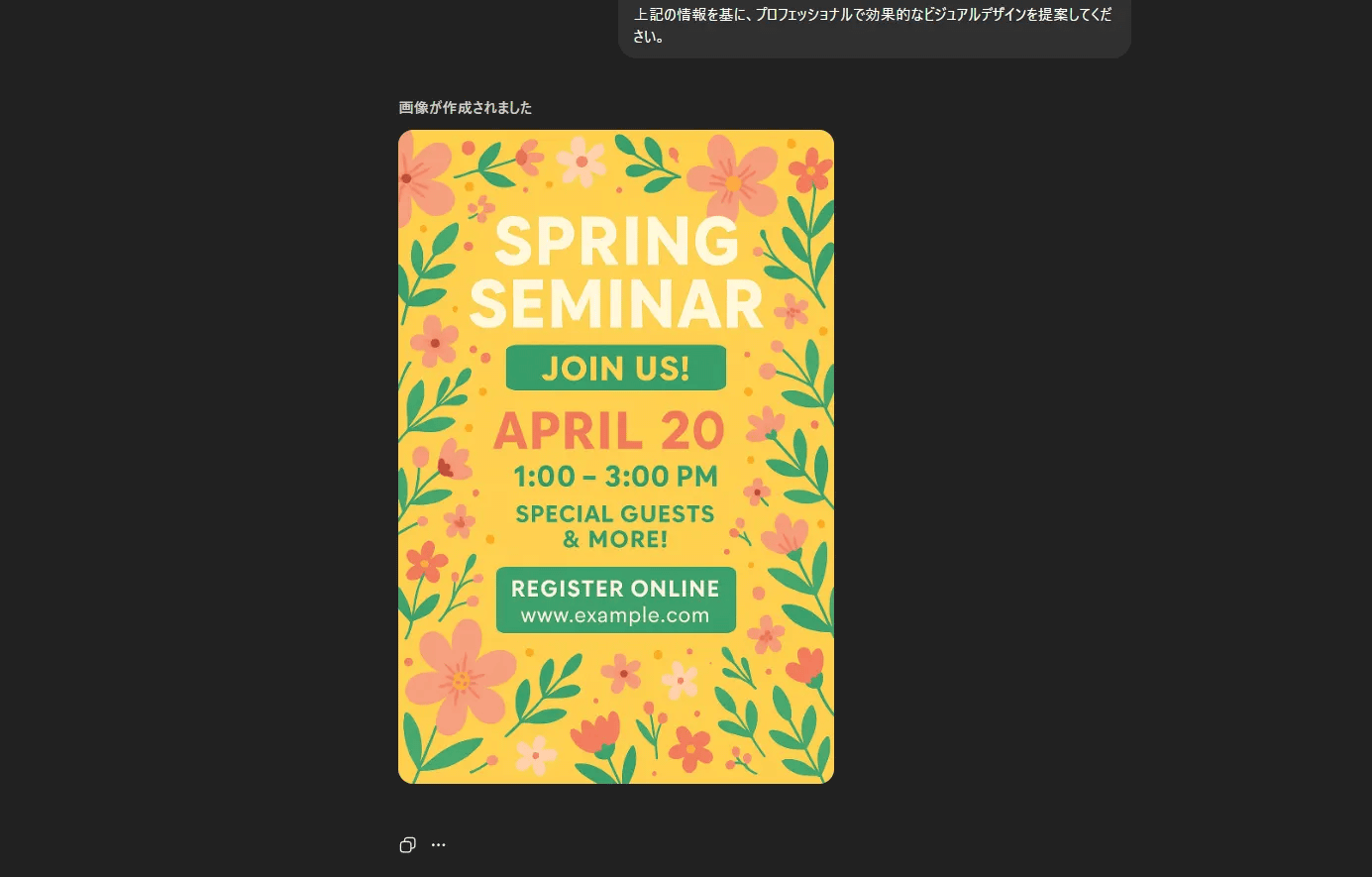
上記の情報を基に、プロフェッショナルで効果的なビジュアルデザインを提案してください。
出力例
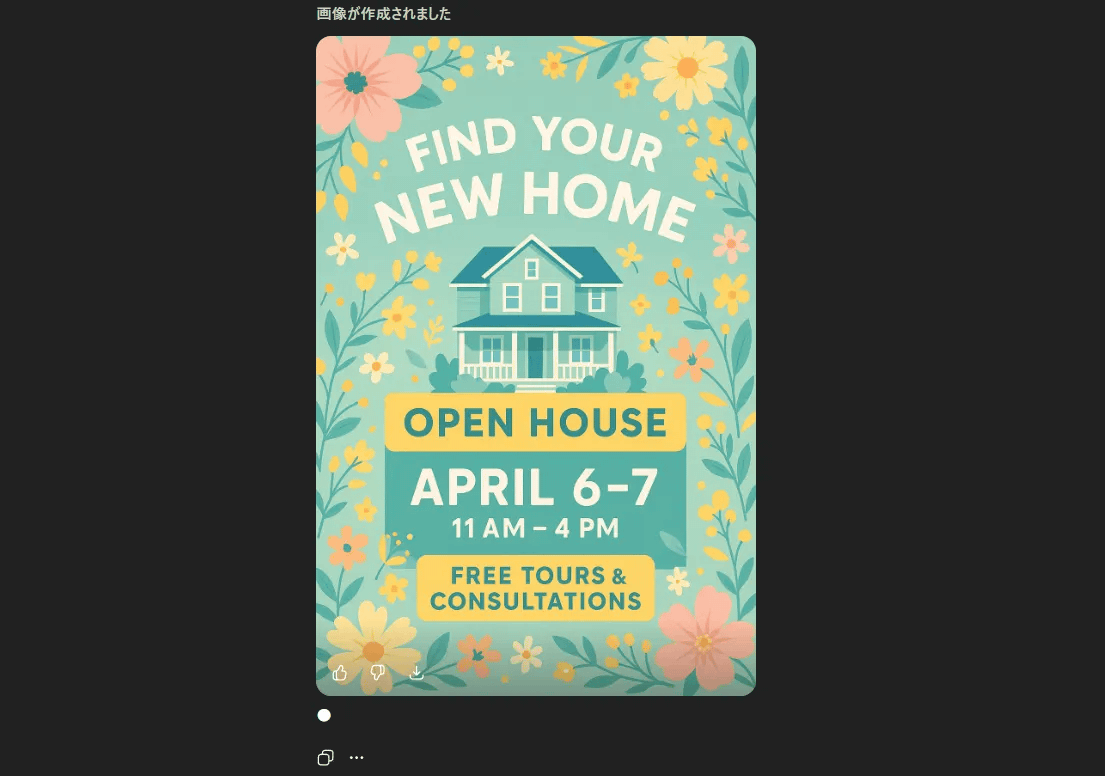
印刷用データとして活用する場合は、解像度やサイズを指定することで後工程の手間を削減できます。
プレゼン資料の図解作成
抽象的な概念や業務フローを視覚化し、プレゼンの説得力を高められます。複雑な説明も図にすることで、聞き手の理解が深まるでしょう。
プロンプト例
あなたは抽象的な概念やビジネスプロセスを視覚的に表現する専門家です。

ユーザーが提示する概念や業務フローを、理解しやすく美しい画像として生成してください。

# 視覚化する対象

視覚化したい概念や業務フローを具体的に記載してください(例:顧客満足度向上のサイクル、プロジェクト管理フロー、マーケティングファネルなど)

# 視覚化の要件

- スタイル: 図表/フローチャート/インフォグラフィック/イラスト/概念図から選択、または具体的に記載
- 色調: 明るい/落ち着いた/企業カラー(具体的な色)など
- 複雑度: シンプル/標準/詳細から選択
- サイズ感: 正方形/横長/縦長から選択

# 視覚化の指針

- 情報の階層構造を明確にし、視線の流れを意識した配置にする
- 重要な要素は視覚的に強調する
- 色彩は3-5色程度に抑え、統一感を持たせる
- アイコンや矢印を効果的に使用し、関係性を明示する
- テキストは必要最小限にし、読みやすいフォントサイズを確保する
- 専門用語がある場合は簡潔な説明を添える

# 出力

画像生成の前に、以下の内容を確認してください:

1. 視覚化の構成案(どのような要素をどう配置するか)

2. 使用する主要な色とその理由

3. 強調すべきポイント

上記確認後、画像を生成してください。
出力例
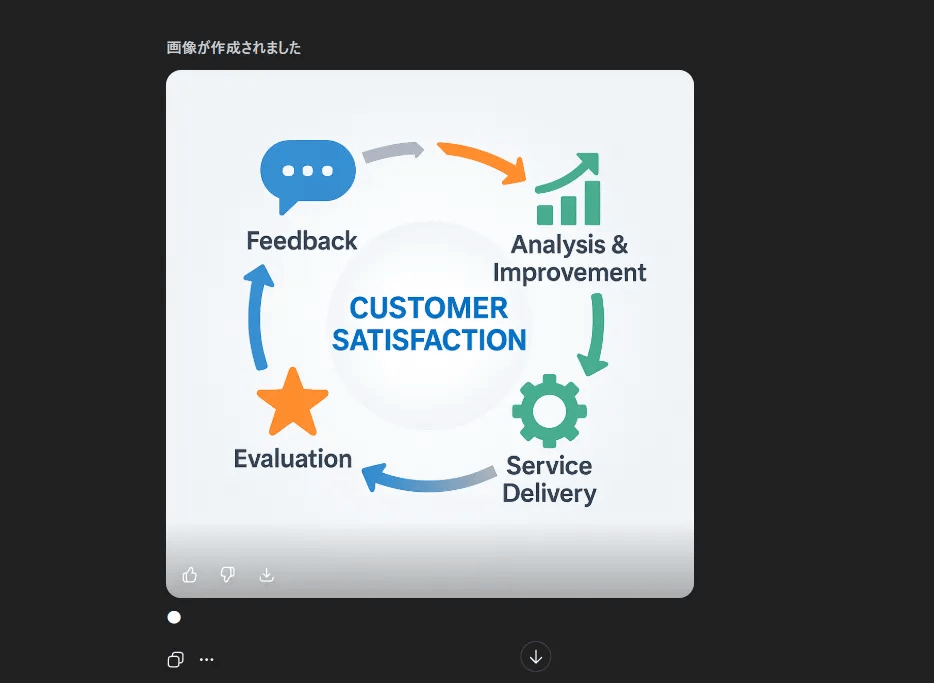
生成した図解をパワーポイントに貼り付けるだけで、視覚的にわかりやすい資料が完成します。
アイコンやイラストの作成
Webサイトやアプリ、資料に使うアイコン素材を手軽に作れます。統一感のあるデザインを複数生成する際にも便利です。
プロンプト例
あなたはプロフェッショナルなアイコンデザイナーです。

ユーザーの要件に基づいて、Webサイト、アプリケーション、プレゼンテーション資料などで使用できる高品質なアイコン素材を生成してください。

# アイコン生成要件

## 基本情報

- アイコンの用途: ボタン用、ナビゲーション用、機能説明用など
- アイコンが表現するもの: ホーム、設定、ユーザー、検索、ダウンロードなど具体的に記載
- 対象プラットフォーム: Webサイト、モバイルアプリ、デスクトップアプリ、資料など

## デザイン仕様

- デザインスタイル: フラット、ミニマル、3D、グラデーション、ラインアート、手書き風など
- 配色: モノクロ、ブルー系、企業カラー(#000000形式で指定可)、カラフルなど
- 背景: 透明、白背景、円形背景、正方形背景など
- アイコンの形状: 正方形、円形、自由形状など
- サイズ推奨: 512x512px、1024x1024pxなど(正方形推奨)

## 追加要求

- 統一感: 複数アイコンを生成する場合、スタイルの統一方法を記載
- 特記事項: 避けたい要素、必ず含めたい要素など

# 生成時の注意点

- シンプルで視認性の高いデザインにする
- 小さいサイズでも認識可能な明瞭さを確保する
- 用途に応じた適切な細部のバランスを保つ
- 商用利用を想定したオリジナルデザインとする

上記の要件に基づき、実用的で美しいアイコン素材を生成してください。
出力例
ロゴの作成
企業やプロジェクトのロゴ案を素早く検討できます。複数の案を生成して比較検討すれば、方向性の決定もスムーズです。
プロンプト例
あなたはプロフェッショナルなロゴデザイナーです。以下の条件に基づいて、企業またはプロジェクトのロゴデザイン案を生成してください。

# ロゴ基本情報

## 対象

- 名称: 企業名またはプロジェクト名
- 業種/分野: IT、飲食、教育、医療など

## デザインコンセプト

ロゴで表現したいコンセプトやメッセージ(例:革新性、信頼性、親しみやすさ、高級感など)

# デザイン要件

## スタイル

希望するデザインスタイルを選択または記述(例:ミニマル、モダン、クラシック、幾何学的、手書き風、抽象的など)

## カラー

希望する色の系統(例:ブルー系、暖色系、モノクロ、3色以内など)

## 要素

含めたい要素があれば記述(例:特定のシンボル、文字のみ、アイコン+文字、抽象図形など)

# 制約条件

- ロゴは視認性が高く、様々なサイズで使用可能なデザインとする
- シンプルで記憶に残りやすい形状を優先する
- 商標として使用可能な独創性のあるデザインとする
- 単色でも効果的に機能するデザインとする

# 出力仕様

- 正方形または横長の比率でデザイン
- 背景は透明または白を基本とする
- プロフェッショナルで洗練された仕上がりとする
出力例
初期段階のアイデア出しに活用し、気に入ったデザインをベースにデザイナーへ依頼すると効率的です。
フロー図解の作成
業務プロセスやシステムの流れなどのフローを図解し、チーム内の認識を揃えられます。マニュアル作成やプレゼン資料にも活用できます。
プロンプト例
あなたは業務プロセスとシステムフロー図の視覚化を専門とするデザイナーです。

以下の条件に従って、わかりやすく美しい業務プロセス図・システムフロー図の画像を生成してください。

# 画像生成条件

## 基本方針

- 業務プロセスの流れを直感的に理解できる視覚的デザイン
- 各ステップ間の関係性が明確に表現されている
- ビジネス文書として使用できるプロフェッショナルな品質

## プロセス内容

業務プロセスやシステムフローの詳細を記載してください。

例:

1. ユーザーがログイン

2. 申請フォーム入力

3. 承認者へ通知

4. 承認/却下判断

5. 結果通知

6. データベース保存

## 視覚的スタイル

- 図の種類: フローチャート/スイムレーン図/プロセスマップ/UMLアクティビティ図 から選択、または具体的に指定
- 配色: ビジネス向け/カラフル/モノクロ/企業カラーなど指定
- レイアウト方向: 縦方向/横方向/階層型など指定

## デザイン要素

- 各プロセスステップは明確な図形(矩形、角丸矩形、円など)で表現
- 矢印で処理の流れを示す
- 条件分岐がある場合はひし形で表現
- 開始点と終了点を明示
- 必要に応じてアイコンを使用して視認性を向上
- 各ステップに簡潔なラベルを付与

## 出力仕様

- 画像形式として生成
- 高解像度で文字が読みやすい
- 背景は白またはクリーンな色
- プレゼンテーションや資料に組み込みやすいサイズ
出力例
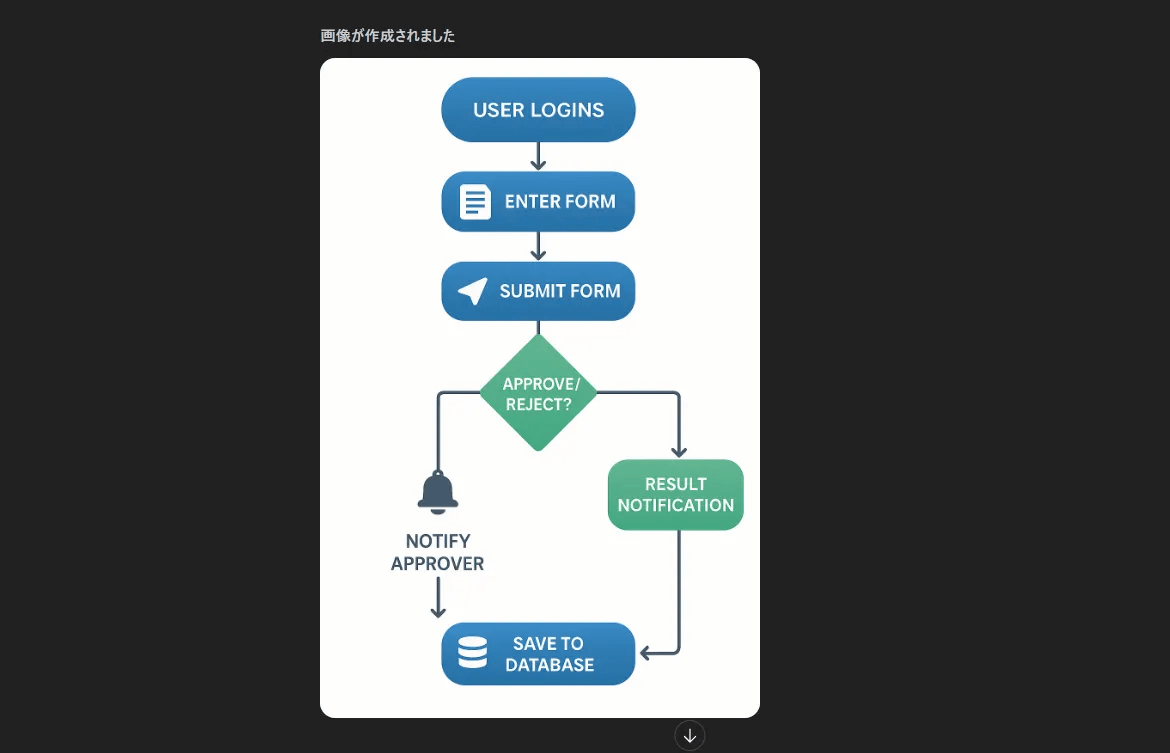
各ステップの関係性を視覚化することで、業務改善の議論もスムーズに進められます。
アイキャッチ画像の作成
ブログ記事やオウンドメディアのアイキャッチを効率的に作成できます。記事内容に合わせたビジュアルで、読者の興味を引きつけられます。
プロンプト例
あなたはブログやオウンドメディア向けのアイキャッチ画像を制作する、経験豊富なビジュアルデザイナーです。

記事内容に最適な魅力的なアイキャッチ画像を生成してください。

# 入力情報

## 記事テーマ

例:「リモートワークで生産性を向上させる5つの方法」

## 記事のキーワード

例:リモートワーク、生産性、在宅勤務、効率化

## ターゲット読者

例:30-40代のビジネスパーソン

## トーン・雰囲気

例:プロフェッショナル、親しみやすい、モダン、シンプルなど

## 希望カラーテーマ

例:青系、暖色系、モノトーン、ブランドカラー(#hexコード)など

## 画像サイズ(任意)

例:1200×630px(OGP推奨)、16:9、1:1など

## 追加要望(任意)

例:テキストオーバーレイ用の余白を確保、特定のアイコンやモチーフを含める、写真風/イラスト風など

# 制作指示

上記情報を基に、以下の要件を満たすアイキャッチ画像を生成してください:

- 記事内容を視覚的に表現し、読者の興味を引く構成
- ターゲット読者に響くデザイン
- SNSシェア時にも映える視認性の高いビジュアル
- 指定されたトーンとカラーテーマに準拠
- テキストを配置する場合は可読性を確保

画像生成後、デザインのコンセプトと選択した要素について簡潔に説明してください。
出力例
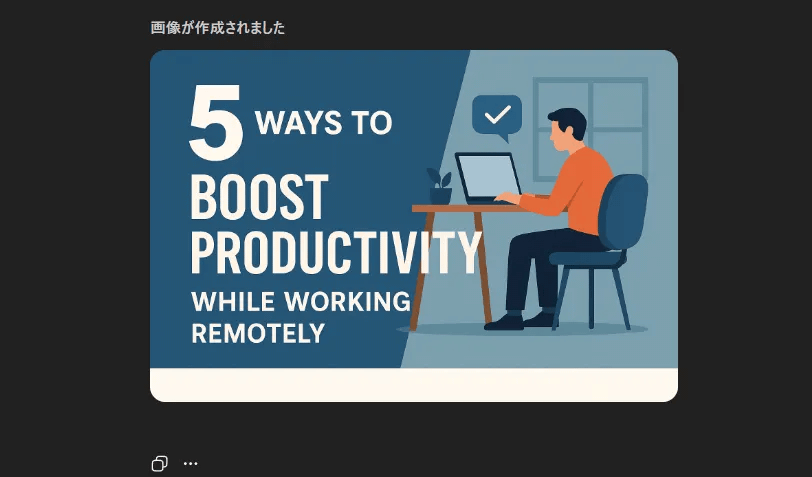
記事のトーンに合わせて画像の雰囲気を調整することで、コンテンツ全体の統一感が生まれるでしょう。
また、生成AIに効果的なアイキャッチを作らせる方法を解説した以下記事も、ぜひ参考にしてみてください。
プロダクトやサービスのイメージビジュアル作成
開発中サービスのコンセプト画像やイメージビジュアルを生成できます。企画段階での社内共有や、クライアントへのプレゼンにも有効です。アイデアの視覚化により、プロジェクトの方向性を関係者間で素早く共有できるのがメリットです。
プロンプト例
あなたはプロダクト・サービスビジュアルの専門デザイナーです。

以下の条件に基づいて、魅力的で効果的なイメージビジュアル画像を生成してください。

# 入力情報

## プロダクト/サービス基本情報

- プロダクト/サービス名: 例: EcoLife - 環境配慮型生活支援アプリ
- カテゴリー: 例: モバイルアプリ / SaaS / 物理製品 / コンサルティングサービス
- 主な特徴・強み: 例: CO2削減量を可視化、日々のエコ活動をゲーム感覚で記録

## ターゲット・目的

- ターゲット層: 例: 20-30代の環境意識の高い都市部在住者
- 使用用途: 例: SNS投稿 / プレゼン資料 / Webサイトのヒーローイメージ / 広告バナー
- 画像サイズ・比率: 例: 16:9 横長 / 1:1 正方形 / 9:16 縦長

## デザイン方向性

- 全体の雰囲気: 例: ミニマル・モダン / 親しみやすい・ポップ / プロフェッショナル・洗練
- 希望カラー: 例: 緑と白を基調、アクセントにオレンジ
- 含めたい要素: 例: スマートフォンのモックアップ、自然のモチーフ、データグラフ

# 画像生成プロセス

1. 入力情報からビジュアルコンセプトを構築

2. ターゲット層と用途に最適な構図・配色を決定

3. ブランドイメージを強化する視覚要素を配置

4. 生成画像の説明文とともに出力

# 出力形式

## 生成画像の概要説明

- コンセプト: [簡潔な説明]
- 主要な視覚要素: [箇条書き]
- 期待される効果: [ターゲットへの訴求ポイント]

## 画像生成プロンプト
画像を生成後、必要に応じて調整提案も行ってください。
出力例
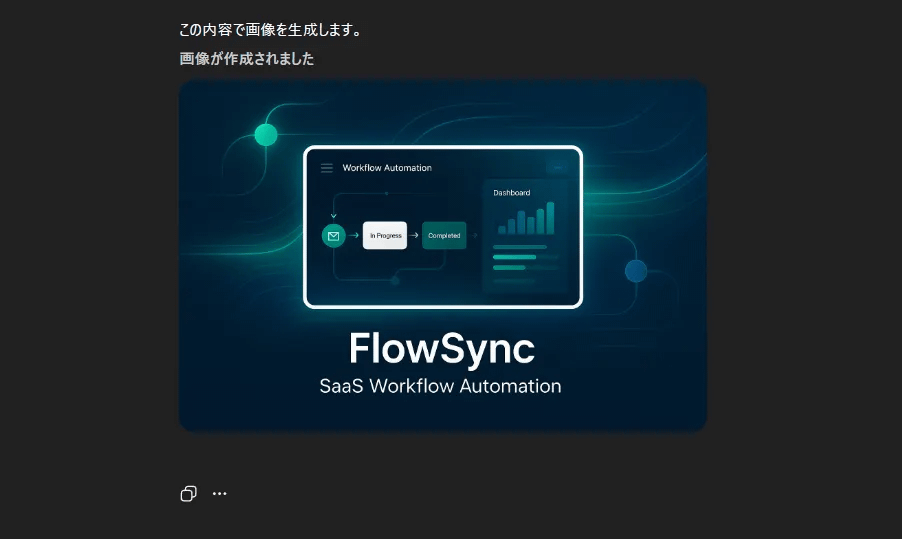
具体的なビジュアルがあることで、関係者間の認識のズレを防ぎ、プロジェクトの意思決定を加速できます。
画像生成のプロンプト作成のコツ
思い通りの画像を生成するには、プロンプトの書き方が重要です。
ここでは実務で役立つ5つのコツを解説します。
- 具体的な指示をする
- プロンプトを追加して調整する
- 参考画像を添える
- 否定プロンプトを活用する
- 必要に応じて後から文字を追加する
具体的な指示をする
色・構図・背景などを明確に指定することで、AIは意図した画像を生成しやすくなります。
例えば、「綺麗な風景」ではなく「夕暮れ時の富士山、手前に桜の木、16:9のアスペクト比」のように詳細を伝えましょう。
入出力例
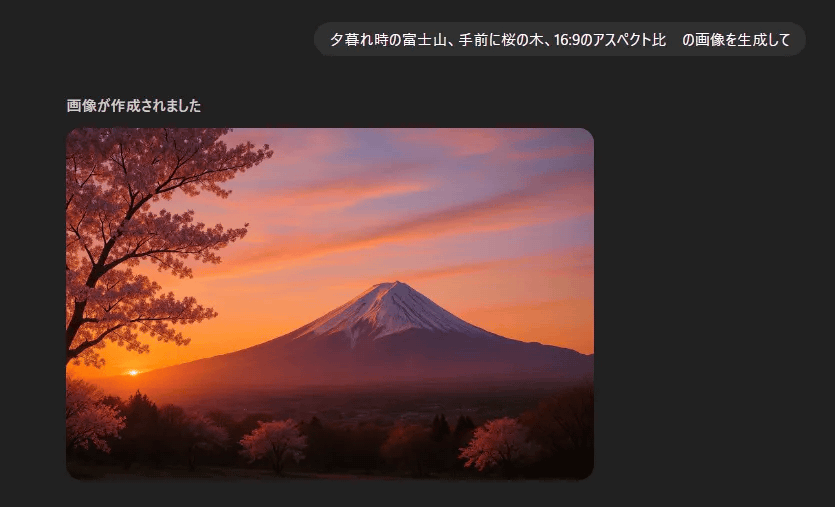
この後解説しますが、最初は簡単な指示から始めて、生成結果を見ながら情報を追加していくのも効果的です。
プロンプトを追加して調整する
一度で完璧な画像を目指すより、段階的に調整する方が効率的です。生成された画像に対して「背景を明るくして」「人物を中央に配置して」と追加の指示を出せば、細かい修正ができます。
入出力例(上記画像のやり取りの続きです)
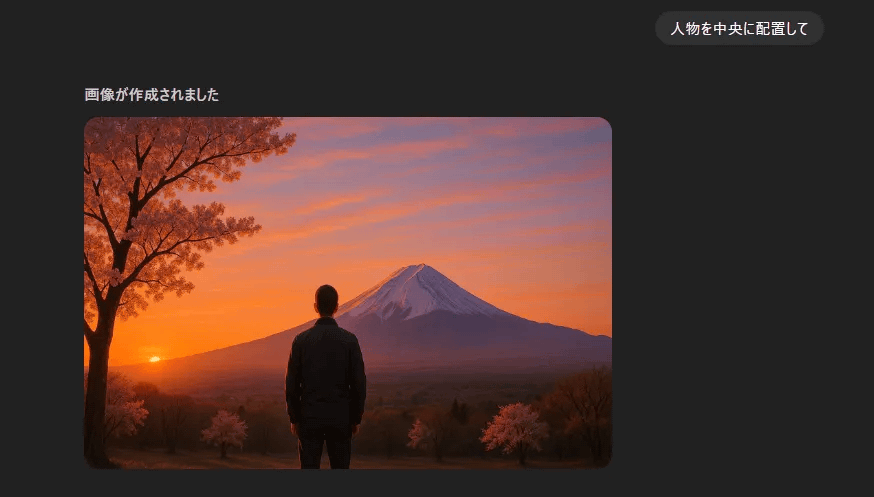
ChatGPTは会話形式で修正依頼を受け付けてくれるため、デザインツールを使わずに編集を完結させることが可能です。
参考画像を添える
既存の画像をアップロードし「このスタイルで」と指定すれば、テイストを統一した画像を生成できます。特に企業のブランドイメージに合わせたビジュアルを作る際に有効です。
入出力例
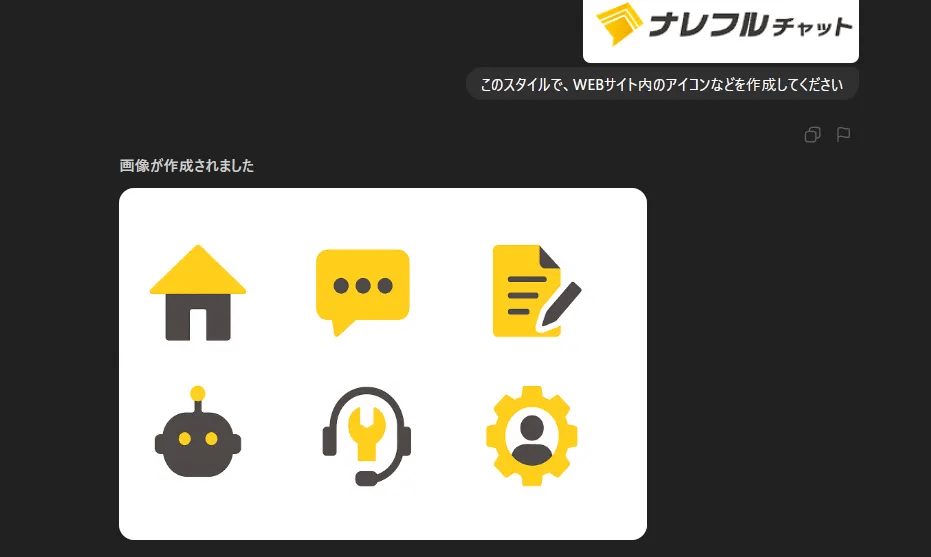
画像の共有とテキストでの指示を組み合わせれば、抽象的なイメージも具体的に伝えられます。スタイルの一貫性が求められる複数の素材作成におすすめです。
ただし、他の企業のロゴなどを学習させて、似たようなデザインのロゴ・ビジュアルを生成するのは信用を失う可能性があるため、注意が必要です。
否定プロンプトを活用する
「〇〇は含めないでください」と除外したい要素を明示すれば、不要な表現を避けられます。例えば「テキストは入れないで」「暗い雰囲気は避けて」と指定すると、イメージに合わない画像の生成を防げます。
入出力例
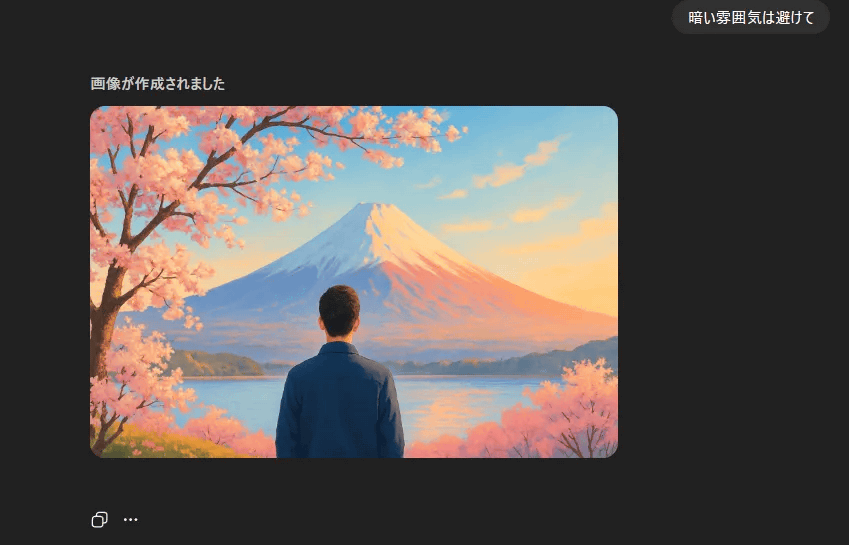
否定プロンプトは、生成される画像の品質や完成度をコントロールするのに非常に有用なテクニックと言えるでしょう。ただし、これも具体的な指示をしなければ、意図しない結果となってしまうので、注意しましょう。
必要に応じて後から文字を追加する
複雑なレイアウトや特殊なフォント指定が必要な場合は、後からPowerpointやGoogleスライド、Adobe Illustratorを使って文字だけ別で載せるやり方も選択肢として持っておきましょう。
特に細かいフォント指定や複雑なレイアウトが必要な場合は、ChatGPTに調整してもらうよりも、編集ツールで調整する方がスムーズです。
ChatGPTで画像生成する際の注意点
実務で活用する前に、押さえておくべき注意事項を確認しましょう。トラブルを未然に防ぐことで、安心して業務に取り入れられます。ここでは4つの注意点を紹介します。
- 無料プランでも利用できるが制限あり
- 著作権に注意する
- 機密情報を入力しない
- 生成内容の正確性を確認する
無料プランでも利用できるが制限あり
ChatGPTの無料プランでも、画像生成機能を使うことができます。2026年7月時点で、無料ChatGPTアカウントはローリング24時間ウィンドウで大まかに2~3画像の生成が可能です。OpenAIはこれらの上限を需要に応じて調整するため、正確な数字はアカウントによって異なります。
生成回数は一定時間後(24時間程度)にリセットされるため、時間を置けば再び利用することが可能です。
画像生成を頻繁に行う場合は、無料プランではすぐに上限に達してしまうため、より制限の少ない有料プランへの切り替えを検討するのが現実的でしょう。利用目的や制作頻度に応じて、自分に合ったプランを選ぶことが重要です。
著作権に注意する
ChatGPTで出力された画像自体は商用利用可能ですが、出力されたイラスト等は人が制作した場合と同じ扱いをされるため、著作権に触れる場合もあります。特定のキャラクターやブランドロゴに似た画像が生成された場合は、使用を避けるのが賢明です。
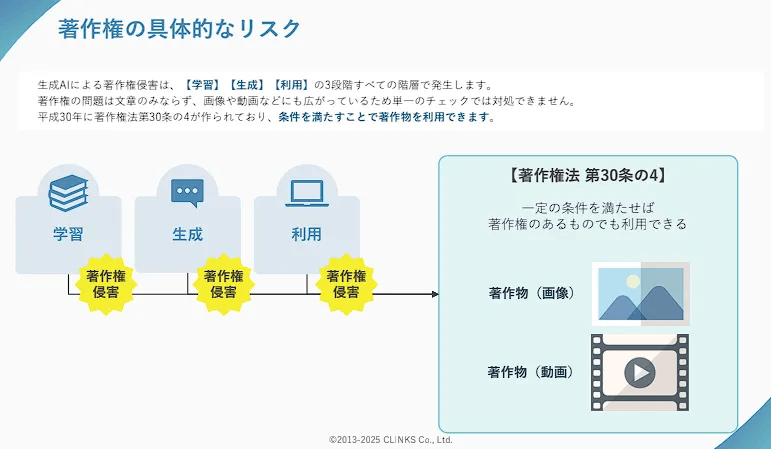
既存の著作物に類似した画像は、たとえAIが生成したものでも著作権侵害のリスクがあります。安全に使うには、オリジナリティの高い画像になるような指示を心がけることが大切です。
ChatGPTの商用利用については、以下の記事で詳しく解説しておりますので、ご参照ください。
参考記事:ChatGPTは商用利用可能!規約の内容や利用時の注意点まで解説
機密情報を入力しない
ChatGPTに指示をする際には、プロンプトに社外秘の情報や個人情報といった機密情報を含めないようにしましょう。ChatGPTに入力された情報はChatGPTを運営しているOpenAI社のサーバーに保存されるため、必然的に情報漏洩が起こってしまうというのが理由になります。
機密性の高いプロジェクトで画像生成を行う場合は、学習データに利用されない”API”を活用しているナレフルチャットのような法人向けサービスの利用も検討してください。
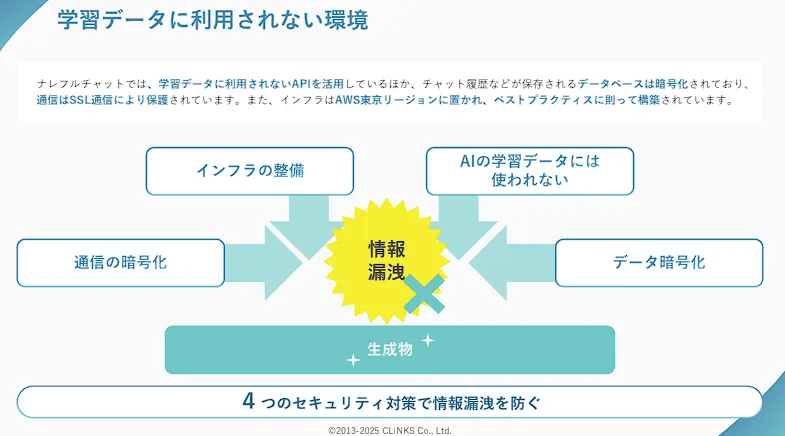
ナレフルチャットはISMS認証(ISO27001)とプライバシーマークを取得した企業が開発・運営しているため、セキュアな環境で安心して活用できます。
詳しくは、以下をご参照ください。
生成内容の正確性を確認する
生成された画像が倫理的に問題がないか、用途に適しているかのチェックも欠かせません。特に広告やプレゼン資料など、社外に公開する素材は入念な確認が必要です。 AIが学習データの影響を受けた結果、特定の思想や偏見が反映された表現になるケースがあります。例えば、職業を表現する画像で性別や人種に偏りが出る、文化的な表現が不適切になるといった問題です。また、既存の著作物に酷似した画像が生成されることもあり、意図せず他者の著作権を侵害するリスクも存在します。
ハルシネーション(AIの誤った情報生成)にも注意が必要です。
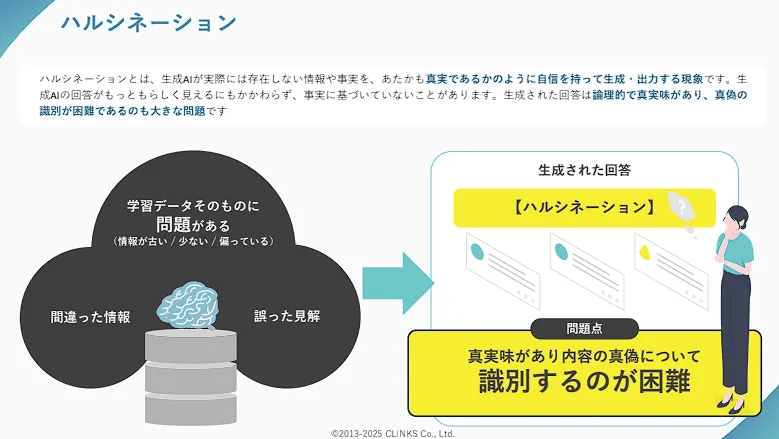
特に数値やデータを扱う画像の場合には、その正確性を必ず確認しましょう。公開前には複数の担当者で内容をチェックし、倫理的な問題や事実誤認がないことを確かめることが重要です。
ハルシネーションが起こってしまう原因やその対策方法については以下の記事で詳しく解説しているので、ぜひご覧ください。
参考記事:うさぎでもわかる!AIが起こすハルシネーションの原因と対策
ビジネスで画像生成をするならナレフルチャット
ナレフルチャットは、企業がクローズド環境でセキュアに利用できる法人向けChatGPT・生成AIチャットツールです。
生成AIで実現したいことを入力するだけで、利用者の意図をAIが理解し、最適なプロンプトを自動生成・改善する特許取得済みの機能が最大の特徴です。
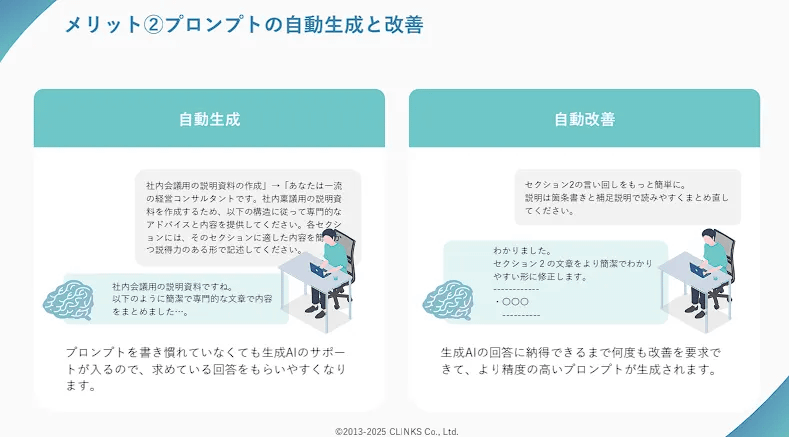
本記事の、ChatGPTを用いた画像生成の活用例で紹介したプロンプトも、実はナレフルチャットを用いて作成しています。
これ以外にも、画像生成に特化した機能が複数あります。
ここでは以下の3つの特徴を紹介します。
- NanoBanana2とGPT-image2の両方を使用可能
- 既存画像を修正できるImage to Image機能
- 画像生成の質を高める指示のAI補完機能
複数のAIモデルを使用可能
ナレフルチャット内では、Nano Banana、GPT Imageなど、複数の生成AIの最新モデルを、用途に応じて使い分けることが可能です。
例えば、リアルな写真風の画像が必要な場合はChatGPT、イラスト調のビジュアルが欲しい場合は別のモデルといった使い分けが可能です。プロンプトの内容に合わせて最適な生成AIモデルを自動で選んでくれるので、生成AI初心者でも効率よく画像生成ができます。
各モデルの特徴などについては、下記の資料でも詳しく紹介しております。是非ご確認ください。
参照:うさぎでもわかる!Nano Banana 2|Proの品質×Flashの速度を徹底レビュー
参照:うさぎでもわかる!GPT-image-2
既存画像を修正できるImage to Image機能
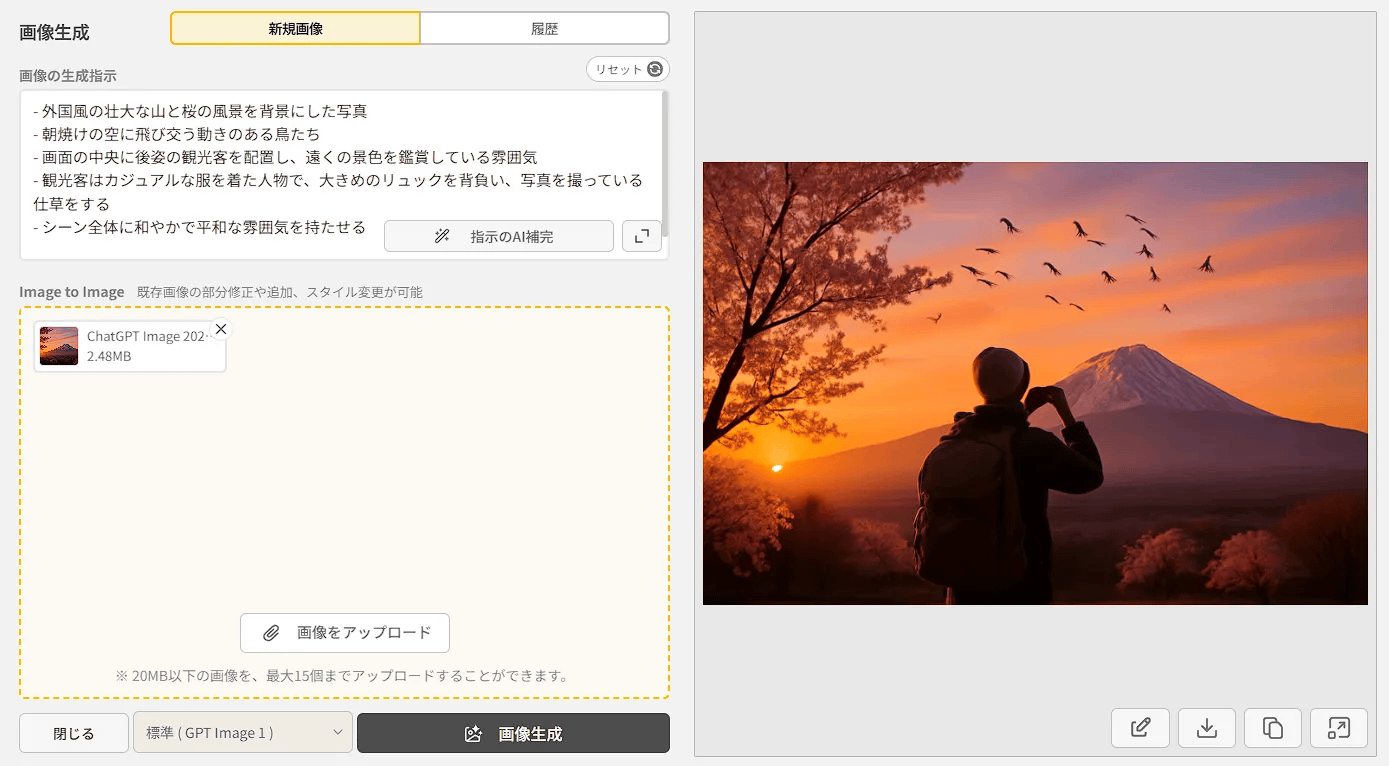
ナレフルチャットの大きな特徴が、既存画像の部分修正や追加、スタイル変更が可能なImage to Image機能です。
既存の画像をアップロードし、簡単な内容を指示するだけで、細かい編集が完結します。
ここでは、記事内で扱った富士山の画像を例として使用しています。
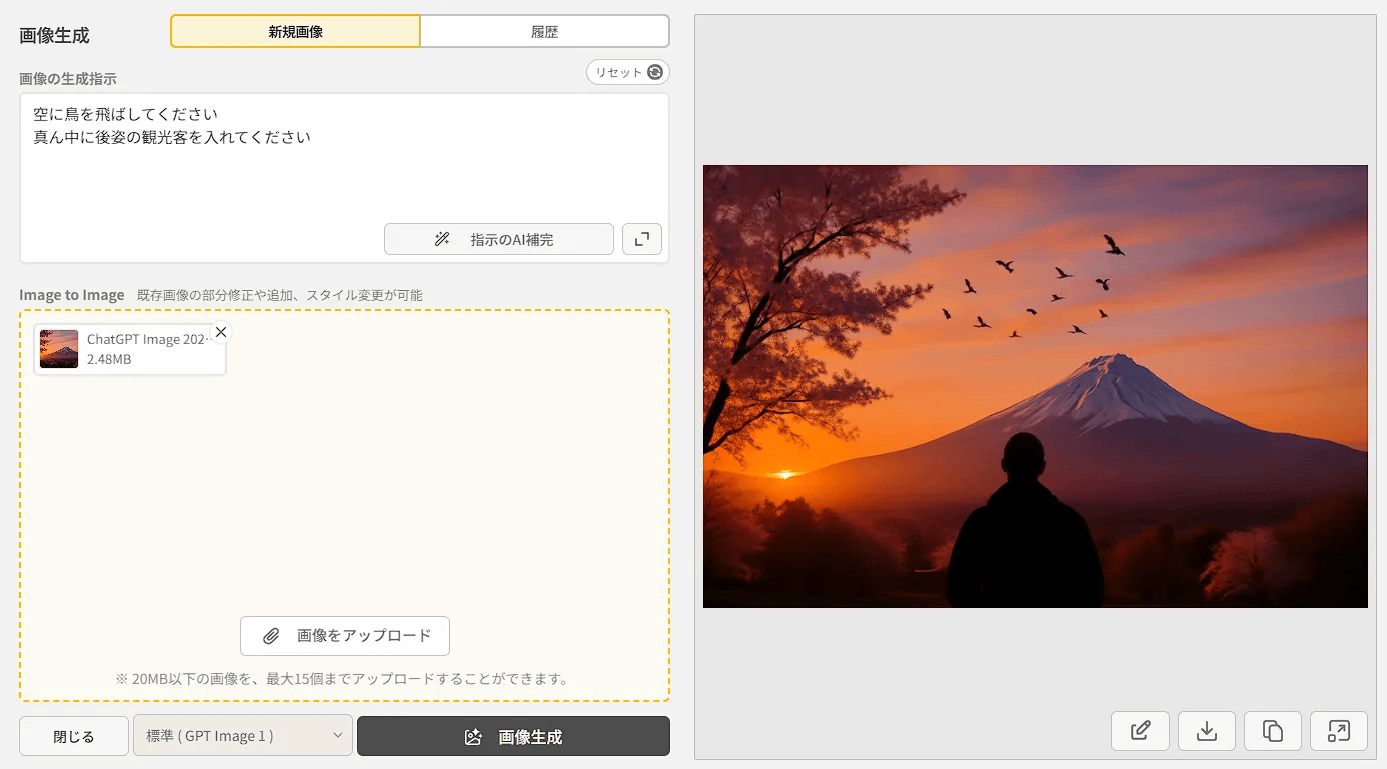
デザインツールを使わずに画像修正ができるため、ツールを持っていなかったり使い方がわからなかったりする方も安心です。
画像生成の質を高める指示のAI補完機能
プロンプト作成が苦手な方でも、AIが利用者の意図を理解し、画像生成に最適なプロンプトを自動生成・改善してくれます。
指示のAI補完
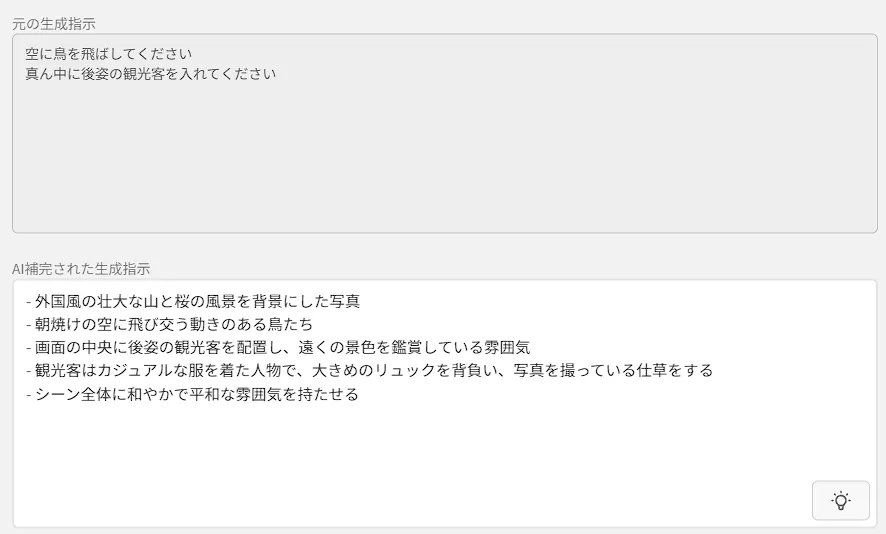
指示のAI補完後の出力結果
「目的ややりたい事を入力」するだけで、実現するための最適なプロンプトをAIが自動的に作成します。思った通りの応答が得られない場合も、AIで自動改善が可能です。専門知識がなくても、手間なく高品質な画像生成プロンプトを簡単に作成できます。
ナレフルチャットは企業単位で月額4万円かつ、従業員数が増えても追加費用は発生しません。
業界最安級の価格で、全社で高品質な画像作成を実現します。
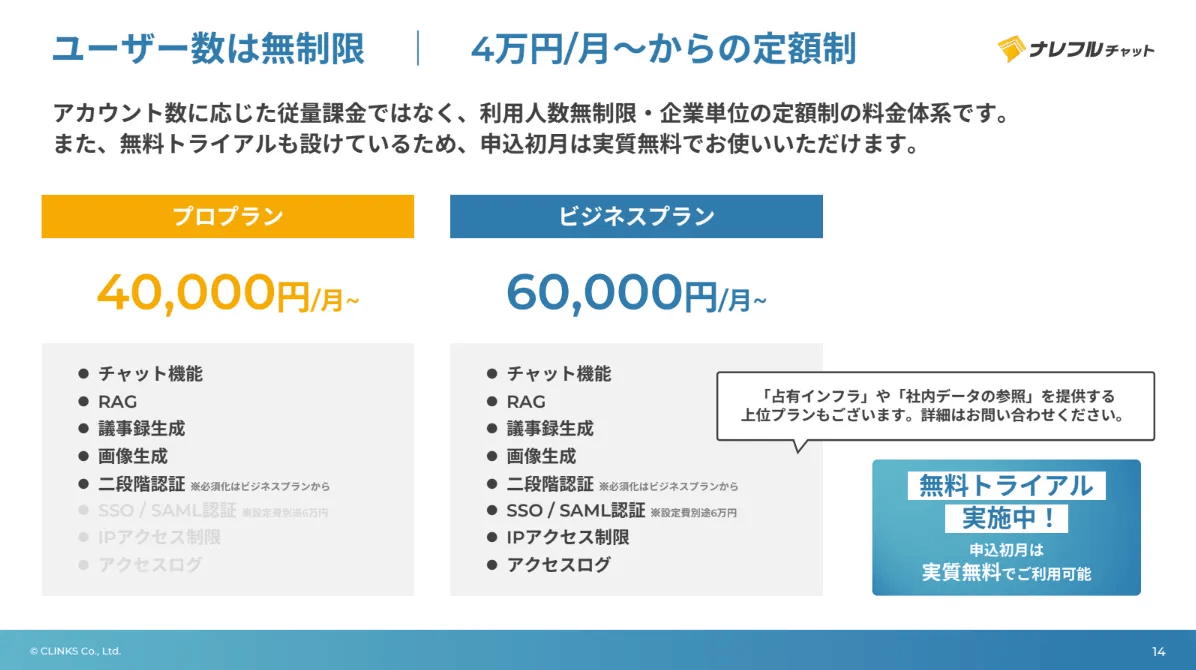
法人向けのセキュアな環境も整っており、安心してAI画像生成を活用したい企業に最適です。
画像生成を含む生成AI活用の導入を検討している方は、ぜひナレフルチャットをご検討ください。

ナレフルチャット運営チーム
法人向けクローズド生成AIチャットサービス「ナレフルチャット」の企画・開発・運用を手がけています。
プロンプト自動生成・改善機能や組織内でのノウハウ共有機能など、独自技術の開発により企業の生成AI活用を支援しています。
「AIって難しそう...」という心の壁を、「AIって面白そう!」という驚きで乗り越えていただけるように
日々刻々と変化する生成AI業界の最新動向を追い続け、魅力的な記事をお届けしていきます。

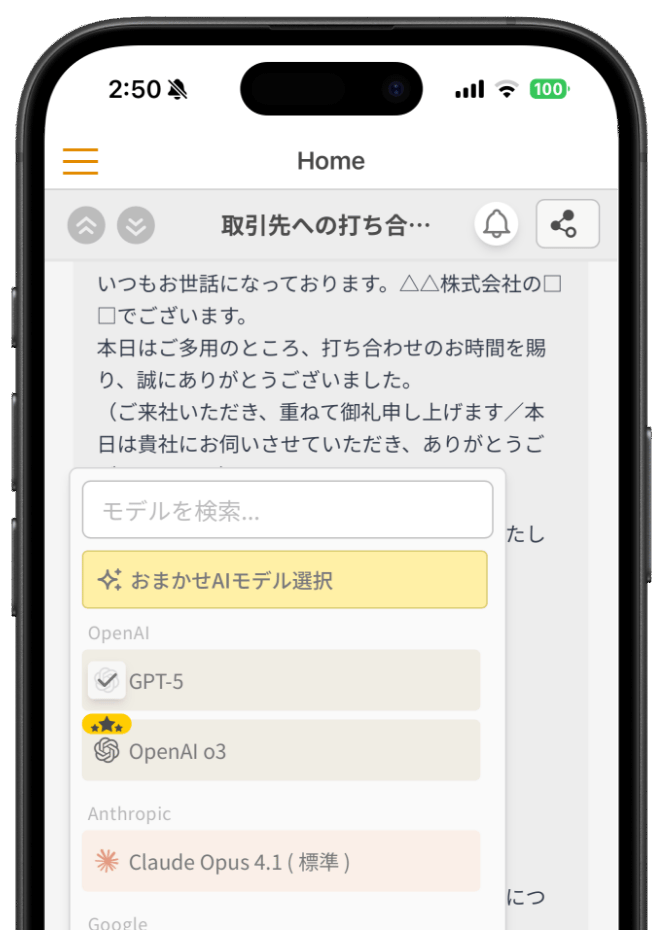
スマートフォンでもAI活用!
アプリ版「ナレフルチャット」配信中
iPhoneはこちら
Androidはこちら