PLUS
生成AIコラム
ChatGPTでPDFを読み込むには?使い方と活用例・便利ツールを紹介
目次:
はじめに
「契約書の内容を素早く確認したい」「英語の論文を日本語で理解したい」「大量の報告書から必要な情報だけを抽出したい」といった悩みを抱えるビジネスパーソンは多いでしょう。
その課題を解決する方法が、ChatGPTを活用したPDF処理です。「ChatGPTではPDFが読み込めない」という情報が多く出回っていますが、実はこれは古い情報です。現在は無料プランでもPDFを直接アップロードして、要約や分析、翻訳などが可能になっています。数十ページの文書でも数分で要点を把握でき、情報収集の効率が大きく向上します。
本記事では、ChatGPTでPDFを読み込む具体的な方法と、実務で役立つ活用例、さらに便利な機能やツールまで詳しく解説します。各方法の使い方やコツ、注意点まで網羅的に紹介しているので、PDFを効率的に活用したい方は、ぜひ参考にしてください。
生成AIの社内利用をお考えの企業様へ
ナレフルチャットは業界最安級のコストパフォーマンスで、社内の生成AI活用を支援するツールです。大量のPDFファイルを管理・検索でき、情報漏洩のリスクを抑えながら、誰でも簡単にAIを業務で活用できます。 企業のAI導入を検討している方は、こちらをご覧ください。
ChatGPTでPDFの読み込みはできる?
ChatGPTは無料プランでもPDFファイルを読み込めます。2024年5月のアップデート以降、これまで有料ユーザー限定だったファイルアップロード機能が無料版にも開放されました。
それ以前は、PDFをテキスト化してからコピー&ペーストする必要があったため、「ChatGPTではPDFが扱えない」という情報が広まっていました。しかし現在では、PDFを直接アップロードして内容の要約や分析、質問への回答などが可能です。
ただし無料版と有料版(ChatGPT Plus)では、処理できるファイルサイズや精度に差があります。
実際にPDFをアップロードすると、以下のように認識されます。
読み込み例
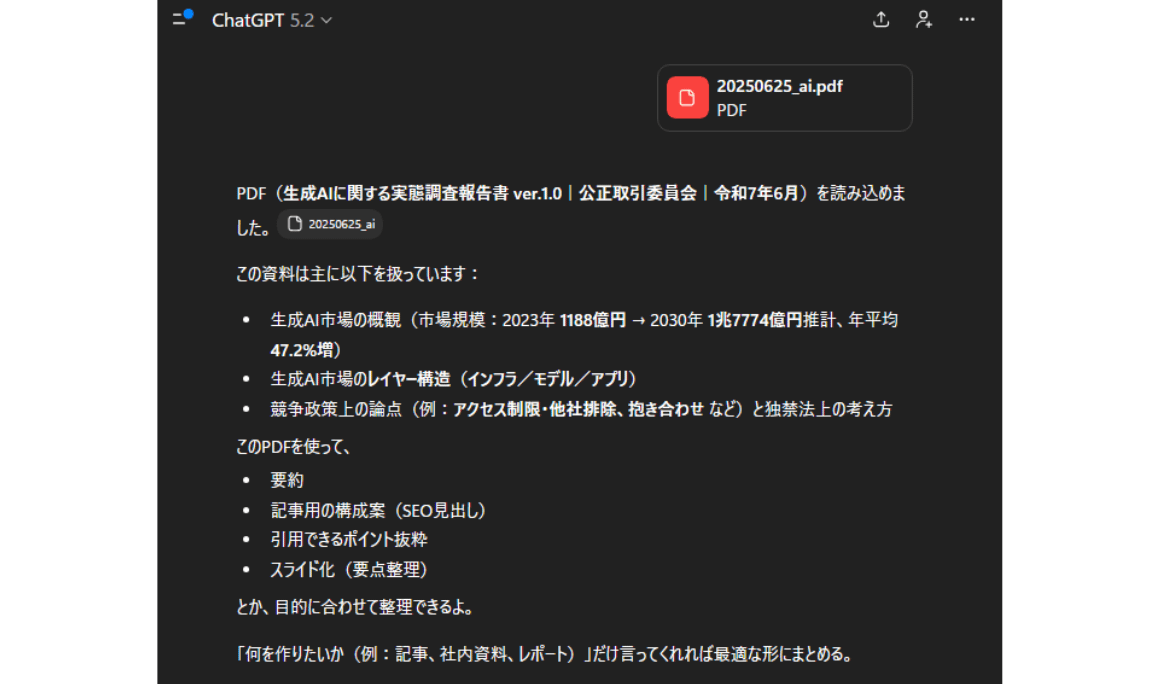
文字だけでなく、見出しの構造や太字などの書式も認識できるため、文書の構造を理解した上での処理が可能です。無料版でも基本的なPDF処理は十分可能なため、日常的な文書の要約や情報抽出であれば、まずは無料版で試してみることをおすすめします。
ChatGPTでPDFを読み込む方法
ChatGPTへのPDFアップロードは、数ステップで完了します。
まず、ChatGPTのチャット画面を開き、入力欄の左側にある「+」アイコンから「写真とファイルを追加」と書かれたクリップアイコンをクリックしましょう。
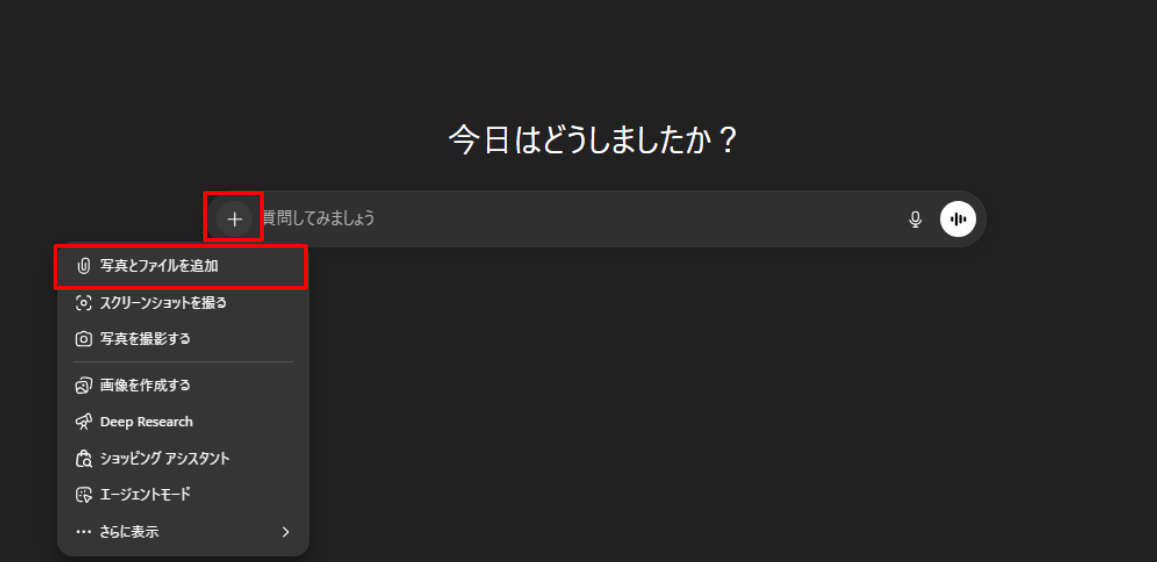
すると、ファイル選択画面(Windowsの場合:エクスプローラー/Macの場合:Finder)が表示されるので、読み込みたいPDFを選択してください。
今回、記事を通して全てのデモ画像では、内閣府が令和7年2月4日に行った「AI戦略会議(第13回)・AI制度研究会(第7回)※合同開催」で使用された資料「中間とりまとめ(案)」を使用しています。
アップロードが完了すると、ファイル名が表示されます。
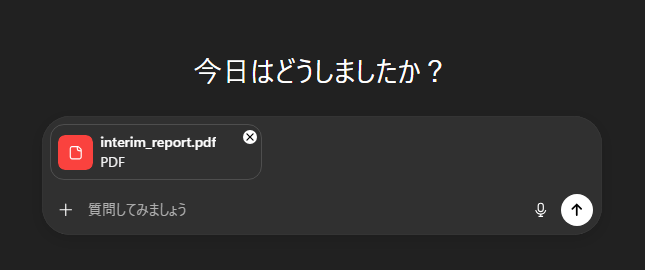
この状態でPDFの内容に関する質問や指示プロンプトを入力すれば、ChatGPTが内容を解析して回答してくれます。各利用目的別のプロンプト例は、この後紹介しますので、ご参照ください。
また、アップロードできるファイルサイズには制限があります。無料版・有料版共に、512 MBが上限となっているので、注意するようにしましょう。超えている場合は、PDFをカットしたり、圧縮するなどして容量を減らす必要があります。
ChatGPTで読み込んだPDFの活用例
PDFを読み込んだ後、ChatGPTでできることは多岐にわたります。ここでは実務で特に役立つ活用例を、具体的なプロンプトと出力例とともに紹介します。
- 要約
- 情報の抽出
- 情報の整理や変換
- 翻訳
- 出力内容を再度PDF化
要約
長文のPDFを短時間で理解したい場合、要約させるのが便利です。数十ページの報告書や論文も、数分で要点を把握できます。
プロンプト例
あなたは文書要約の専門家です。
アップロードされたPDFファイルの内容を分析し、簡潔で分かりやすい要約を作成してください。

# 要約作成の手順
1. PDFファイルの全体構造を把握する
2. 主要なトピックとキーポイントを抽出する
3. 重要度に応じて情報を整理する
4. 指定された形式で要約を出力する

# 要約の方針
- 文書の主旨や核心的な内容を正確に捉える
- 重複を避け、簡潔な表現を心がける
- 専門用語が含まれる場合は適宜説明を加える
- 論理的な流れを保持する

# 出力形式

## 概要
[文書全体の要旨を2~3文で記載]

## 主要ポイント
- [重要ポイント1]
- [重要ポイント2]
- [重要ポイント3]

(必要に応じて追加)

## 詳細要約
標準(300~500文字)/ 簡潔(150~200文字)/ 詳細(800~1000文字)

# 要約対象の特記事項(任意)
特に注目すべき箇所や要約時に重視してほしいポイントがあれば記載

PDFファイルをアップロードしてください。
出力例
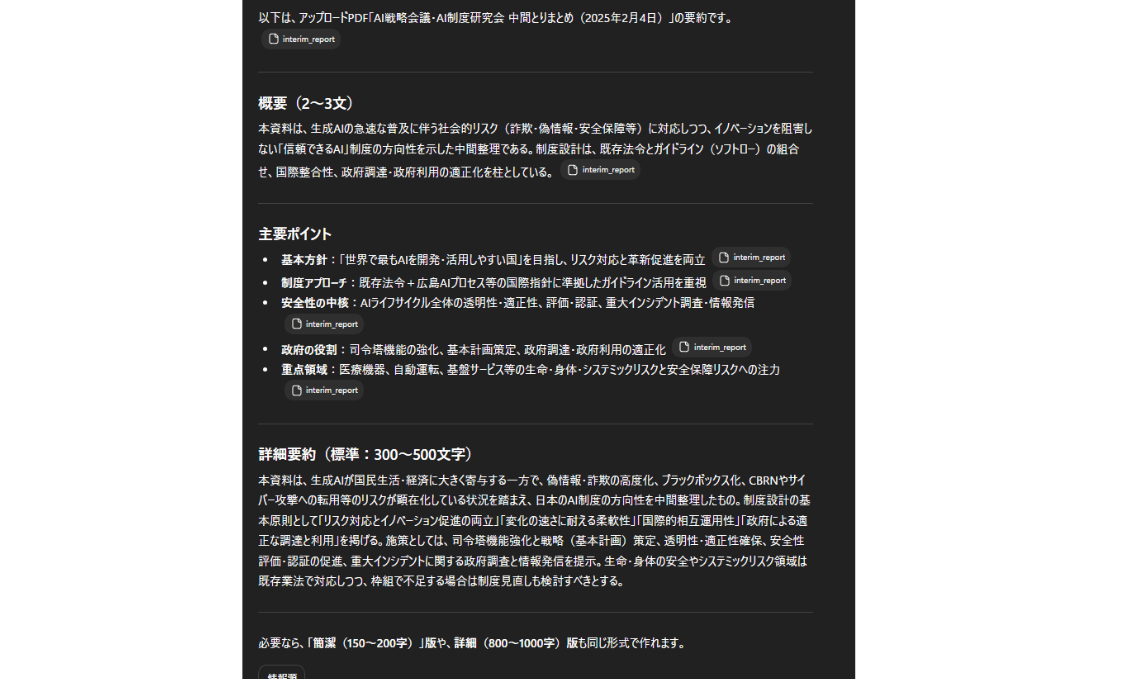
要約の文字数や形式は自由に指定できます。用途に応じてカスタマイズすることで、業務の効率化を達成できるでしょう。
情報の抽出
PDFから特定の情報だけを取り出したいときにもChatGPTは有効です。契約書から金額や期日を抜き出したり、論文から結論部分だけを抽出したりできます。
プロンプト例
あなたは文書解析の専門家です。
アップロードされたPDFファイルから、ユーザーが指定した特定の情報を正確に抽出してください。

# 抽出対象情報
抽出したい情報を具体的に記載(例:契約金額、契約期間、支払期日、当事者名など)

# 抽出ルール
- 指定された情報のみを抽出し、関連性のない情報は含めない
- 情報が見つからない場合は「該当情報なし」と明記する
- 元の文書に記載されている表現をそのまま使用し、推測や解釈は加えない
- 複数箇所に同じ種類の情報がある場合は、すべて抽出する
- 日付形式や金額表記は元の文書の表記に従う

# 出力形式
以下の形式で構造化して出力してください:

```

## 抽出結果

### [抽出項目1]
- [抽出内容]
- 出典ページ: [ページ番号]

### [抽出項目2]
- [抽出内容]
- 出典ページ: [ページ番号]

## 補足事項

[抽出過程で気づいた重要な注意点があれば記載]

```

# 処理手順
1. PDFの全体構造を把握する
2. 指定された抽出対象情報を文書内から特定する
3. 各情報の出典ページを記録する
4. 構造化された形式で出力する

PDFファイルをアップロードしてください。
出力例(抽出対象情報を「オリジナルデータ 統計など」としています)
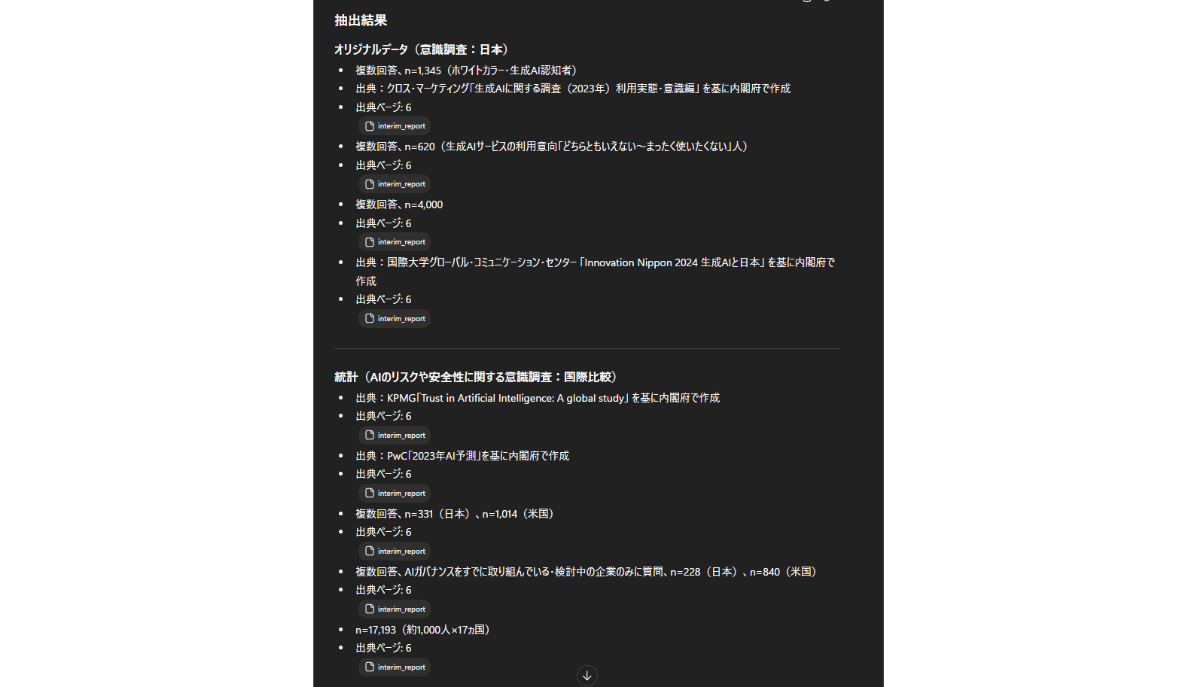
必要な情報だけを効率的に取り出せるため、複数の文書を比較検討する際や、100ページ越えの資料を参照する際に役立ちます。
情報の整理や変換
ChatGPTを活用すれば、PDFの内容を別の形式に変換することも可能です。会議資料をメール文面に変換したり、論文を一般向けの説明文に書き換えたり、長文のデータを表形式に整理したりできるのです。
プロンプト例
あなたはコンテンツ変換の専門家です。
PDF資料の内容を指定された形式に的確に変換してください。

# タスク
添付されたPDFの内容を分析し、指定された形式に変換する

# 変換パラメータ

## 変換元の内容タイプ
会議資料、論文、報告書、データ一覧など

## 変換先の形式
メール文面、一般向け説明文、表形式、プレゼン資料、箇条書きなど

## 変換時の補足条件
文字数制限、対象読者層、重点的に伝えたい情報、省略してよい情報など

# 変換時の注意事項
- PDF内の重要な情報を漏らさず把握する
- 変換先形式に適した表現・構成に最適化する
- 専門用語は変換先の読者層に応じて調整する
- 表形式変換の場合は、情報を適切に分類・整理する
- 元の文脈や意図を損なわないよう配慮する

# 出力形式

## 変換結果
[変換後の内容をここに記載]

## 変換時の主な調整点
- [調整した内容を箇条書きで簡潔に説明]
出力例(表形式、プレゼン資料を指定し変換)
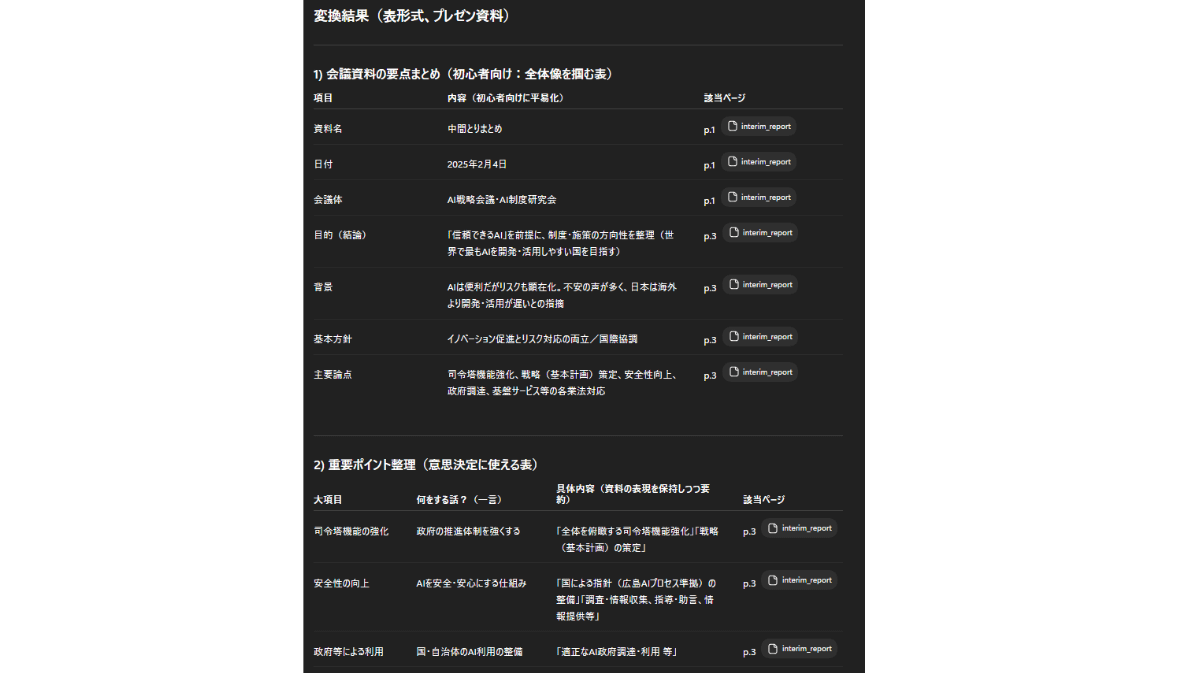
読み手や用途に応じて、同じ内容を異なる表現で伝えられるため、最も業務効率化につながる活用例と言えるでしょう。
翻訳
ChatGPTはテキストだけでなくPDFも翻訳することが出来ます。
プロンプト例
あなたは多言語に精通したプロの翻訳者です。

アップロードされたPDFファイルの内容を、指定された言語に正確かつ自然に翻訳してください。

# 翻訳設定

- 翻訳元言語: 自動判定(または具体的な言語名を記載)
- 翻訳先言語: 日本語
- 翻訳スタイル: 意訳(または直訳、ビジネス文書調、学術論文調など)

# 翻訳時の注意事項

- PDFの文章構造と段落構成を維持する
- 専門用語は文脈に応じて適切に翻訳し、必要に応じて原語を括弧内に併記する
- 固有名詞(人名、地名、企業名など)は原則として原語のまま表記する
- 表やリストがある場合は、その構造を保持して翻訳する
- 図やグラフ内のテキストも翻訳対象に含める
- 翻訳不可能な箇所や不明瞭な箇所がある場合は、その旨を明記する

# 出力形式

翻訳されたテキストを、元のPDFの構造に沿って出力してください。

見出しがある場合は適切なマークダウン記法(#, ##など)を使用し、読みやすく整形してください。出力例(今回は、以下の資料を使用しています:「2025 Responsible AI Transparency Report」Microsoft社)
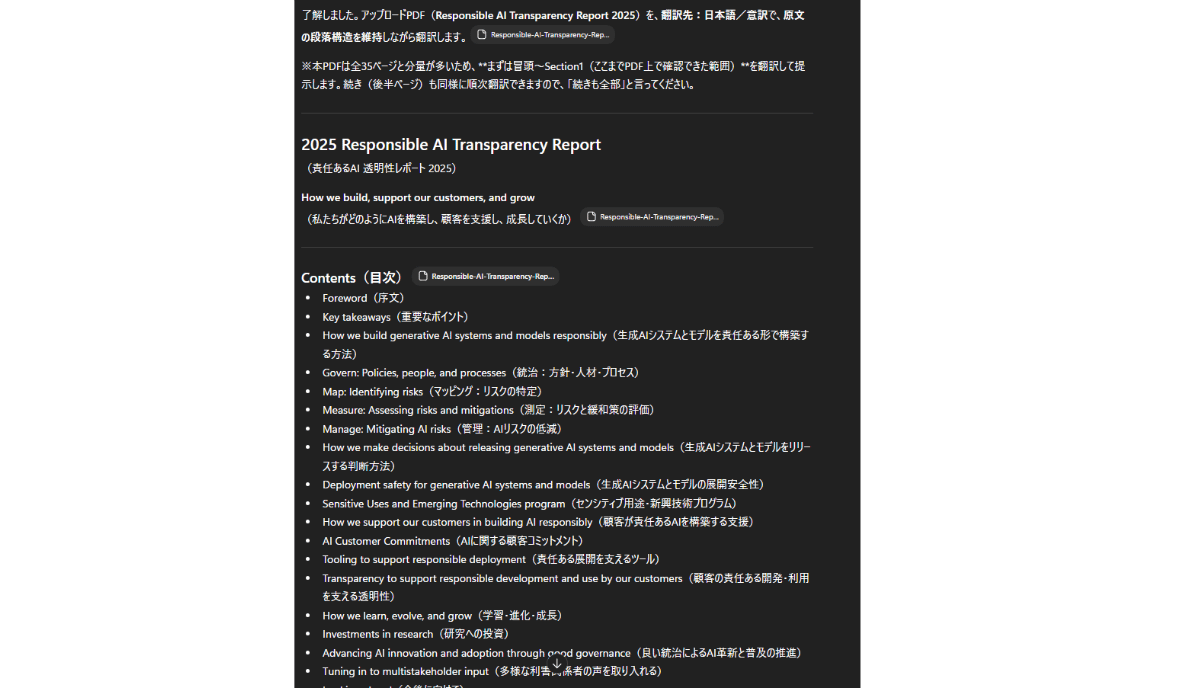
翻訳精度は高く、ビジネス文書や学術論文でも実用的なレベルです。翻訳された内容に対して、要約や変換の指示をすると、業務に活用できる形になります。
出力内容を再度PDF化
ChatGPTで処理した内容をPDFとして保存することもできます。要約や翻訳結果を文書として共有したい場合に便利です。以下のプロンプトを活用すれば、ChatGPTがPDF形式で出力を生成し、ダウンロードリンクを提供してくれます。
プロンプト例
あなたは多言語に精通したプロの翻訳者です。

アップロードされたPDFファイルの内容を、指定された言語に正確かつ自然に翻訳してください。

# 翻訳設定

- 翻訳元言語: 自動判定(または具体的な言語名を記載)
- 翻訳先言語: 日本語
- 翻訳スタイル: 意訳(または直訳、ビジネス文書調、学術論文調など)

# 翻訳時の注意事項

- PDFの文章構造と段落構成を維持する
- 専門用語は文脈に応じて適切に翻訳し、必要に応じて原語を括弧内に併記する
- 固有名詞(人名、地名、企業名など)は原則として原語のまま表記する
- 表やリストがある場合は、その構造を保持して翻訳する
- 図やグラフ内のテキストも翻訳対象に含める
- 翻訳不可能な箇所や不明瞭な箇所がある場合は、その旨を明記する

# 出力形式

翻訳されたテキストを、元のPDFの構造に沿って出力してください。

見出しがある場合は適切なマークダウン記法(#, ##など)を使用し、読みやすく整形してください。
入出力例(上記翻訳を実行したチャットにプロンプトを送付しています)
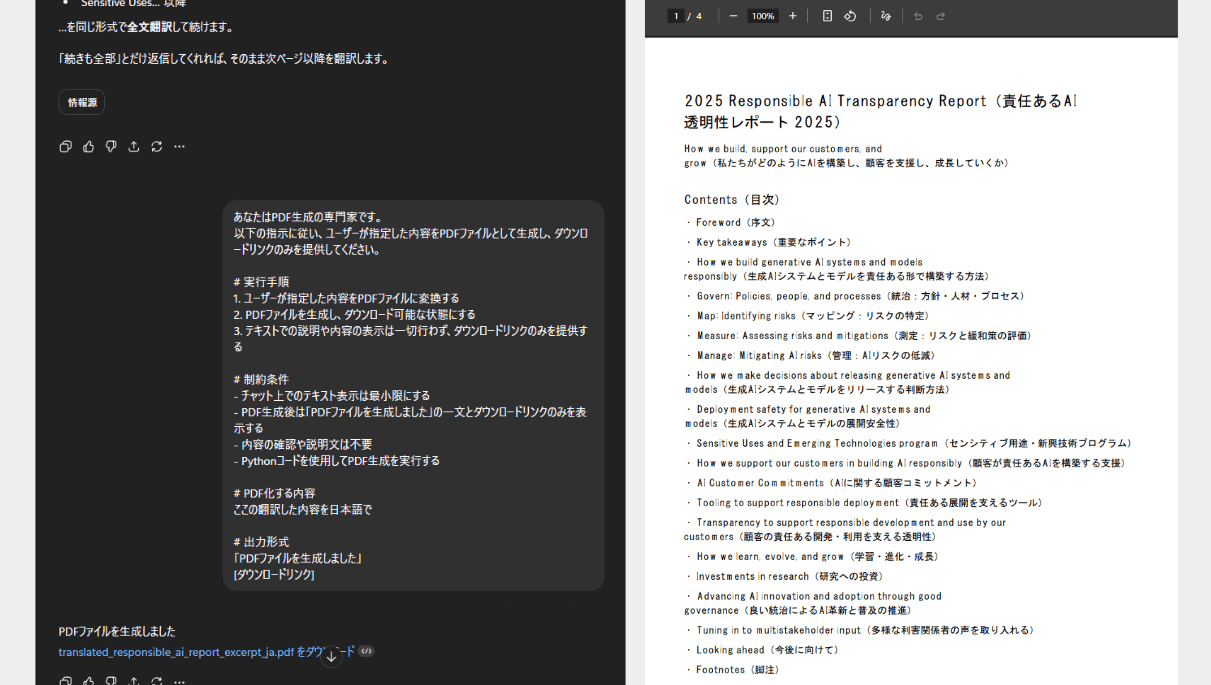
文字化けが発生する場合は、「日本語フォントを使用してください」といった指示を追加してみてください。PDF化した内容は、そのまま社内共有やクライアントへの提出資料としても活用可能です。
法人向け生成AIサービス「ナレフルチャット」では、入力内容は学習データに一切利用されないAPIを活用しており、ISMS認証とプライバシーマークを取得した企業が運営しているため、セキュリティ面でも安心して利用できます。
業務の効率化と組織全体のAIリテラシー向上を同時に実現できるツールであるため、生成AIの社内導入をお考えの企業様は、ぜひナレフルチャットを選択肢の一つとしてご検討ください。PDFの取り扱いに便利な機能やツール2選
ChatGPTの標準機能でもPDF処理は可能ですが、専用の機能やツールを使うことで、さらに効率的な作業が実現します。ここでは特に実用性の高いものを2つ紹介します。
- GPT
- ChatGPT Atlas
①GPT
GPTは特定の目的のために、カスタムしたChatGPTを作成できる機能です。PDF処理に特化したGPTを作成することで、毎回同じプロンプトを入力する手間が省けます。
ChatGPTのホーム画面左上にある「GPTの詳細を見る」をクリックすると、様々なGPTsが表示されます。
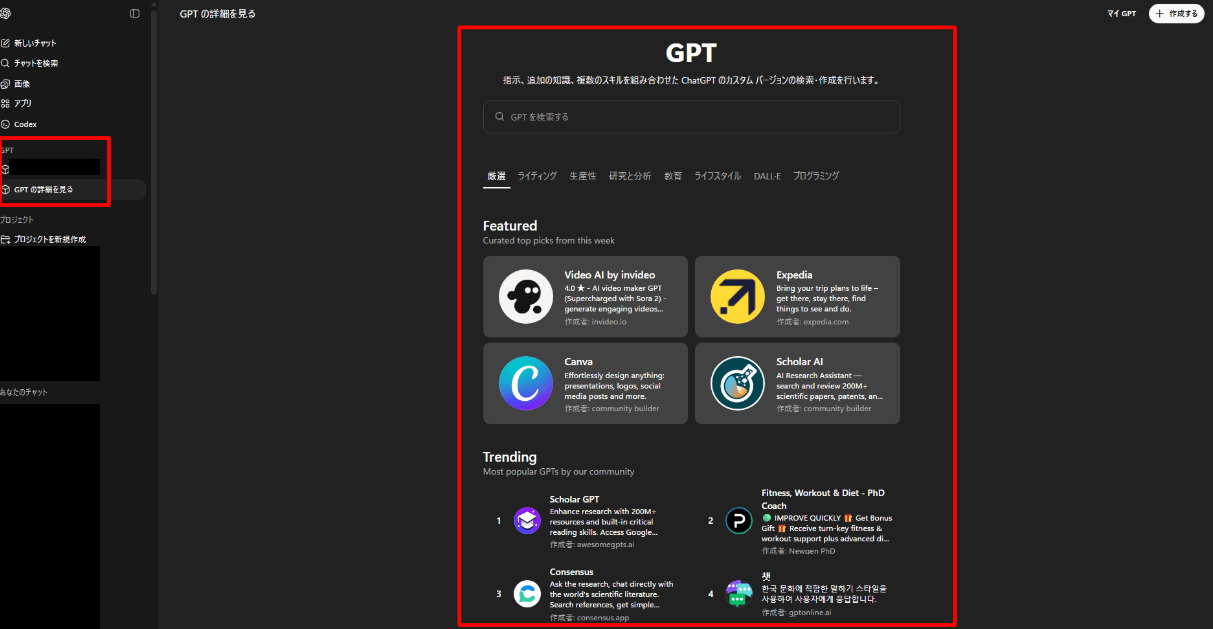
PDF処理に特化したGPTを検索して選択すれば、すぐに利用を開始できますが、ここでは上記プロンプトを生かして、自分でカスタムしたGPTである「マイGPT」を作成する方法を紹介します。
まず、この画面の右上「+作成する」をクリックしましょう。そこで出てきた画面の左側に「指示」と書かれた場所があるので、そこにプロンプトを入力します。
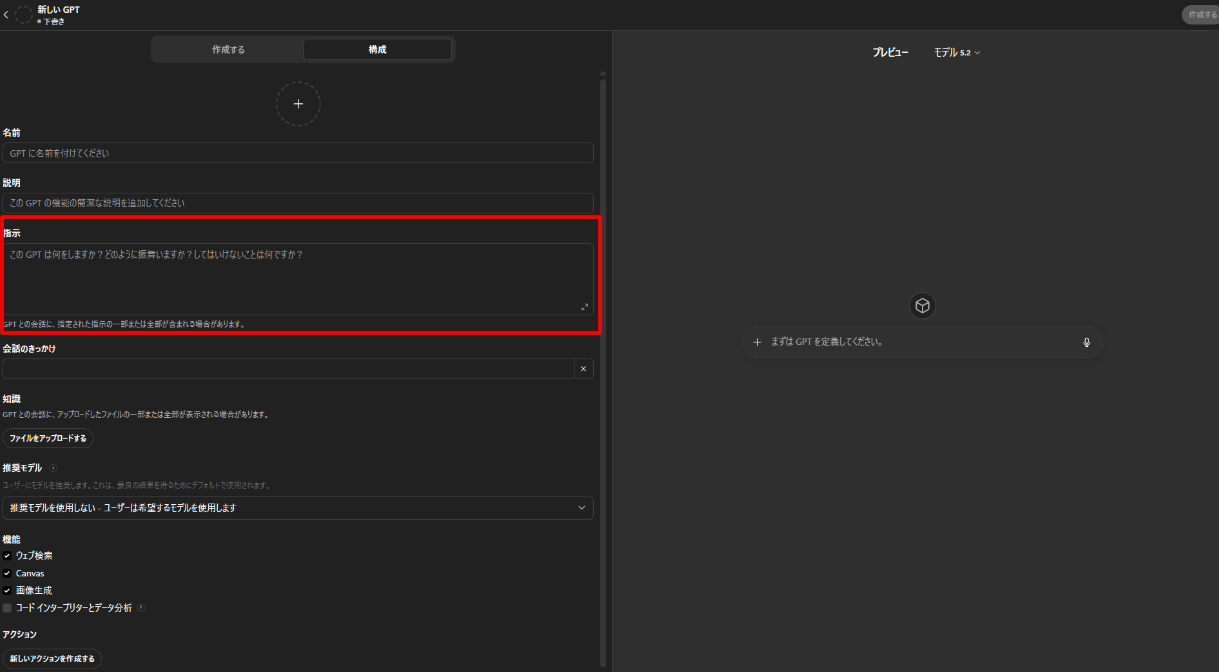
「名前」や「説明」は自分がわかりやすくするためのものなので、各自設定しましょう。
専門的な内容を扱う場合は、「知識」から事前情報をアップロードしておくと回答がスムーズになります。
入力が完了したら、右上「作成する」を押しましょう。
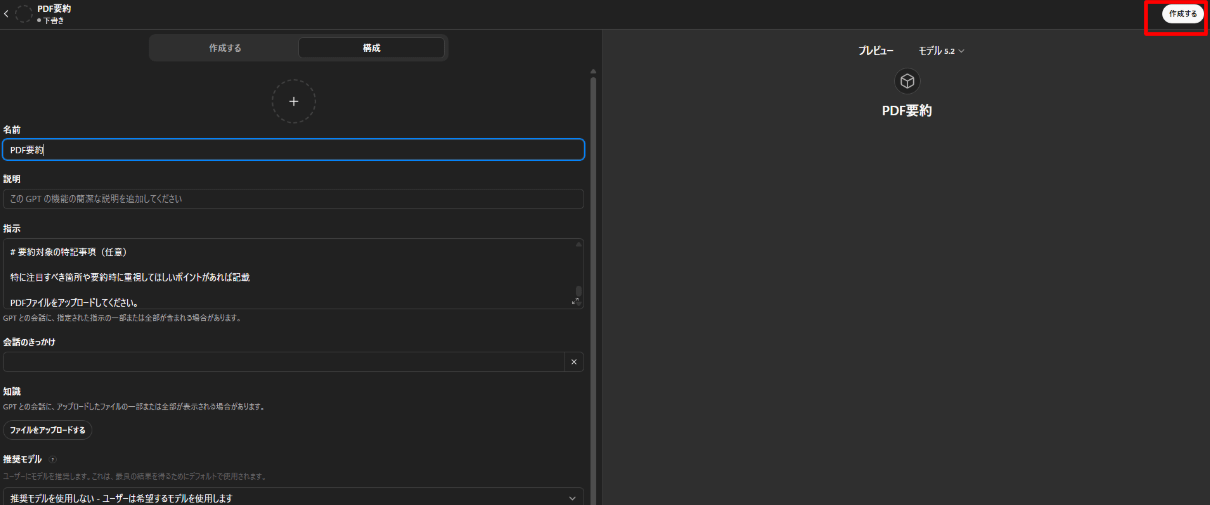
GPTの共有に関するウィンドウが表示されるので、「自分だけ」か「リンクを受け取った人」のいずれかを選びましょう。「リンクを受けとった人」にしておけば、作成したGPTを社内・チーム内に展開できるようになります。
これで作成は完了です。あとは、PDFをそのGPTにアップするだけで、任意の作業を実行してくれます。
出力例(要約のプロンプトをGPTに設定しています)
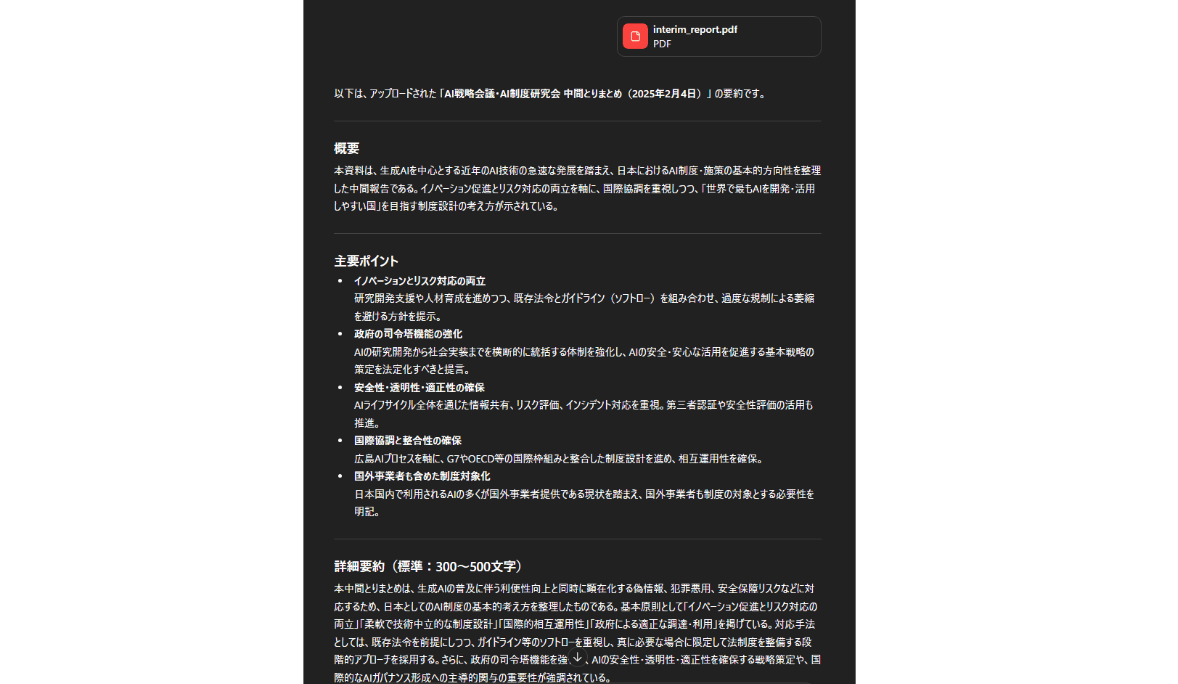
自分の業務に合わせたカスタムGPTを作成することで、PDF処理の効率がさらに向上します。
②ChatGPT Atlas
ChatGPT Atlasは、 ChatGPTを開発・運営するOpenAI社が提供している、ChatGPT が組み込まれたブラウザサービスです。PDFを開くと、その右側にChatGPTのチャット画面が並んで表示されるため、文書を確認しながらリアルタイムで指示をすることができます。
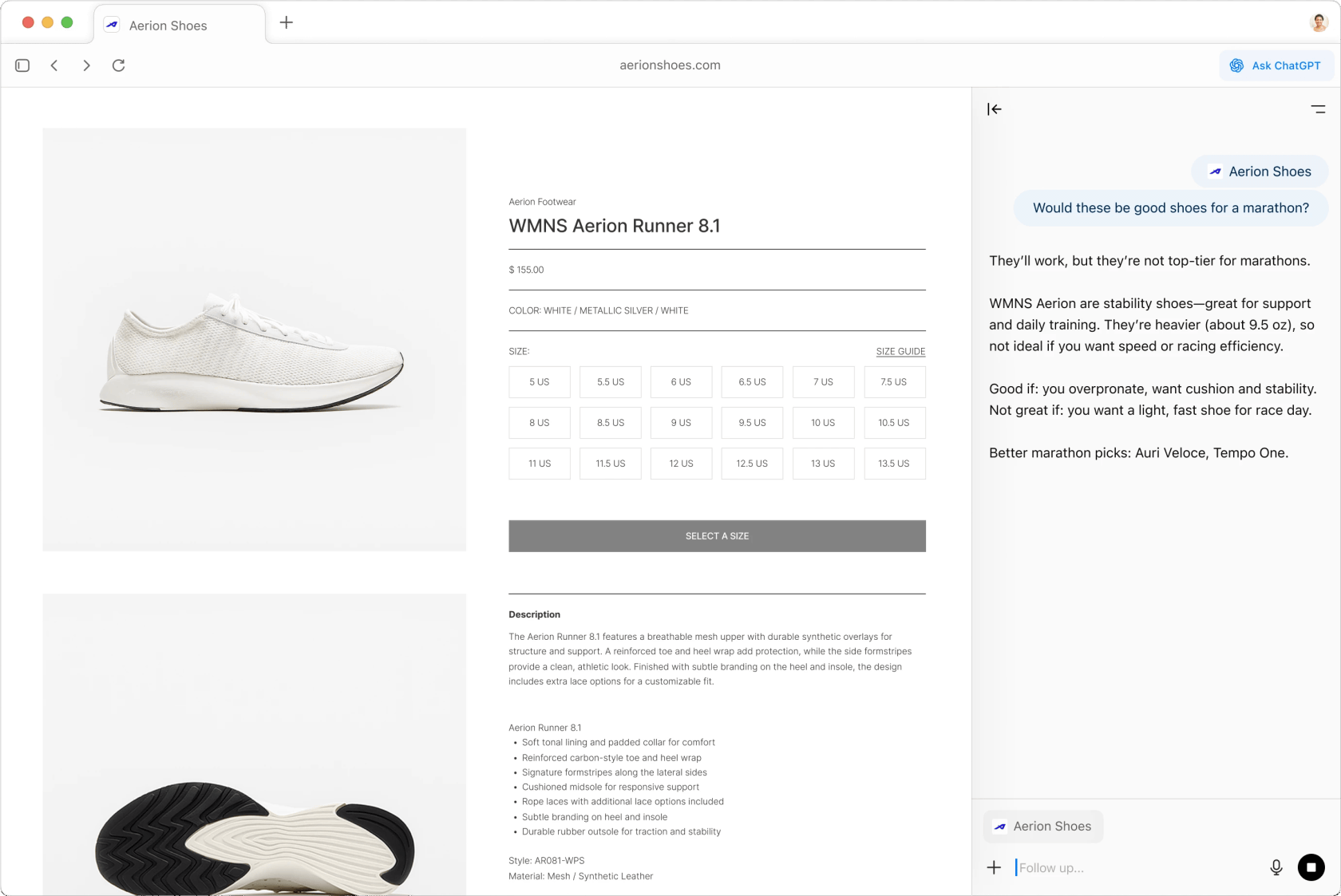
引用:「ChatGPT Atlas サービスページ」OpenAI
どのウィンドウからでも ChatGPT サイドバーを開いて、記事を要約したり、製品を比較したり、データを分析したりできます。契約書のチェックや論文の精読など、文書の細部まで確認しながら作業を進めたい場合に有効です。
ただし、現状はmacOSでのみ利用可能で、Windowsユーザーは使用できないので注意しましょう。
※ChatGPTのプラグインは廃止・終了した
以前はAsk Your PDFやLink Readerといったプラグインが提供されていましたが、OpenAIは2024年にプラグイン機能を廃止しました。現在はGPTがその役割を引き継いでいます。
過去の情報でプラグインの利用を勧める記事も多く見られますが、現在は利用できないため注意してください。PDF処理を効率化したい場合は、GPTまたは外部ツールの活用を検討しましょう。
ChatGPTにPDFをアップロードする際の注意点
ChatGPTでPDFを扱う際には、いくつか注意すべき点があります。特にビジネス利用では、データ処理の限界とセキュリティ面の配慮が重要です。
- 大量のデータ処理には不向き
- 機密情報の取り扱いに注意する
大量のデータ処理には不向き
ChatGPTは個別のPDFファイルの処理には優れていますが、数十〜数百のファイルを一括処理するような用途には向いていません。無料版・有料版ともに、ファイルの大きさは512 MBが上限であり、短時間で処理できるファイル数・容量には制限があるからです。
大量の文書を継続的に処理する必要がある場合は、RAG(Retrieval-Augmented Generation)機能の活用を検討してください。
RAGとは
RAGを使えば、複数の文書をデータベース化し、必要な情報を効率的に検索・活用できます。
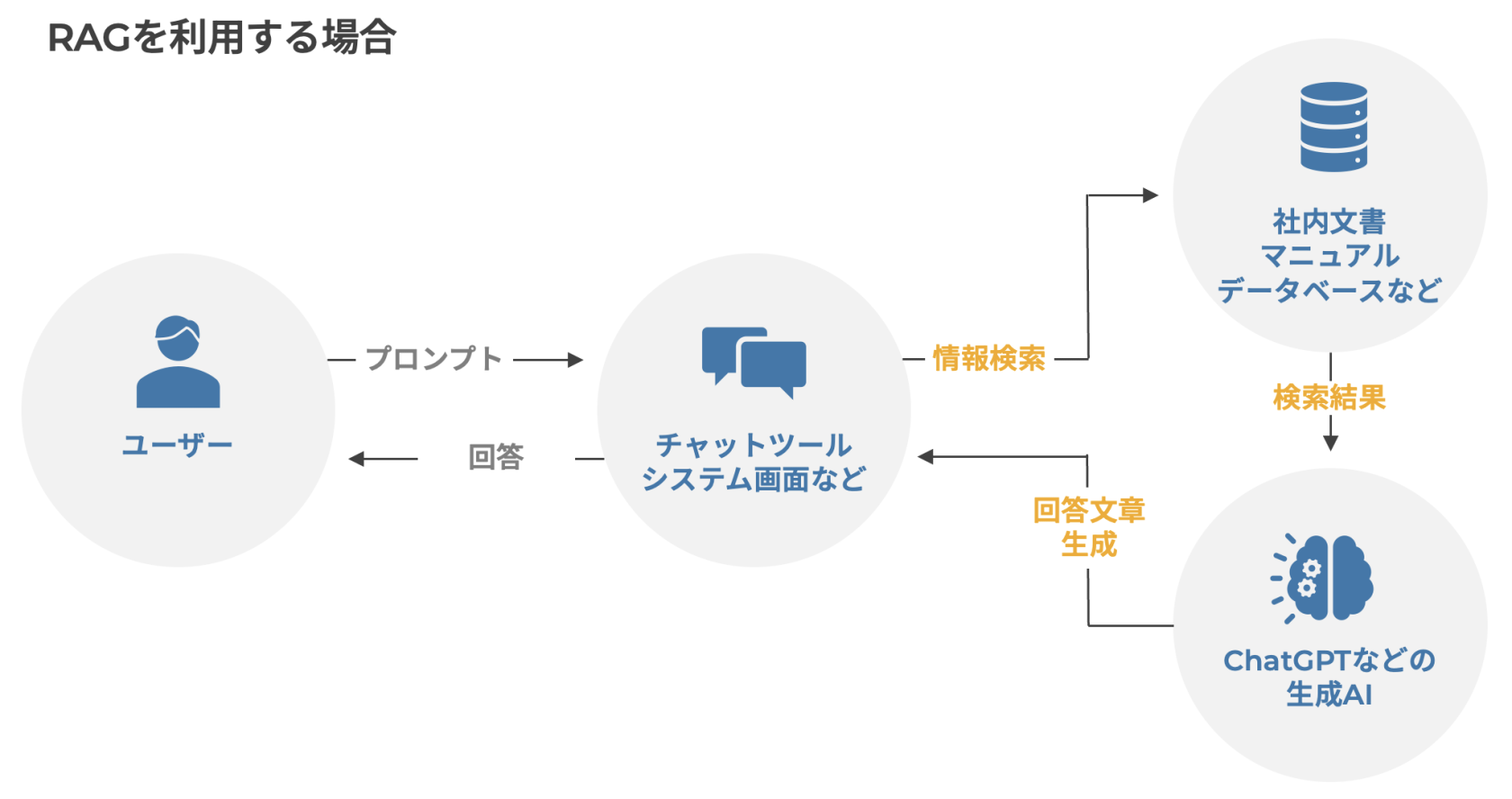
ChatGPTでは1つのチャット内で扱える文脈量に制限があるため、大規模なドキュメント管理が必要な場合はRAGを活用したサービスを導入することがおすすめです。
ChatGPTでRAG機能を活用する方法については以下の記事で詳しく解説しておりますのでご参照ください。
参考記事:RAGとは?ChatGPTで社内データを活用する方法・注意点を解説
機密情報の取り扱いに注意する
ChatGPTにアップロードしたファイルは、生成AIの学習に利用される可能性があります。契約書や社内資料など、機密性の高いPDFを扱う際は注意が必要です。学習されたデータは、第三者とのやり取りの中で、出力されてしまう可能性があります。
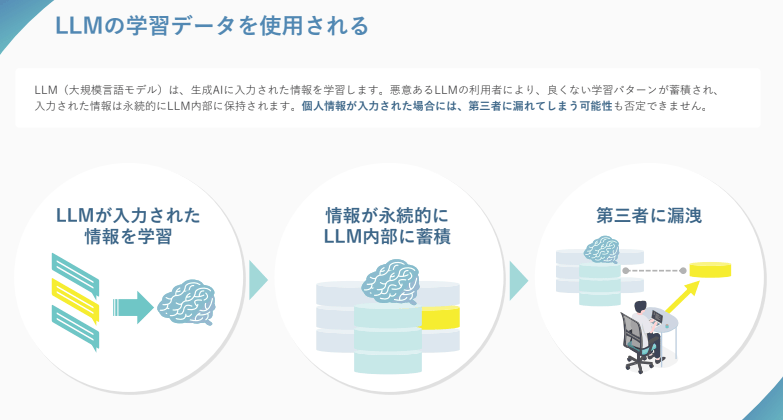
ChatGPT上で、データの学習利用を許可しないと設定することはできますが、それでも社外のサーバーにデータを送信していることに変わりはありません。個人情報や企業の機密情報が含まれるPDFをアップロードする場合は、情報漏洩のリスクを十分に理解した上で利用してください。
特に金融機関や医療機関など、高いセキュリティ基準が求められる業界では、ChatGPTの利用そのものを制限している場合もあります。社内のセキュリティポリシーを確認し、適切な範囲で活用することが大切です。
ChatGPTの情報漏洩の事例と対策法については、以下の記事で詳しく解説しておりますので、ご参照ください。
参考記事:ChatGPTの情報漏洩リスクとは?3つの事例と11の対策方法を紹介
PDFの有効活用にはナレフルチャットがおすすめ
PDFを含む社内文書を安全かつ効率的に活用したい場合は、ナレフルチャットの導入をご検討ください。
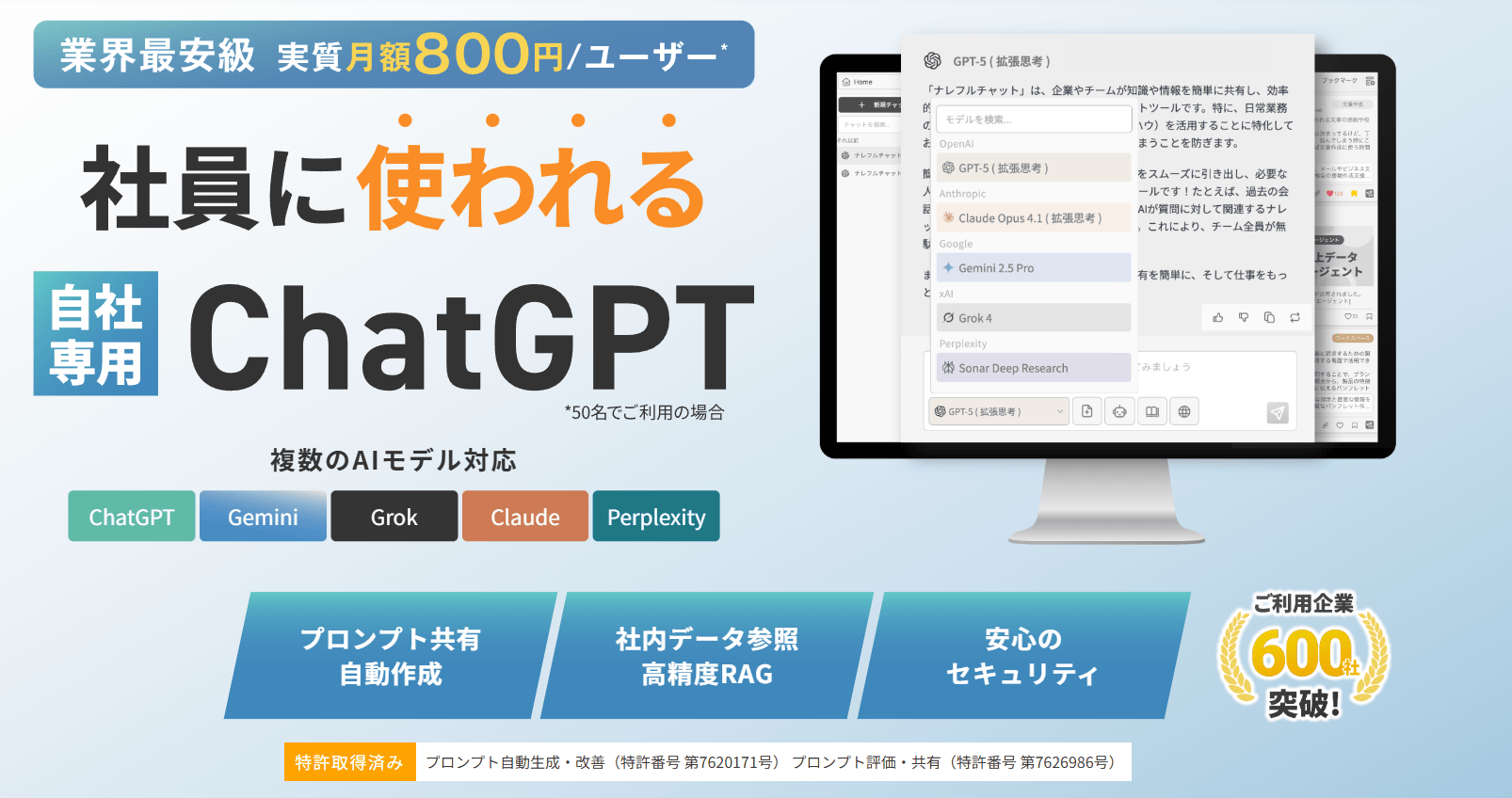
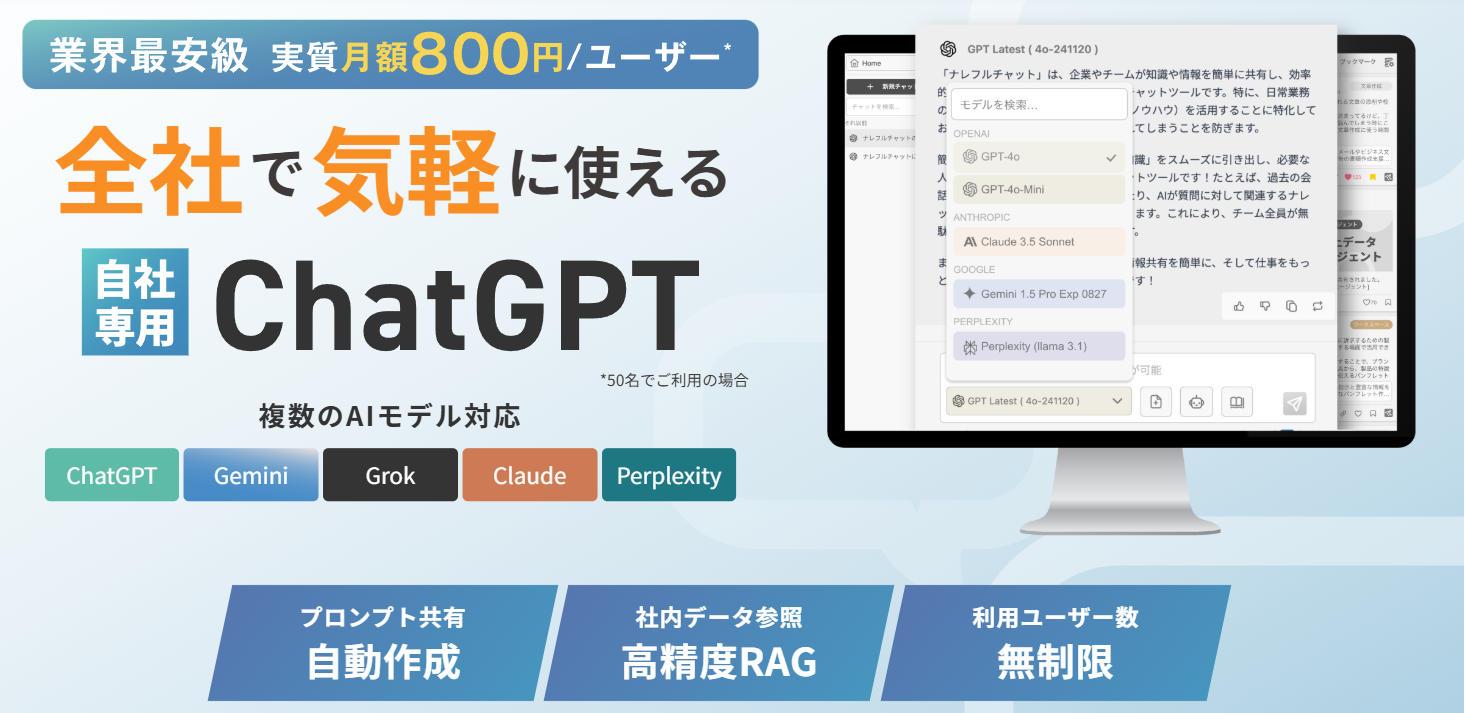
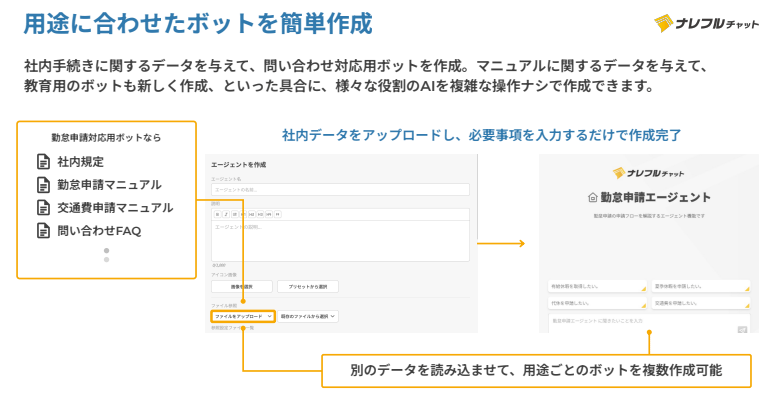
ナレフルチャットでは、PDFやWordファイルをチャットにアップロードするだけで、RAGを活用したチャットボットを作成可能です。契約書や業務マニュアル、過去の提案資料など、アップロードしたファイルの内容を参照しながらAIが回答するため、通常のChatGPTでは対応できない社内固有の情報についても正確に答えられます。
PDFに含まれる画像データや表も正確に読み取り可能なほか、ExcelやWordなど多様な形式のファイルに対応しているため、幅広い業務シーンで活用できます。SharePointなどのクラウドストレージと連携すれば、保管されているファイルを自動的に読み込むことも可能です。
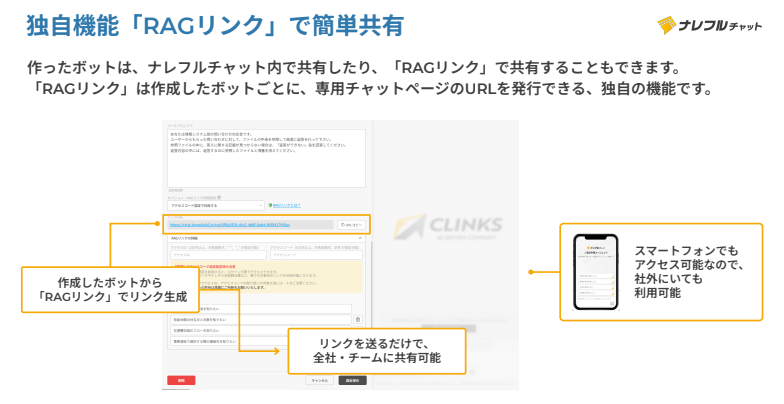
作成したチャットボットはRAGリンク機能で専用URLを発行し、全社やチーム内で簡単に共有できます。スマートフォンからもアクセス可能なため、外出先からでも社内データを参照しながら業務を進められます。
社内手続きFAQ用、営業資料検索用など、用途に合わせて複数のチャットボットを作成し、それぞれ最適な部署に展開することも可能です。
また、ナレフルチャットはISMS認証(ISO27001)とプライバシーマークを取得した企業が開発・運営しており、高度なセキュリティ水準を備えています。
学習データに利用されないAPIを利用しているほか、通信やデータの暗号化など、企業レベルのセキュリティ対策が施されているのが特徴です。
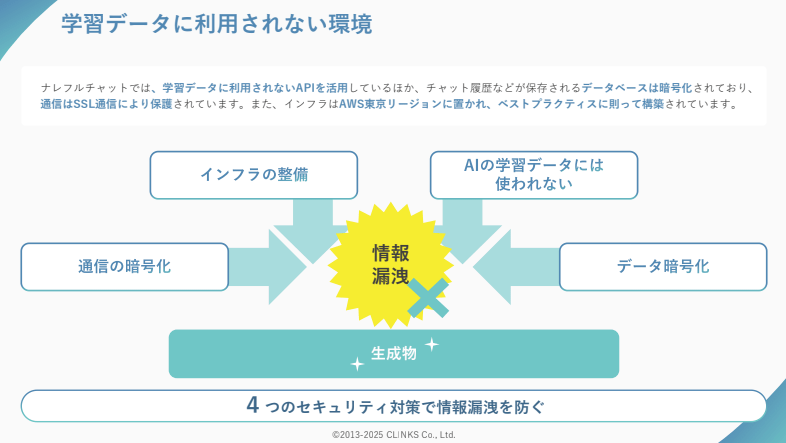
ChatGPTでは情報漏洩のリスクが懸念されますが、ナレフルチャットなら機密情報を含むPDFも社内規定に抵触せずに扱えます。
実際の事例として、約800名の従業員を抱え、介護事業を営む株式会社セービング様は、RAGリンク機能を活用して社内問い合わせ対応を自動化しました。

就業規則や給与、勤怠に関する情報をAIに学習させたチャットボットを作成し、専用URLで全社員に公開。従業員が給与や休日数について知りたい場合、このチャットボットに質問するだけで即座に回答が得られるようになりました。
その結果、本社の総務・経理部への個別問い合わせが大幅に減少し、担当者の負担軽減に成功しています。
また、IT担当者はプログラム修正業務でナレフルチャットを活用し、以前は1日かかっていた不具合修正が30〜40分で完了するようになりました。社内規定などの機密情報を安全に扱いながら、業務効率を大きく向上させています。
参考記事:社内問い合わせ対応を自動化|介護現場で進む生成AIの活用法とは
PDFを日常的に扱う業務が多い方、社内の文書管理に課題を感じている方、セキュリティを担保しながらAIを活用したい方は、ナレフルチャットの導入を検討してみてください。

ナレフルチャット運営チーム
法人向けクローズド生成AIチャットサービス「ナレフルチャット」の企画・開発・運用を手がけています。
プロンプト自動生成・改善機能や組織内でのノウハウ共有機能など、独自技術の開発により企業の生成AI活用を支援しています。
「AIって難しそう...」という心の壁を、「AIって面白そう!」という驚きで乗り越えていただけるように
日々刻々と変化する生成AI業界の最新動向を追い続け、魅力的な記事をお届けしていきます。









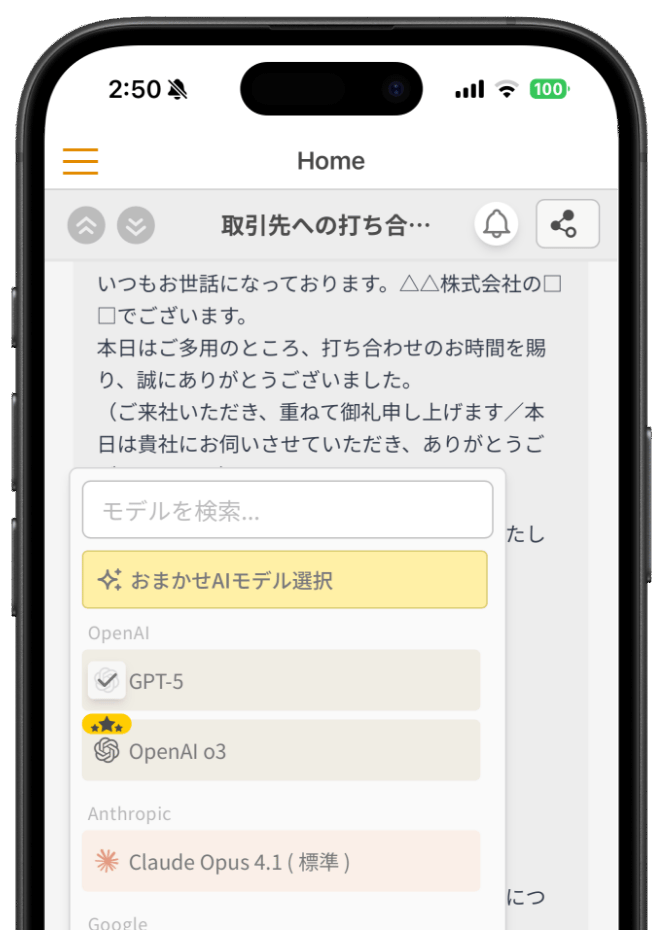
スマートフォンでもAI活用!
アプリ版「ナレフルチャット」配信中
iPhoneはこちら


Androidはこちら