PLUS
生成AIコラム
うさぎでもわかる!Microsoft 365 Copilotでできることまとめ
はじめに
「Word、Excel、PowerPointにAIが組み込まれたらしいけど、具体的に何ができるの?」
そんな疑問を持っている方も多いのではないでしょうか。
Microsoft 365 Copilotは、普段使っているOfficeアプリに統合されたAIアシスタントです。自然言語で指示するだけで、文書作成・データ分析・プレゼン資料の生成まで、さまざまな業務をサポートしてくれます。
この記事では、Microsoft 365 Copilotで各アプリごとに何ができるのか、どう活用すればいいのかを実際の画面とともに徹底解説します。
生成AIの社内利用をお考えの企業様へ
ナレフルチャットは初心者でも使いやすい設計で、組織全体への生成AI浸透を支援するツールです。プロンプト自動生成機能や社内共有機能により、AIリテラシーに差があっても全員が活用できます。企業のAI導入を検討している方は、こちらをご覧ください。
Microsoft 365 Copilotとは
普段使っているOfficeアプリにAIが組み込まれて、文書作成やデータ分析を自然言語でお手伝いしてくれるうさよ~🐰
Copilotの基本コンセプト
Microsoft 365 Copilotは、副操縦士(Copilot) という名前のとおり、あなたの業務をサポートするAIアシスタントです。
主な特徴は以下の3つ。
- 自然言語で操作できる
「この文章を要約して」「売上データをグラフにして」など、普段の言葉で指示するだけでOK - Microsoft Graphとの連携
組織内のメール・ファイル・会議記録などを横断的に検索・活用できる - 各アプリに統合
Word、Excel、PowerPoint、Outlook、Teamsなど、普段使うアプリ内で直接利用可能
各アプリでできること
普段使っているWord、Excel、PowerPointがAIで劇的にパワーアップするうさよ~🐰
Word – 文書作成の革命
Wordでは、文章作成の下書きから仕上げまでをCopilotがサポートします。
できること
| 機能 | 説明 |
|---|---|
| 下書きの自動生成 | 「〇〇についての報告書を作成して」で初稿を生成 |
| 文章の要約 | 長文を指定文字数に圧縮 |
| トーンの変更 | カジュアル→フォーマルなど文体を調整 |
| 文法・スペル修正 | 一括で校正 |
| Agent Mode | 対話しながら文書を作り込む |
実際の使用例
報告書を作成する場合、こんな流れで使えます。
1. 「新製品Xの市場分析レポートを作成して」
   → Copilotが構成と初稿を生成

2. 「競合他社との比較セクションを追加して」
   → 指定箇所に内容を追記

3. 「全体をもっとフォーマルな表現にして」
   → 文体を一括調整

4. 「エグゼクティブサマリーを300字で作成して」
   → 冒頭に要約を追加
画面イメージ
Copilotに下書き生成を依頼した画面です。プロンプトを入力するだけで、構成された文章が生成されます。
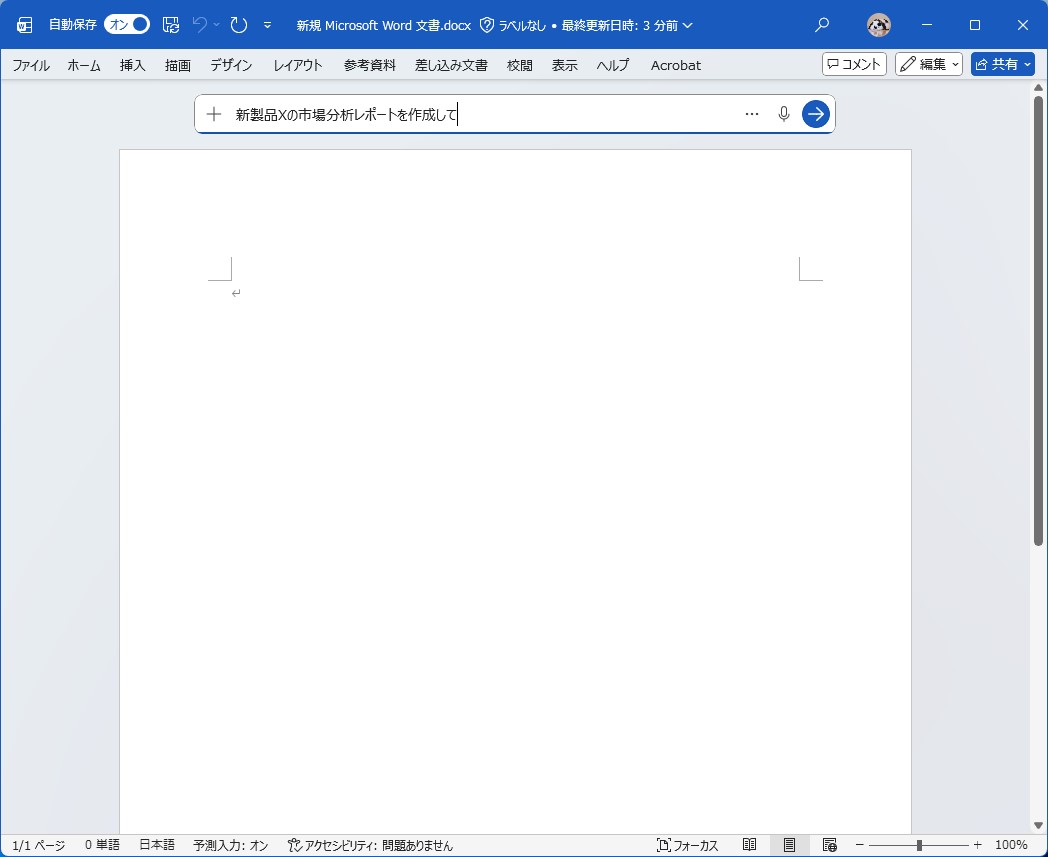
プロンプトを入力してCopilotに指示
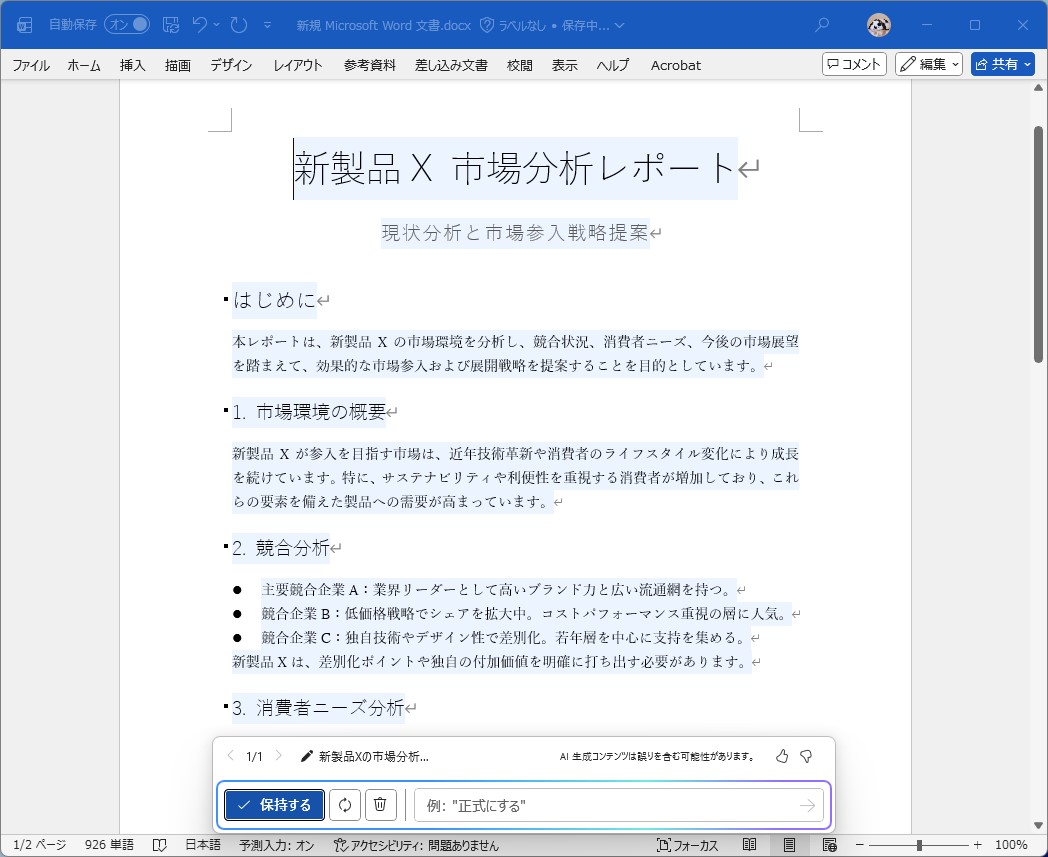
Copilotが生成した初稿
さらに、エグゼクティブサマリーの追加も簡単です。
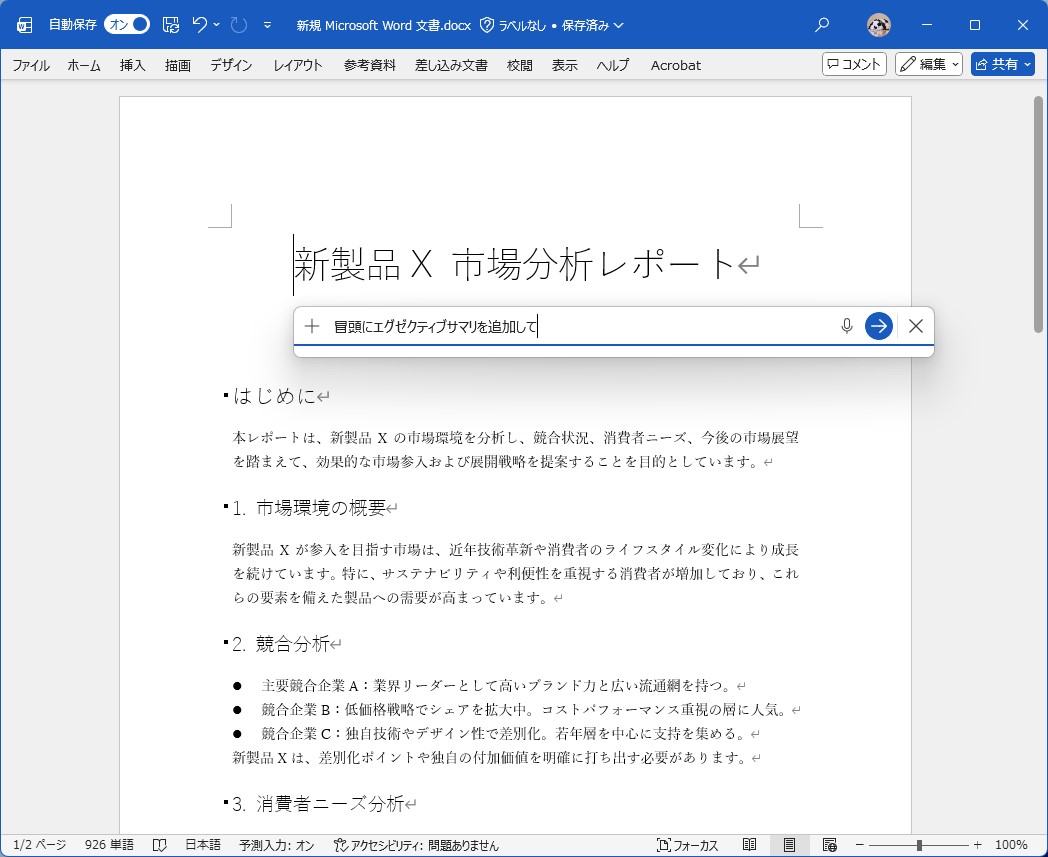
「冒頭に要約を追加して」と指示
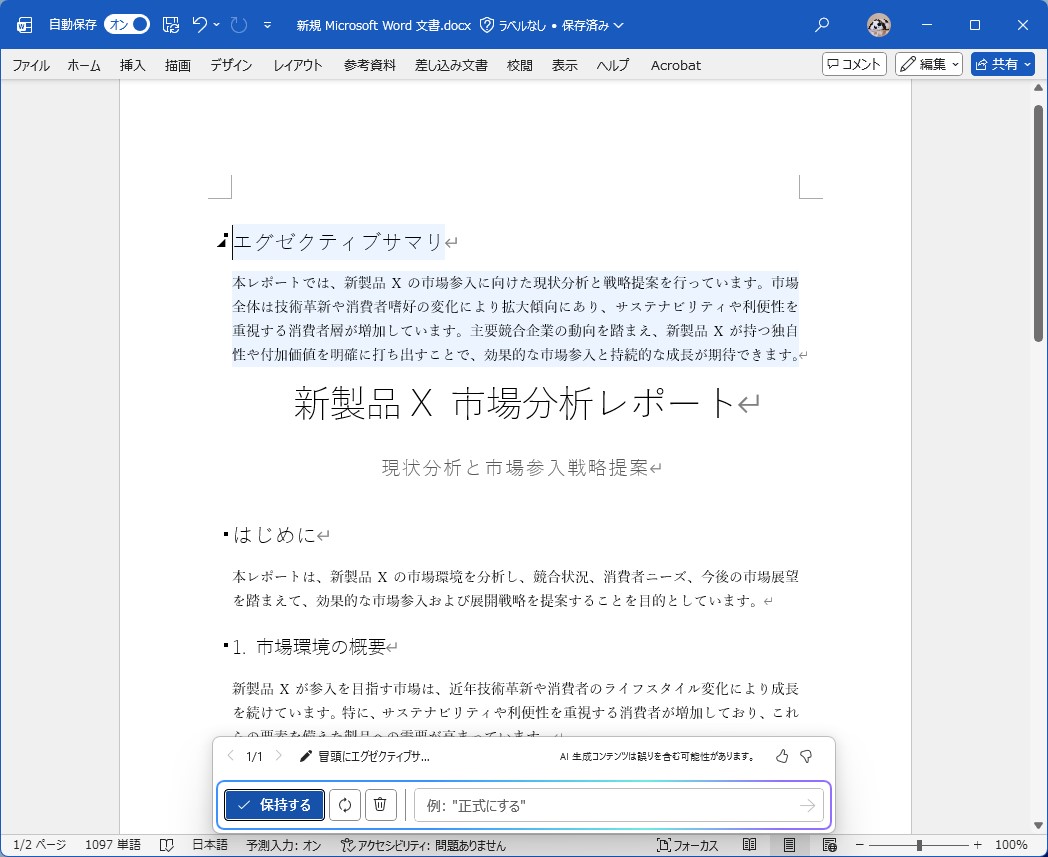
自動生成されたサマリー
最初から完璧な文章を求めるより、段階的に指示した方が理想に近い文章が出来上がります🐰
Excel – データ分析が誰でも簡単に
Excelでは、複雑な関数やグラフ作成をCopilotに任せられます。関数を覚えていなくても、やりたいことを日本語で伝えるだけでOKです。
できること
| 機能 | 説明 |
|---|---|
| 自然言語でデータ分析 | 「売上の傾向を分析して」で分析実行 |
| 数式の自動生成 | 「合計を求める数式を作成して」でSUM関数を提案 |
| グラフ・ピボット作成 | 適切なグラフ形式を自動で提案・生成 |
| Agent Mode | 対話しながらスプレッドシートを作成 |
| データのハイライト | 条件に合うセルを自動で強調表示 |
実際の使用例
売上データを分析する場合。
「このデータから以下を教えて」
・月別の売上推移
・前年比での増減率
・売上トップ5の商品

→ Copilotが分析結果を表示し、グラフ作成も提案
画面イメージ
データ分析の依頼から結果表示までの流れです。
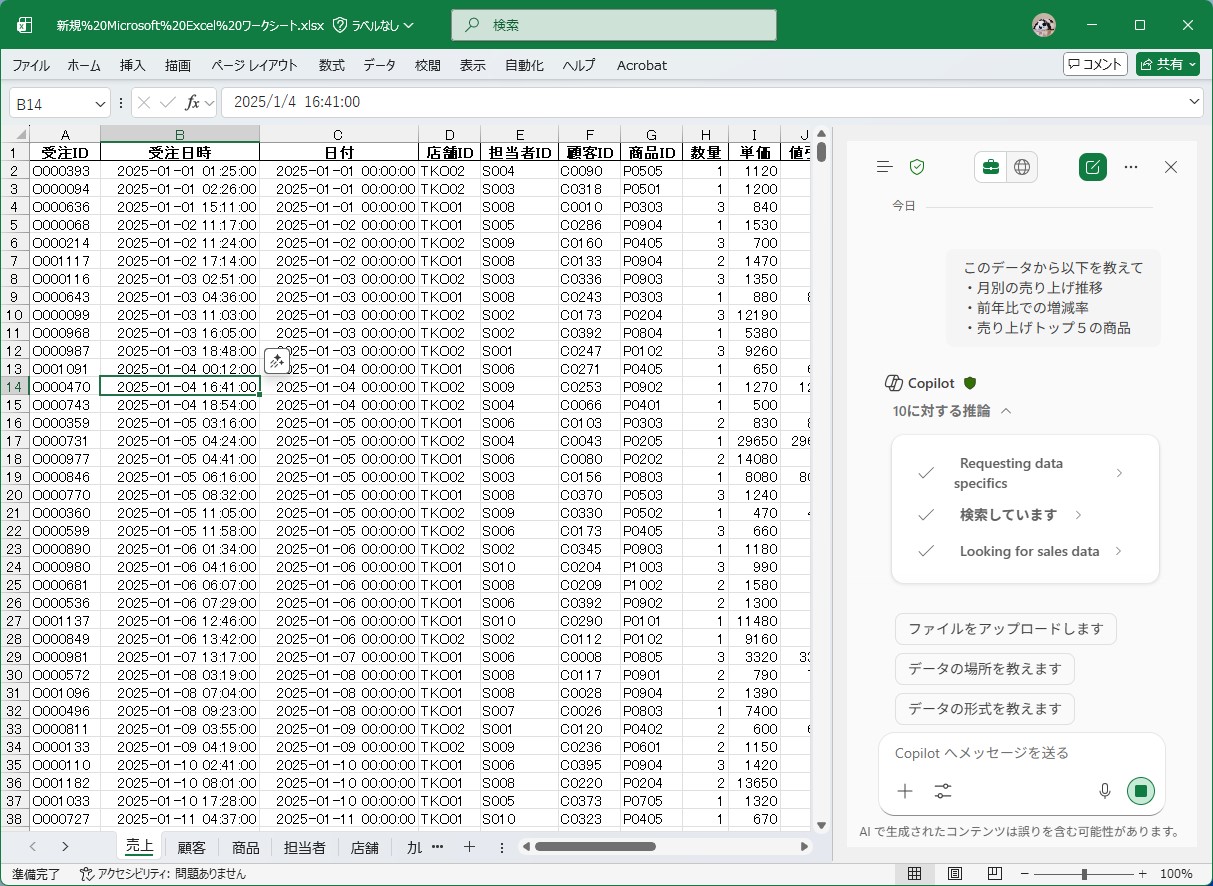
自然言語で分析内容を指示
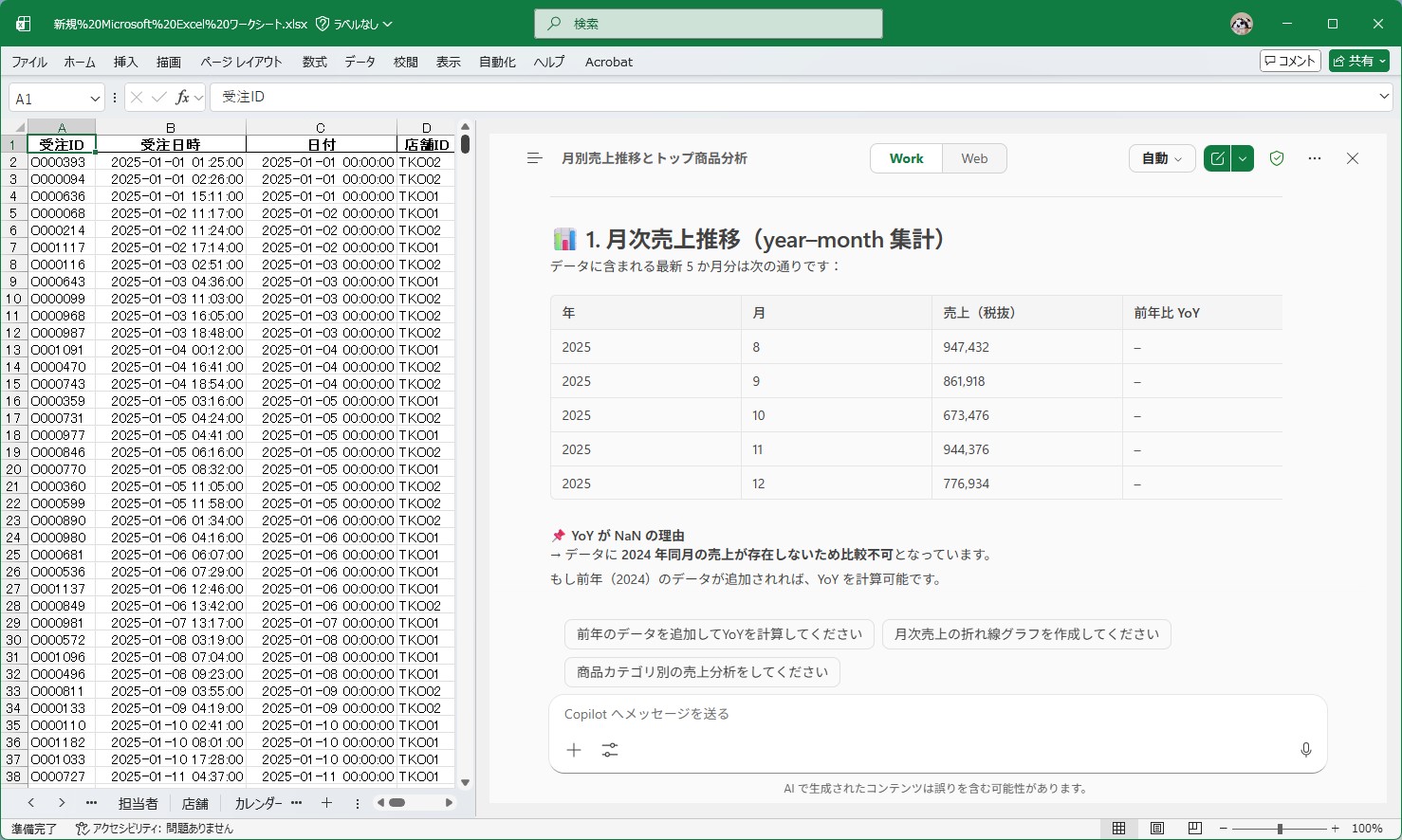
Copilotが分析結果を回答
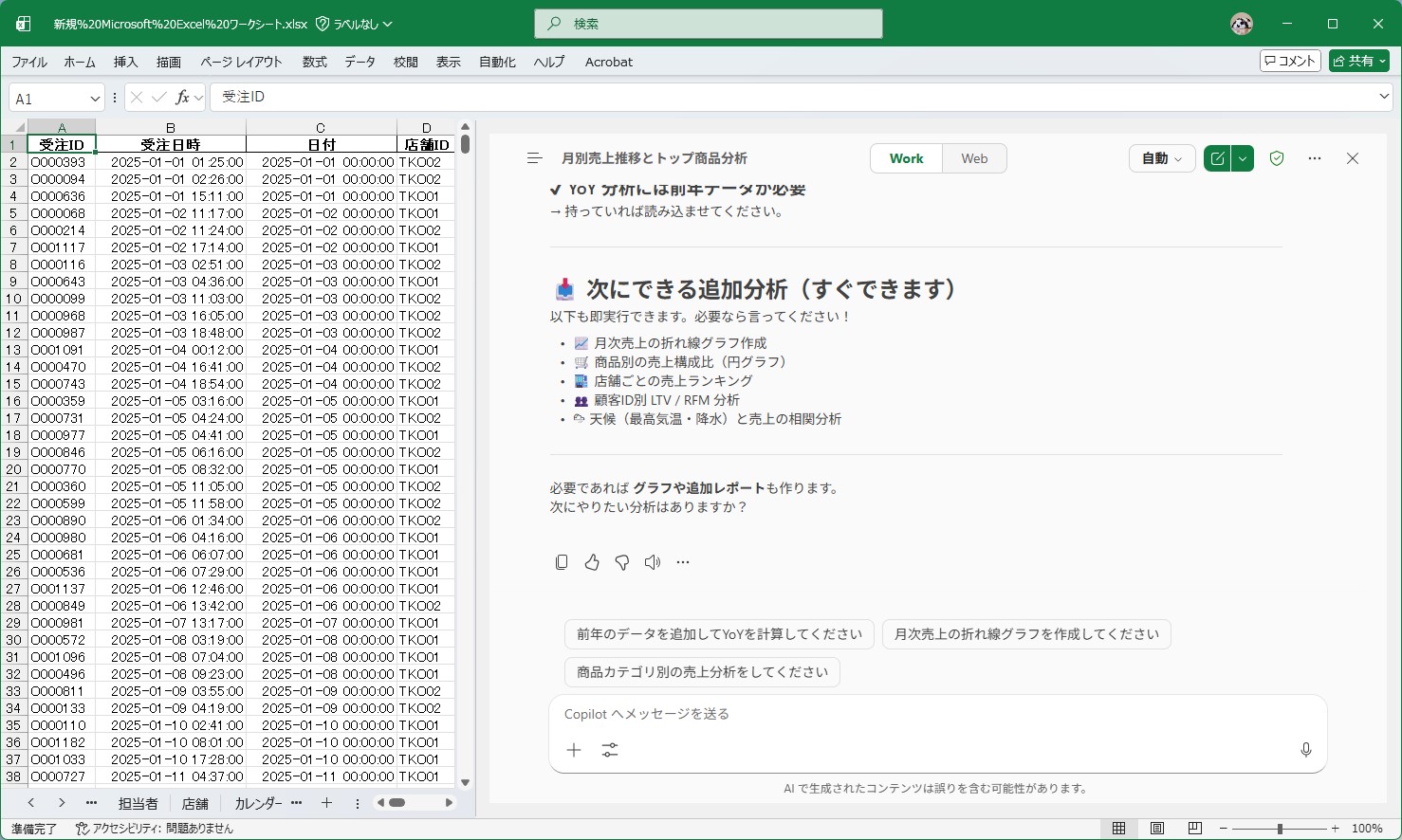
グラフ作成の提案も自動で行われる
Copilotが生成した数値や分析結果は必ず確認しましょう。AIは「もっともらしい間違い」をすることがあります(ハルシネーション)🐰
PowerPoint – プレゼン作成を自動化
PowerPointでは、資料作成の初期段階を大幅に短縮できます。ゼロからスライドを作る必要がなくなり、構成やデザインに集中できます。
できること
| 機能 | 説明 |
|---|---|
| スライド自動生成 | Wordファイルやアウトラインからスライド作成 |
| デザイン提案 | レイアウトやカラーを自動調整 |
| 発表者ノート作成 | 各スライドの説明文を生成 |
| Explain機能 | スライド内容の説明を追加 |
| 画像の提案 | スライドに合った画像を提案 |
実際の使用例
プレゼン資料を作成する場合。
1. 「新製品発表会のプレゼンを10枚で作成して」
   → Copilotがアウトラインと初期スライドを生成

2. 「3枚目のスライドにグラフを追加して」
   → 指定スライドにビジュアル要素を追加

3. 「全体のトーンをもっとポップにして」
   → デザインとカラースキームを調整

4. 「発表者ノートを各スライドに追加して」
   → プレゼン時のメモを自動生成
Wordファイルからの変換が超便利
すでにWordで作成した企画書や報告書があれば、「このWord文書からプレゼンを作成して」と指示するだけで、内容を読み取ってスライド化してくれます。
画面イメージ
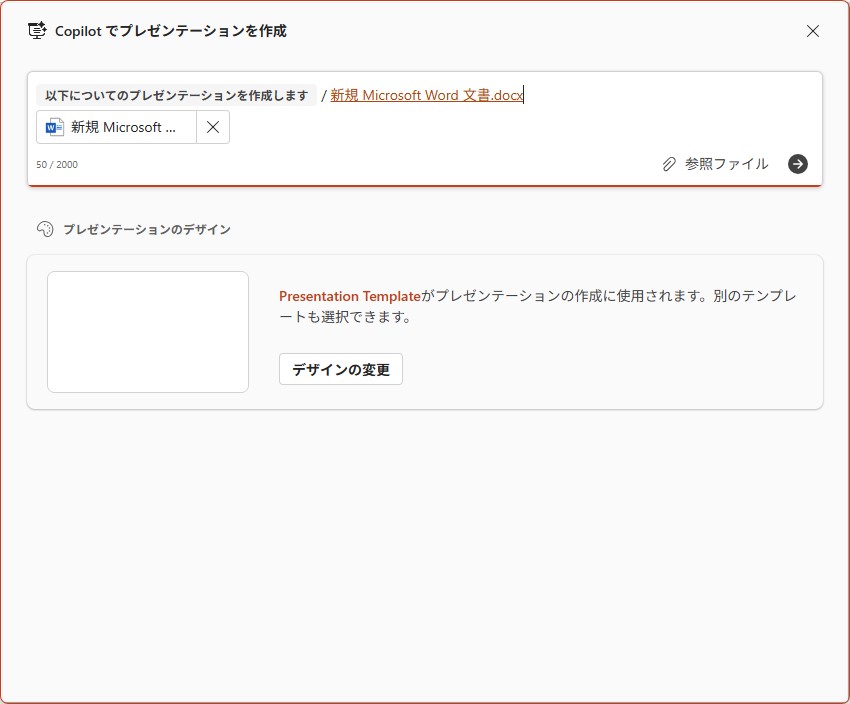
スライドの内容やページ数を指示
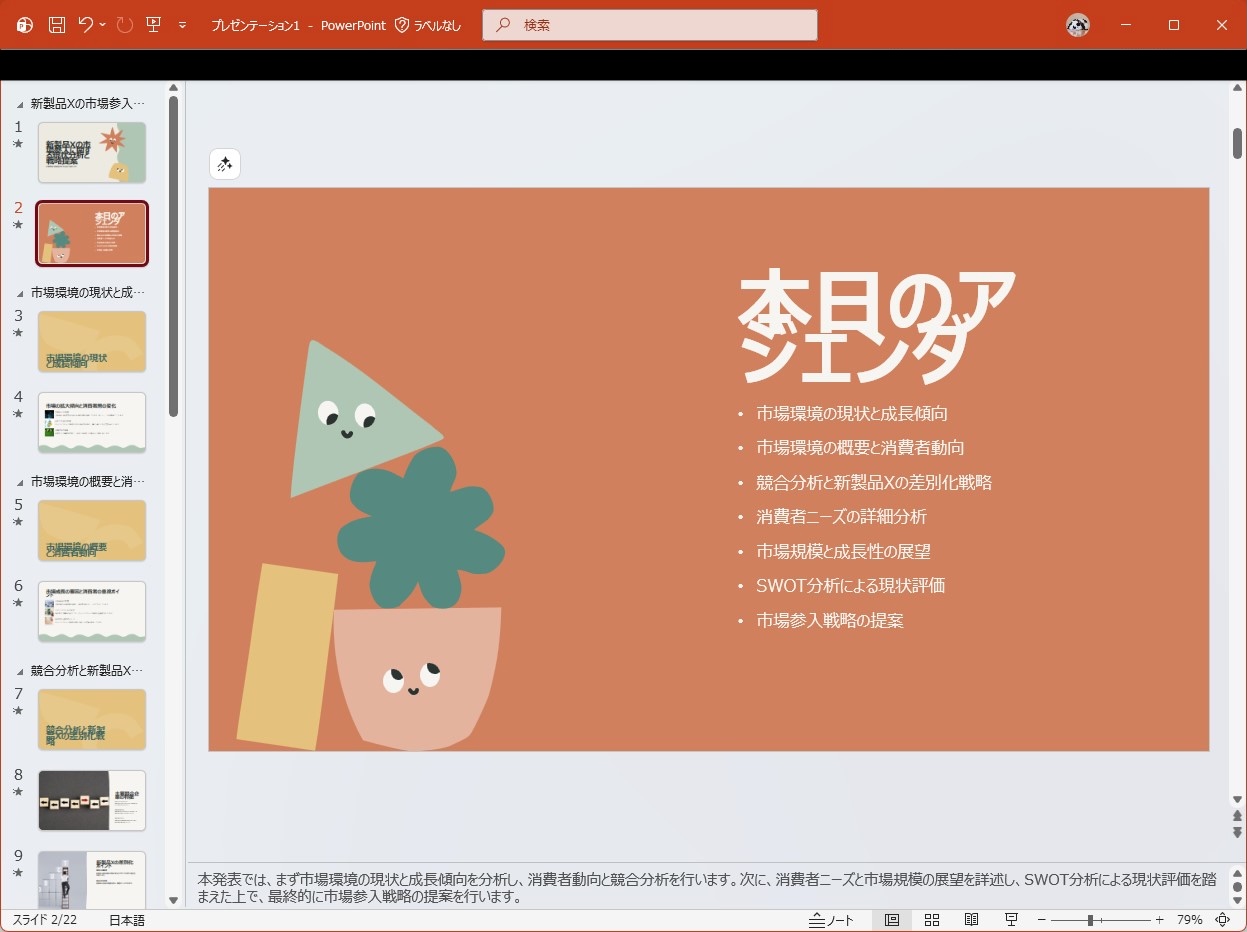
Copilotが自動生成したスライド
生成されたスライドはフォーマットが崩れていることがあります。下書きとして活用し、人の目で確認・修正することをおすすめします🐰
法人向け生成AIサービス「ナレフルチャット」では、Excel/Word/PDFなど社内の多種多様なドキュメントから、生成AIが回答を提供する"RAG”を簡単に構築できます。
初月無料で生成AIが利用できるトライアル期間も用意しておりますので、生成AIの利活用を検討している企業様は、是非一度導入をご検討ください。Outlook – メール対応を効率化
Outlookでは、大量のメール処理をCopilotがサポートします。メールの読み書きにかかる時間を大幅に削減できます。
できること
| 機能 | 説明 |
|---|---|
| メール要約 | 長いスレッドを数行に要約 |
| 返信文の下書き | 「丁寧にお断りするメールを書いて」で下書き生成 |
| トリアージ | 重要なメールを優先表示 |
| 添付ファイル要約 | PDF・Word・PowerPointの内容を要約 |
| 会議設定 | 「来週の火曜日に会議を設定して」で予定作成 |
実際の使用例
朝の受信トレイ処理を効率化。
1. 「今日対応が必要なメールを教えて」
   → 優先度の高いメールをリストアップ

2. 長いスレッドを開いて「このメールを要約して」
   → やり取りの経緯と結論を簡潔に表示

3. 「承諾の返信を書いて。来週月曜の午後で調整して」
   → 丁寧な返信文を生成
画面イメージ
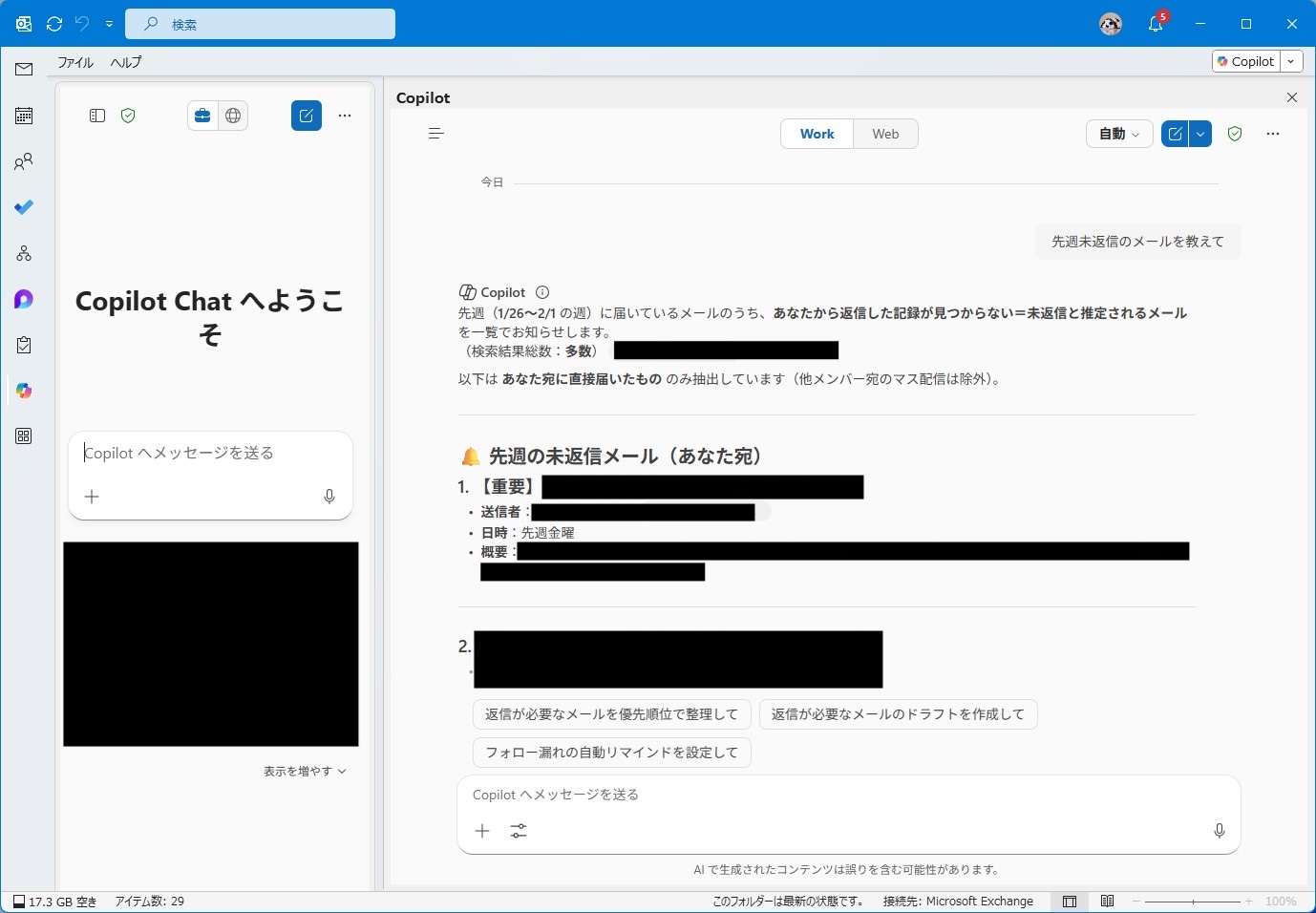
メールの要約や返信文の生成が可能
OneNote – ノート整理の効率化
OneNoteでは、散らかりがちなメモを整理してくれます。会議後のメモ整理や情報の構造化に便利です。
できること
| 機能 | 説明 |
|---|---|
| 会議メモの整理 | 議題ごとに分類・構造化 |
| テキスト化 | 手書きメモをテキストに変換 |
| 要約作成 | 長いノートを要点にまとめる |
| 情報の構造化 | 箇条書き・表形式に変換 |
| ToDoリスト抽出 | メモからアクションアイテムを抽出 |
実際の使用例
会議メモを整理する場合。
1. 会議中に走り書きでメモを取る

2. 「このメモを整理して」
   → 議題ごとに分類、見出しを付けて構造化

3. 「決定事項とアクションアイテムを抽出して」
   → ToDoリスト形式で一覧表示

4. 「参加者に共有するサマリーを作成して」
   → 共有用の簡潔なまとめを生成
画面イメージ
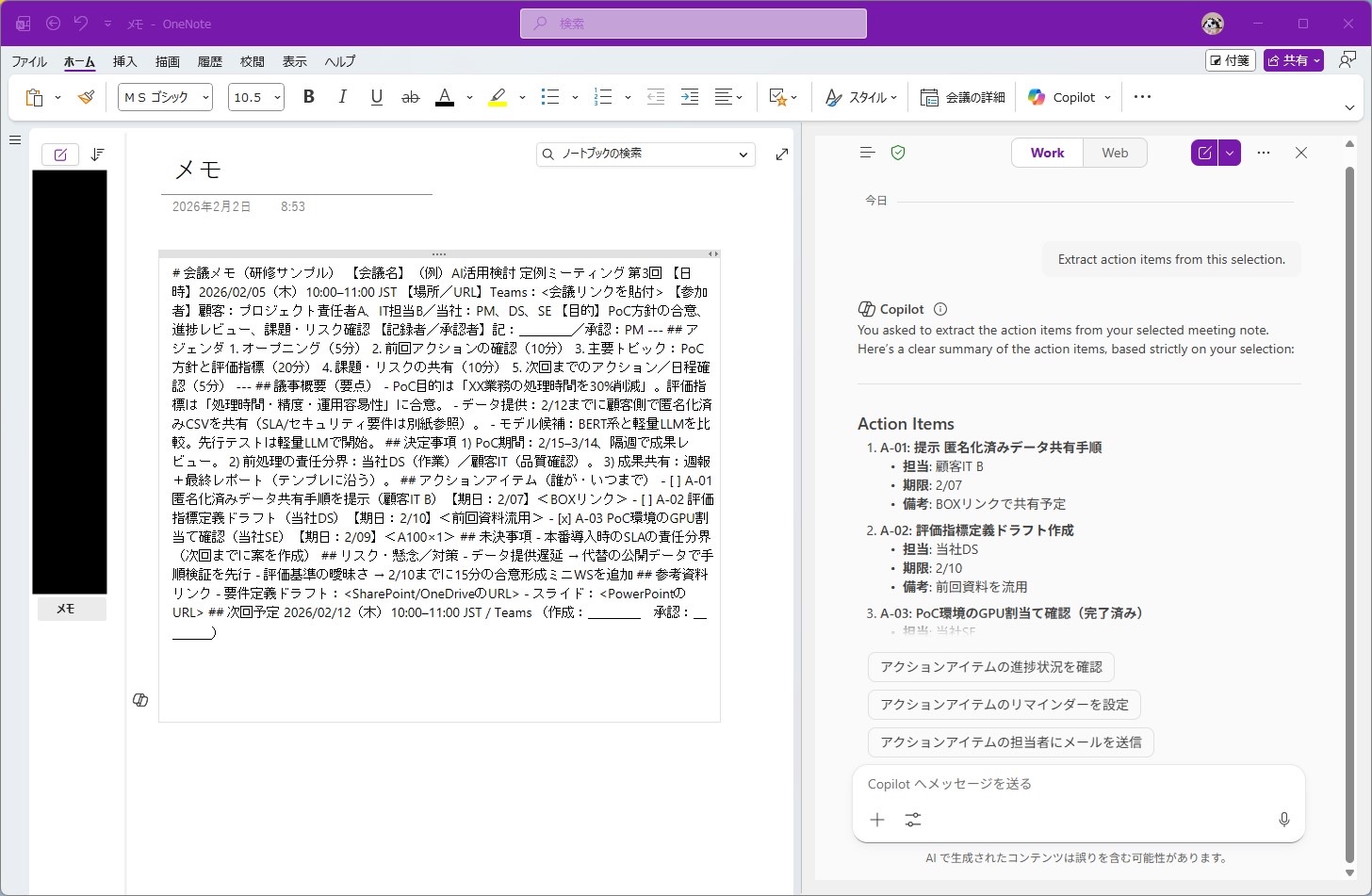
メモの整理や要約を自動で実行
Teams会議での活用
会議中はCopilotに議事録を任せて、議論に集中できるうさよ~🐰
リアルタイム会議支援
Teams会議中にCopilotを使うと、こんなことができます。
できること
| 機能 | 説明 |
|---|---|
| リアルタイム要約 | 「今までの議論をまとめて」で即回答 |
| 途中参加者サポート | 「今何を話している?」への即答 |
| 多言語翻訳 | 約9言語でリアルタイム翻訳 |
| 発言者識別 | 誰が何を言ったかを記録 |
議事録の自動生成
会議後の議事録作成が劇的に楽になります。
できること
- トランスクリプト(文字起こし)からの議事録作成
- 決定事項・アクションアイテムの自動抽出
- 話者の自動識別
- チャプター分け・トピック分類
1台のPCで複数人が話すと話者識別がうまくいかないことがあります。できれば参加者それぞれが自分のデバイスから参加するのがおすすめです🐰
Teams会議でのCopilot活用について、より詳しい使い方は以下の記事で解説しています。
👉 うさぎでもわかるCopilot議事録生成ガイド!ChatGPTとの違いも徹底比較
Copilot Studio
自社専用のAIエージェントをノーコードで作れる開発ツールうさよ~🐰
Copilot Studioとは
Copilot Studioは、自社専用のAIエージェントをノーコード/ローコードで作成できるツールです。
- 旧Power Virtual Agentsの進化版
- プログラミング不要で構築可能
- 自然言語の指示だけでエージェントを作成
できること
主な機能
| 機能 | 説明 |
|---|---|
| 社内FAQボット | よくある質問に自動回答 |
| ワークフロー自動化 | 定型業務をエージェントが代行 |
| マルチチャネル展開 | Teams・SharePoint・Webサイトにデプロイ |
| データ連携 | Outlook・OneDrive・SharePointと接続 |
画面イメージ
Copilot Studioでエージェントを作成する流れです。
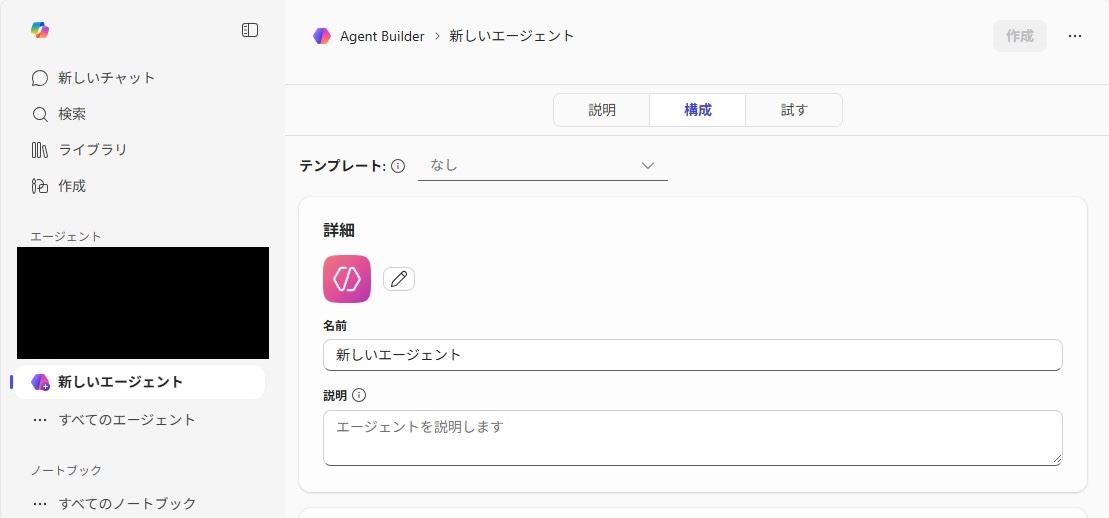
エージェント作成の開始画面
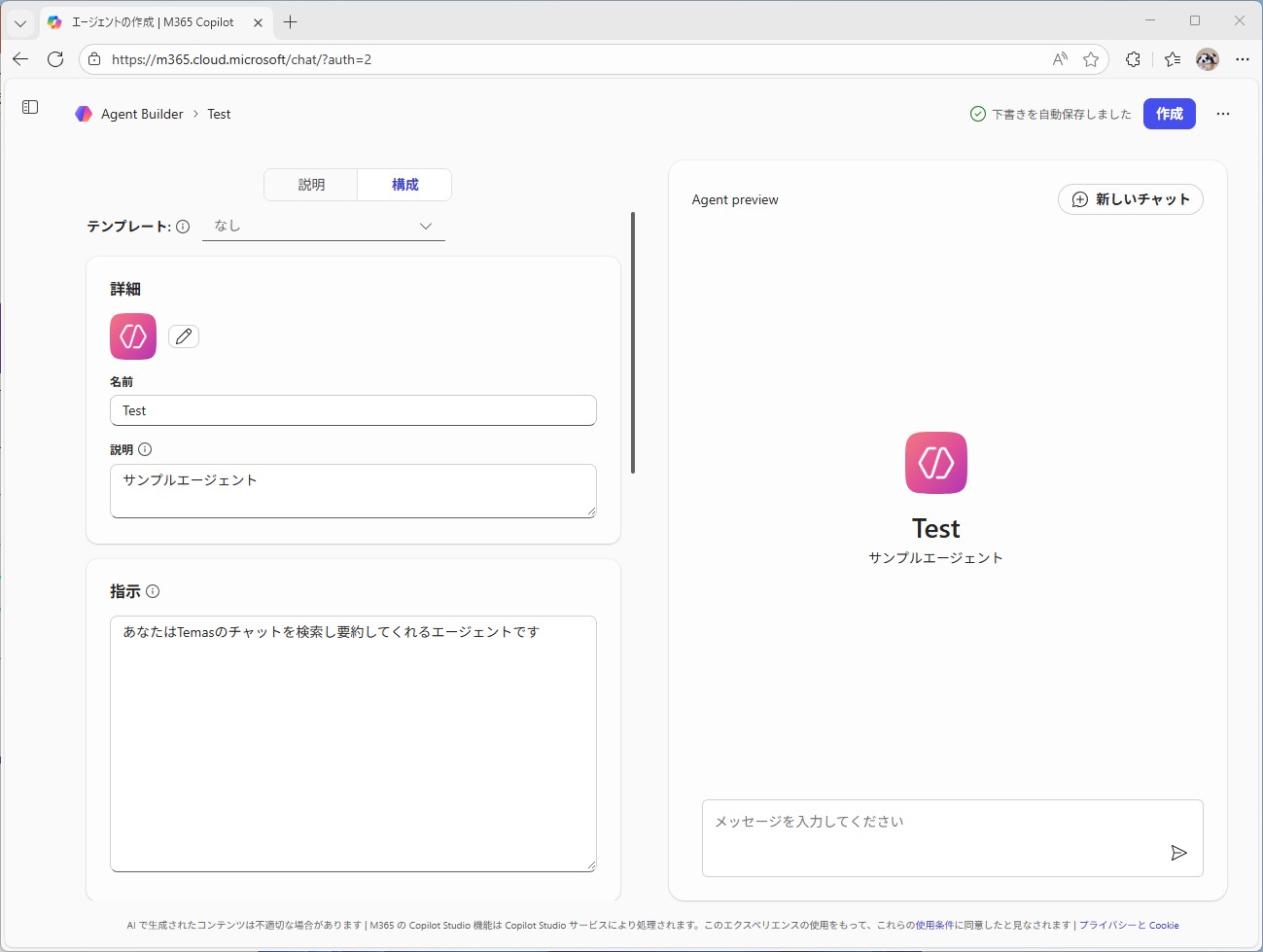
エージェントの動作を設定
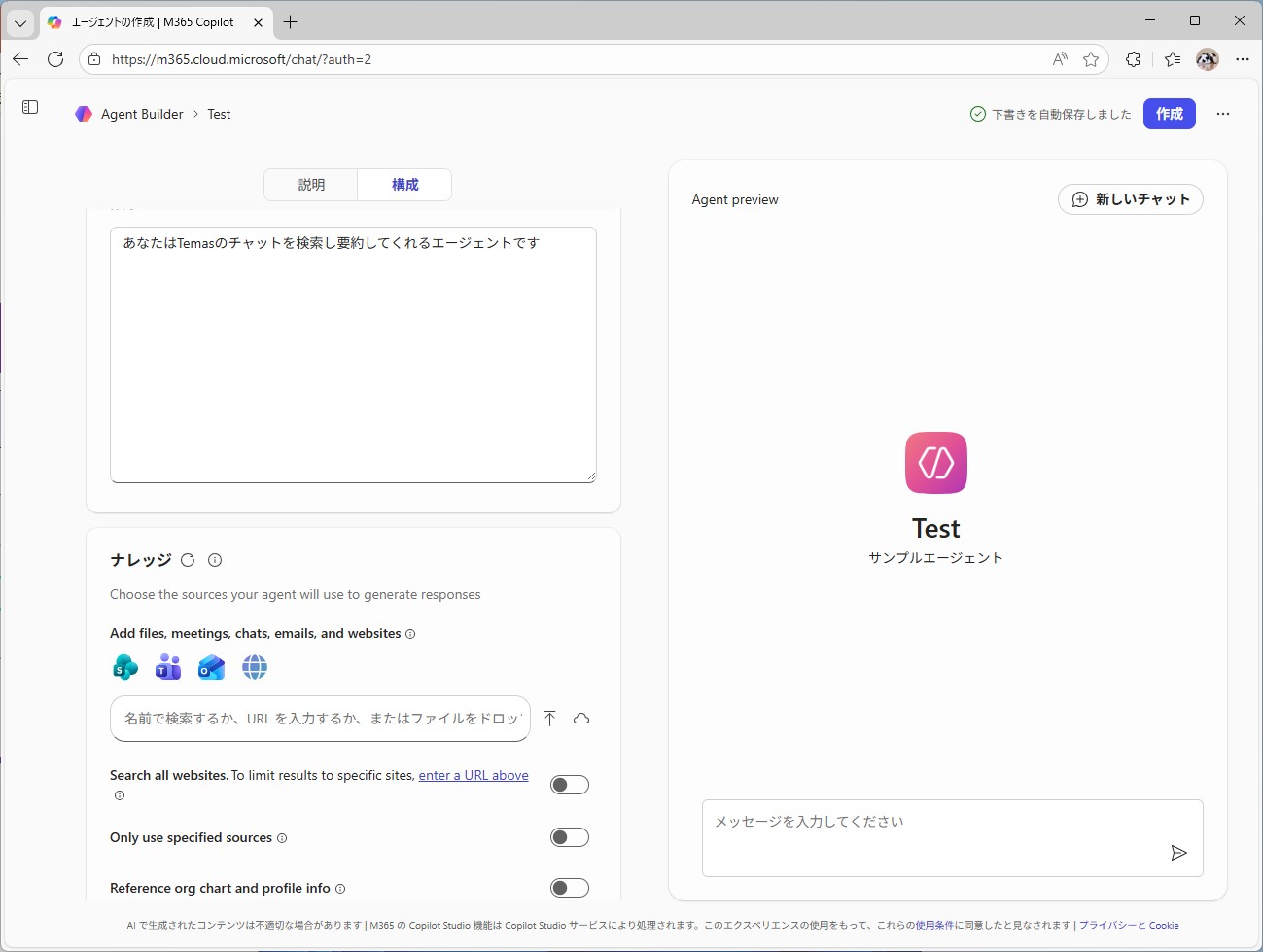
データソースや応答内容を定義
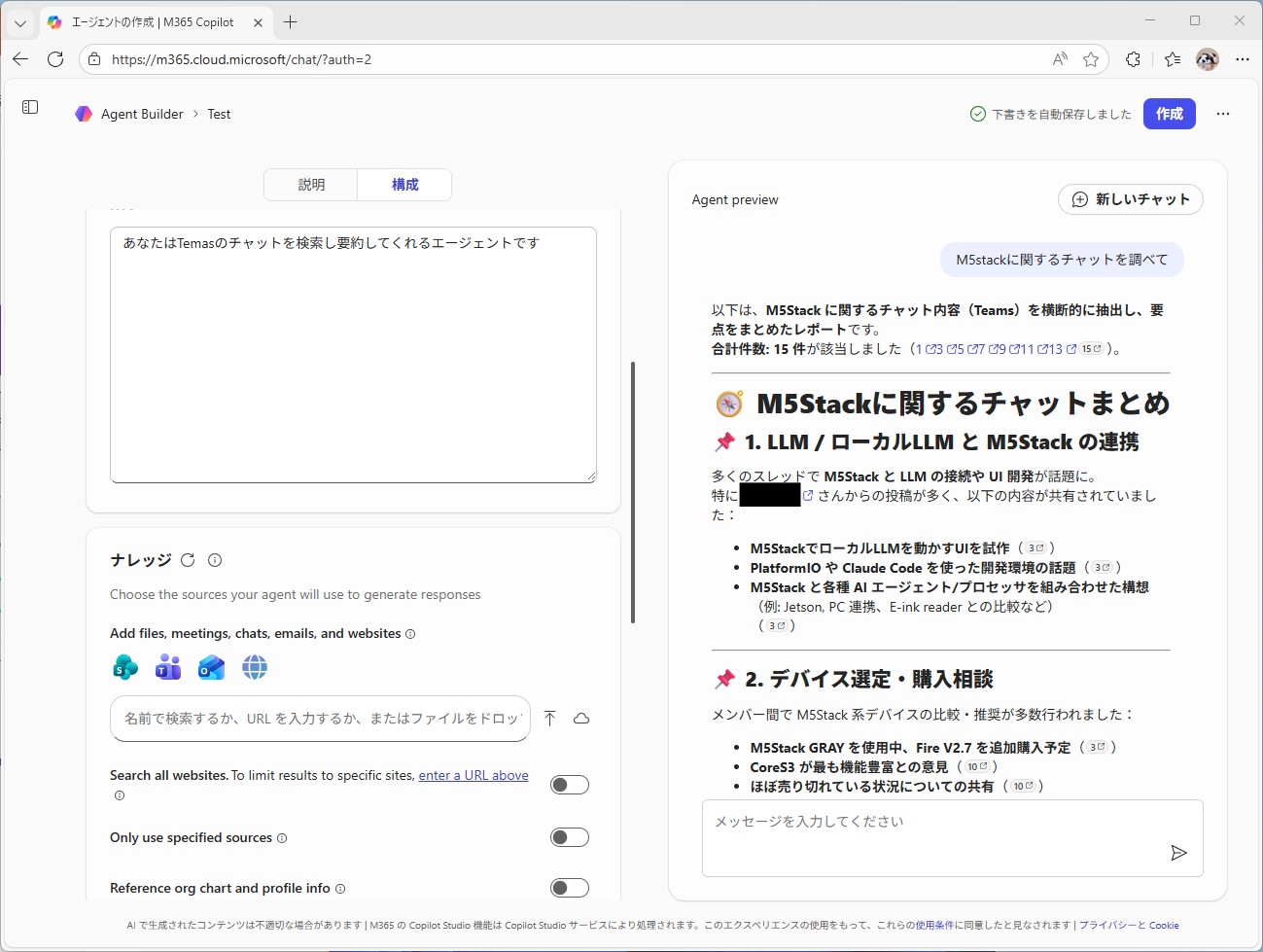
実際にエージェントが応答する様子
利用に必要なもの
- Microsoft 365 Copilotライセンス
- または Copilot Studio単独ライセンス
- 管理者によるCopilot Studio機能の有効化
まとめ
Microsoft 365 Copilotは、日々の業務を効率化する強力なAIパートナーです。
こんな方にCopilotがおすすめ
| こんな課題がある方 | Copilotでできること |
|---|---|
| 文書作成に時間がかかる | Wordで下書き自動生成 |
| Excelの関数が苦手 | 自然言語で数式を作成 |
| 会議の議事録作成が面倒 | Teamsで自動生成 |
| メール処理に追われている | Outlookで要約・返信文作成 |
| 社内問い合わせ対応が多い | Copilot StudioでFAQボット作成 |
まずは無料版のCopilot Chatから試して、業務に合いそうなら有料版の導入を検討してみてください。
AIを「副操縦士」として活用して、あなたの業務をもっと効率的にしていきましょう🐰
参考リンク
あなたも生成AIの活用、始めてみませんか?
生成AIを使った業務効率化を、今すぐ始めるなら
「初月基本料0円」「ユーザ数無制限」のナレフルチャット!
生成AIの利用方法を学べる「公式動画」や、「プロンプトの自動生成機能」を使えば
知識ゼロの状態からでも、スムーズに生成AIの活用を始められます。

taku_sid
https://x.com/taku_sid
AIエージェントマネジメント事務所「r488it」を創立し、うさぎエージェントをはじめとする新世代のタレントマネジメント事業を展開。AI技術とクリエイティブ表現の新たな可能性を探求しながら、次世代のエンターテインメント産業の構築に取り組んでいます。
ブログでは一つのテーマから多角的な視点を展開し、読者に新しい発見と気づきを提供するアプローチで、テックブログやコンテンツ制作に取り組んでいます。「知りたい」という人間の本能的な衝動を大切にし、技術の進歩を身近で親しみやすいものとして伝えることをミッションとしています。








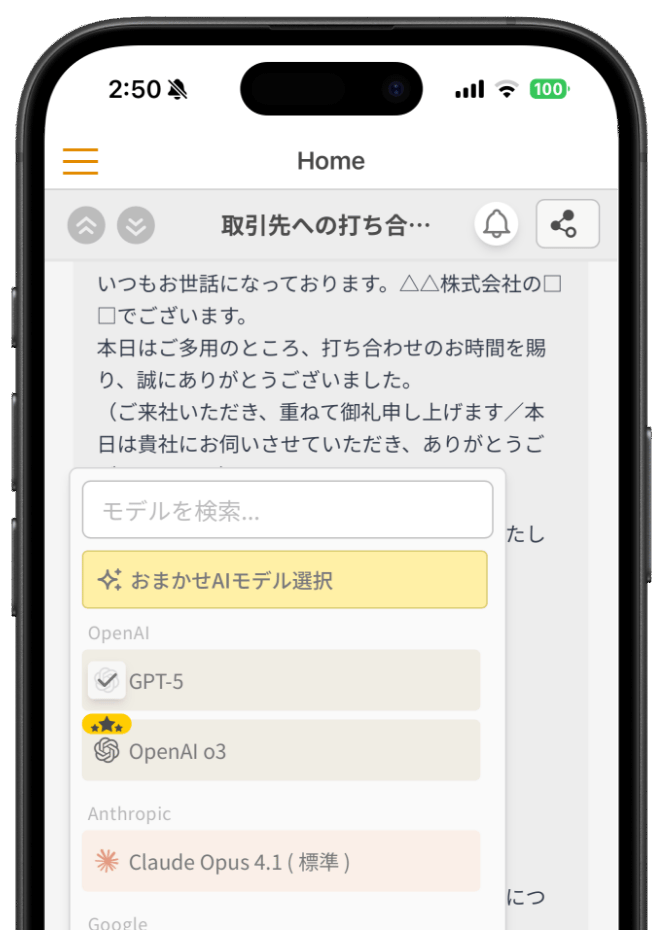
スマートフォンでもAI活用!
アプリ版「ナレフルチャット」配信中
iPhoneはこちら


Androidはこちら