PLUS
生成AIコラム
うさぎでもわかるClaude Skills ~公式スキルから簡単にオリジナル作成まで徹底解説~

はじめに
Claude Skillsは、業務の手順や専門知識をパッケージ化してClaudeに”覚えさせる”仕組みです。 一度設定すれば毎回同じ指示を繰り返す必要がなくなり、チーム全体で共有もできます。さらにGmail・Slack・Googleカレンダーなど複数のサービスと連携させることで、情報の収集から加工・出力までを自動化できるのが最大の魅力です。
この記事では、Skillsの基本的な仕組みから、すぐに使える公式スキル、そしてオリジナルスキルの作り方までを一気に解説していきます🐰
Claude利用をお考えの企業様へ
ナレフルチャットはプロンプト自動生成機能や社内共有機能を備えており、AIリテラシーに差があるメンバーでも、Claudeの高度な機能をすぐに使いこなせる設計になっています。「一部の詳しい人だけが使いこなせる」状態を脱して、全社でClaudeを活用できる環境を整えられます。
企業のAI導入を検討している方は、こちらをご覧ください。
Claude Skillsとは
「Claudeに毎回同じような指示を書いていませんか?」
たとえば「この形式でレポートをまとめて」「コードレビューはこの観点でお願い」「メールの返信はこのトーンで」……。毎回コピペしたり、長い前提条件を書き直したりするのは大変ですよね。
Claude Skillsは、そうした繰り返しの指示を「スキル」としてパッケージ化し、Claudeに覚えさせる機能です。
⇒ つまり、あなたの業務ノウハウやワークフローをClaudeに”教え込む”ことで、毎回ゼロから説明しなくても、一貫した品質で仕事をしてくれるようになるうさよ🐰
スキルの正体はシンプルなフォルダ
スキルの実体は、SKILL.mdというMarkdownファイルを中心としたフォルダです。
my-skill/
├── SKILL.md          # メインの説明書(必須)
├── scripts/          # 補助スクリプト(任意)
├── references/       # 詳細ドキュメント(任意)
└── assets/           # テンプレート等(任意)
SKILL.mdには「このスキルは何をするか」「いつ使うか」「どんな手順で進めるか」がMarkdownで書かれています。特別なプログラミング言語は不要で、日本語の文章で手順を書くだけでOKです。
賢い仕組み「段階的開示」
「スキルをたくさん登録したら、Claudeが混乱しないの?」と心配になるかもしれません。
Skillsは段階的開示(Progressive Disclosure)という仕組みを採用しています。
- 常に読み込まれるもの → スキル名と説明文
- 必要と判断されたら読み込む → SKILL.md本文
- さらに詳細が必要なときだけ → references/内のファイル
この3段階の仕組みにより、大量のスキルを登録していても必要なものだけを必要なタイミングで読み込みます。コンテキストウィンドウを無駄に消費しない、とても効率的な設計です。
従来機能との違い
Claudeには似たような機能がいくつかあるので「何が違うの?」と迷う方も多いのではないでしょうか。ここでは、それぞれの違いをスッキリ整理します。
Skills vs カスタムプロンプト(System Prompts)
カスタムプロンプトは、会話のたびに毎回設定する「一時的な指示」です。会話が終われば消えますし、毎回コンテキストを消費します。
一方、Skillsは一度登録すれば何度でも再利用でき、必要なときだけ読み込まれるため、トークン効率が圧倒的に良いです。さらにバージョン管理やチームへの共有もできます。
Skills vs Projects
Projectsは「このプロジェクトに関する資料やデータ」を置く場所で、“何を知っているか” を定義します。
Skillsは “どうやるか” を定義します。手順、ワークフロー、判断基準のパッケージです。
Skills vs MCP
MCPとSkillsの関係については色々な解釈がありますが、実際に使ってみた感想としてはこう捉えています🐰
MCP(Model Context Protocol)はGmailやSlack、GitHubなどの外部サービスとClaudeをつなぐ “接続の仕組み”です。MCPにも説明文(ツールの機能解説)は付いていますが、これはあくまでMCPの作者が書いた汎用的な説明にすぎません。
MCPの説明文は「このツールで何ができるか」を教えてくれるだけで、「あなたの業務でどう使うか」までは教えてくれません。 たとえばGmail MCPを接続すると、Claudeは「メールの読み書きができる」ことは理解します。でも「毎朝、上司と取引先からの未読メールだけ優先的に抽出して要約する」というあなた独自のワークフローまでは知らないわけです。
そのため、MCPだけで自分の業務に合わせた使い方をしようとすると、毎回プロンプトで手順を細かく指示する必要があります。 これでは結局、毎回同じことを書く手間が発生してしまいますよね。
Skillsは、まさにこの問題を解決します。MCPで接続したツールを 「自分の業務ではどう組み合わせて、どんな手順で使うか」をレシピとして保存しておける仕組みです。
たとえるならMCPがプロのキッチンにある調理器具や食材で、Skillsがそれらを使いこなすためのレシピ帳。両者は競合するのではなく、組み合わせてこそ真価を発揮します。MCPだけだと「道具はあるけど毎回作り方を口頭で伝えないといけない状態」、Skillsを加えると「このお客さんにはこの順番でこう作る」まで一言で自動化できるようになります。
Skills vs Subagents(Claude Code向け)
Subagentsは独立したコンテキストで動く専門エージェントです。大きなタスクを委譲して、結果だけを受け取る使い方に向いています。
Skillsはメインの会話の中で使える専門知識パッケージです。Subagentsの中でSkillsを呼び出すこともできるので、こちらも補完関係にあります。
比較一覧表
| 機能 | 用途 | 持続性 | トークン効率 |
|---|---|---|---|
| カスタムプロンプト | 一時的な指示 | 会話内のみ | 常に消費 |
| Projects | プロジェクト知識 | プロジェクト内 | 常に消費 |
| Skills | 再利用ワークフロー | アカウント全体 | オンデマンド |
| MCP | 外部ツール接続 | 設定依存 | 常に消費 |
| Subagents | 独立タスク委譲 | タスク単位 | 独立コンテキスト |
また、ClaudeのAgents機能について知りたい方は「うさぎでもわかるClaude Cowork – 非エンジニアでも使えるAIエージェントがついに登場」もあわせてご覧ください。Claudeのエージェント機能全体の仕組みについて解説しています。
本記事でご紹介したClaudeをはじめ、ChatGPT・Geminiなど主要AIモデルをワンプラットフォームで利用可能。用途やコストに合わせてモデルを使い分けられるので、Claudeの強みを最大限に活かした業務効率化が実現できます。
まずはClaudeを試してみたいという企業様向けに、初月無料のトライアル期間もご用意しています。ぜひこの機会にご検討ください。まずは公式スキルを使ってみよう
ここでは、エンジニアでなくても誰でもすぐに触れるClaude Web版(claude.ai)での使い方を紹介します。Claude Codeでの活用もできますが、まずはブラウザからサクッと試してみましょう🐰
有効化の手順
Skillsを使うには、まず2つの設定を有効にする必要があります。
1. Claudeにログイン → 左下のプロフィールアイコン → 「Settings(設定)」を開く
2. 「Capabilities(機能)」タブで以下をONにする
まず「コード実行とファイル生成」を有効にします。これはSkillsが動作するための前提条件です。
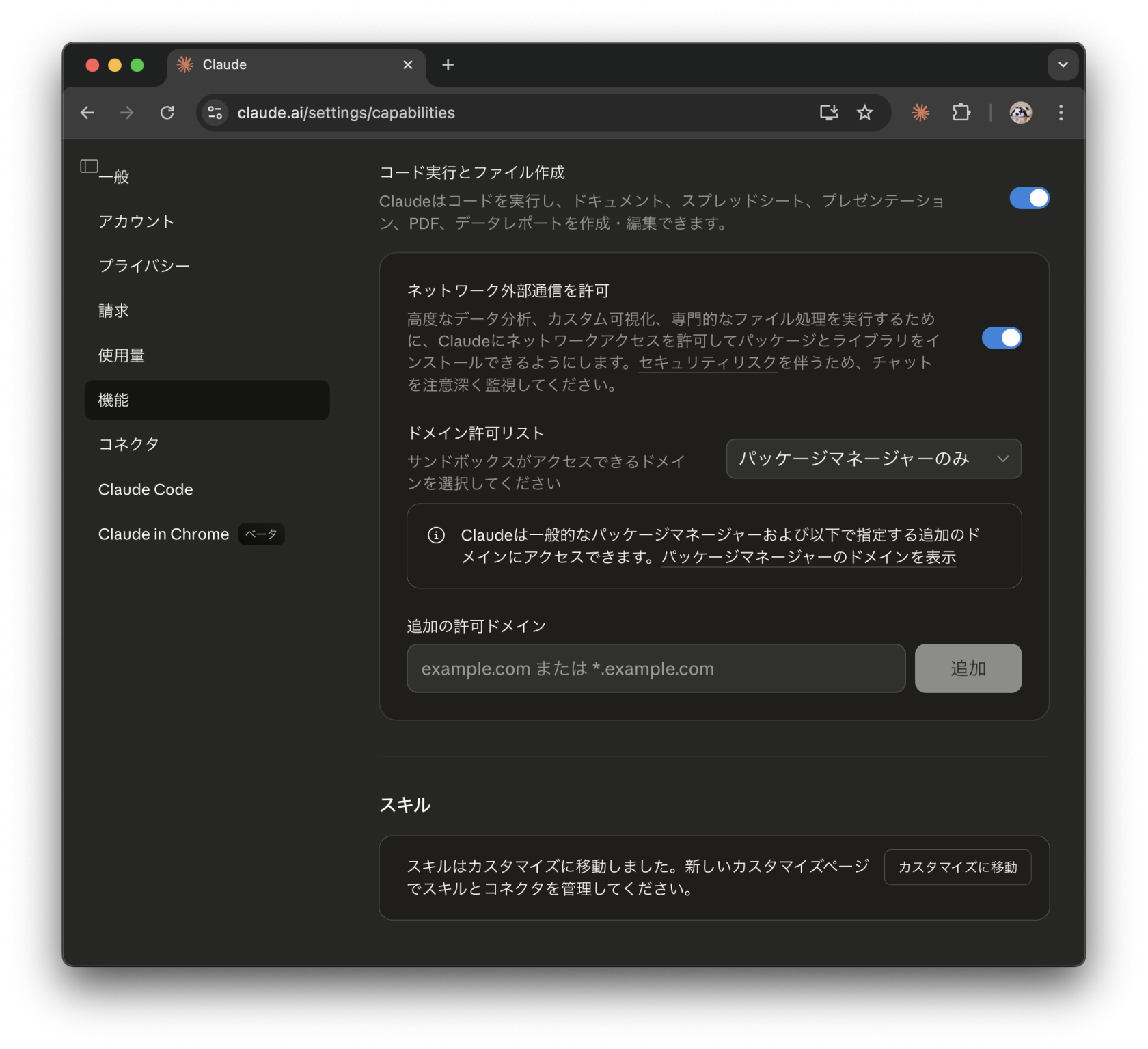
次に「Skills」のエリアにある「カスタマイズに移動」を押下し、使いたいスキルの横にあるスイッチをONにします。
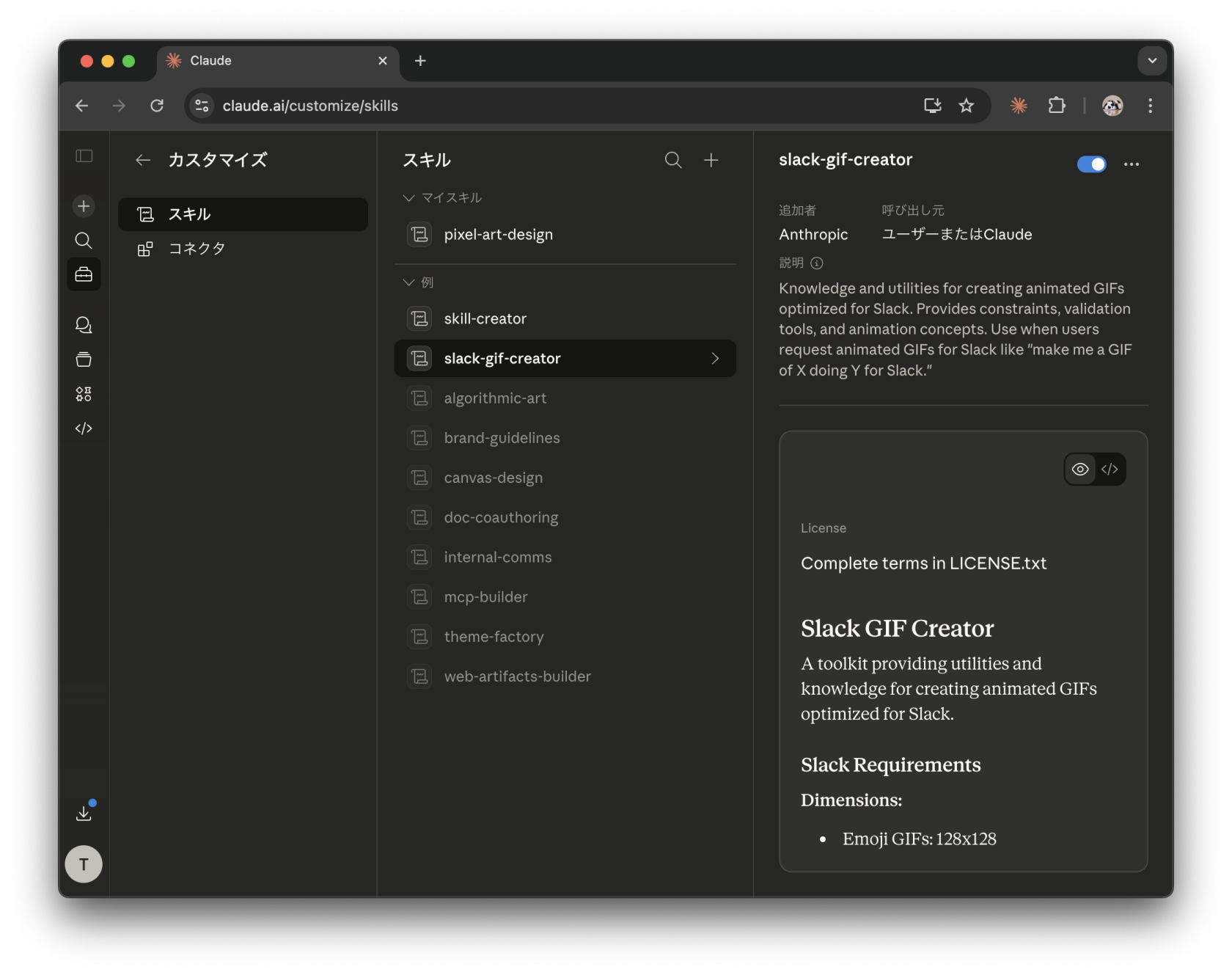
これだけで準備完了です。
SkillsはFree、Pro、Max、Team、Enterpriseの全プランで利用できます。ただし「コード実行」が有効になっていることが前提条件です。もしSkillsの設定項目が表示されない場合は、コード実行が有効になっているか確認してみてください。Team / Enterpriseの場合は、組織管理者が先に機能を有効化している必要があります。
すぐに使える公式スキル
Anthropicがあらかじめ用意している公式スキルがあります。ONにするだけですぐに使い始められます。
| スキル | できること | 使い方の例 |
|---|---|---|
| xlsx | 表やグラフ付きのスプレッドシートを生成 | 「売上データをExcelにまとめて」 |
| pptx | スライド資料を自動作成 | 「Q3の報告プレゼンを作って」 |
| レポートや請求書をPDF化 | 「この内容をPDFにして」 | |
| docx | 議事録やドキュメントを生成 | 「会議メモをWordにまとめて」 |
これらのスキルはSkillsの設定画面には表示されません。おそらくデフォルトでONになっており、「コード実行とファイル生成」を有効にしていれば自動的に利用できる状態になっています。
使い方はとてもシンプルで、普段どおりClaudeに話しかけるだけです。Claudeがタスクの内容からどのスキルを使うべきかを自動で判定し、呼び出してくれます。
スキルが使われているかどうかは、思考プロセスの表示で確認できます。「Reading [スキル名] skill」や「Using [スキル名]」といった表示が出ていれば、スキルが動作している証拠です。
MCP連携で真価を発揮する
公式スキル単体でもファイル生成は十分便利ですが、MCPと組み合わせることで「情報の取得 → 加工 → 出力」が一気通貫になります。 ここがSkillsの真の実力です。
MCPがGmail、Slack、GitHub、Google Driveなど外部サービスからデータを取得する入口を担当し、Skillsがそのデータをどう加工・出力するかのレシピを担当します。
具体的にはこんな組み合わせが可能です。
| MCP(データの入口) | Skills(加工・出力のレシピ) | 実現できること |
|---|---|---|
| Gmail MCP | Excelスキル | 受信メールの問い合わせ内容を自動で集計表にまとめる |
| Slack MCP | PowerPointスキル | チャンネルの議論を要約してプレゼン資料化 |
| GitHub MCP | PDFスキル | PRレビューのサマリーをPDFレポートとして出力 |
| Google Calendar MCP | Wordスキル | 今週の会議予定から議事録テンプレートを一括作成 |
1つのMCPだけで使うと「手動でやっても変わらないかも……」と感じがちですが、複数のMCPとSkillsを組み合わせた瞬間に「これは手放せない」レベルになります🐰
実際にやってみた「Gmail × Excelスキル」
ここでは、Gmail MCPとExcelスキルを組み合わせて、受信メールの問い合わせ内容を自動で集計表にまとめる例を実際に試してみます。
GmailはClaudeの設定画面からコネクタで連携するだけで使えます。難しい設定は不要です。
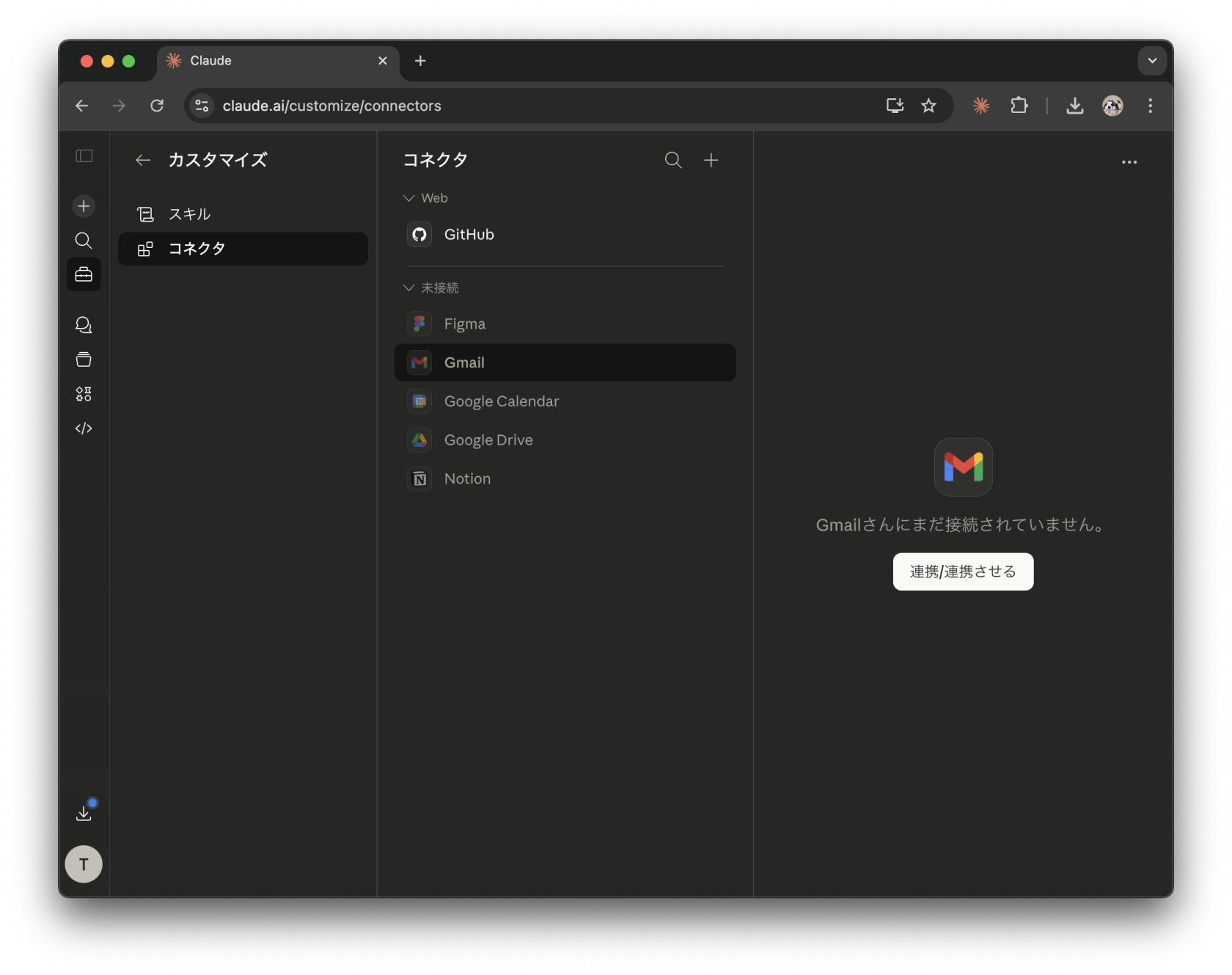
今回はメールの内容を取得するだけなので、読み込み権限のみを付与しました。
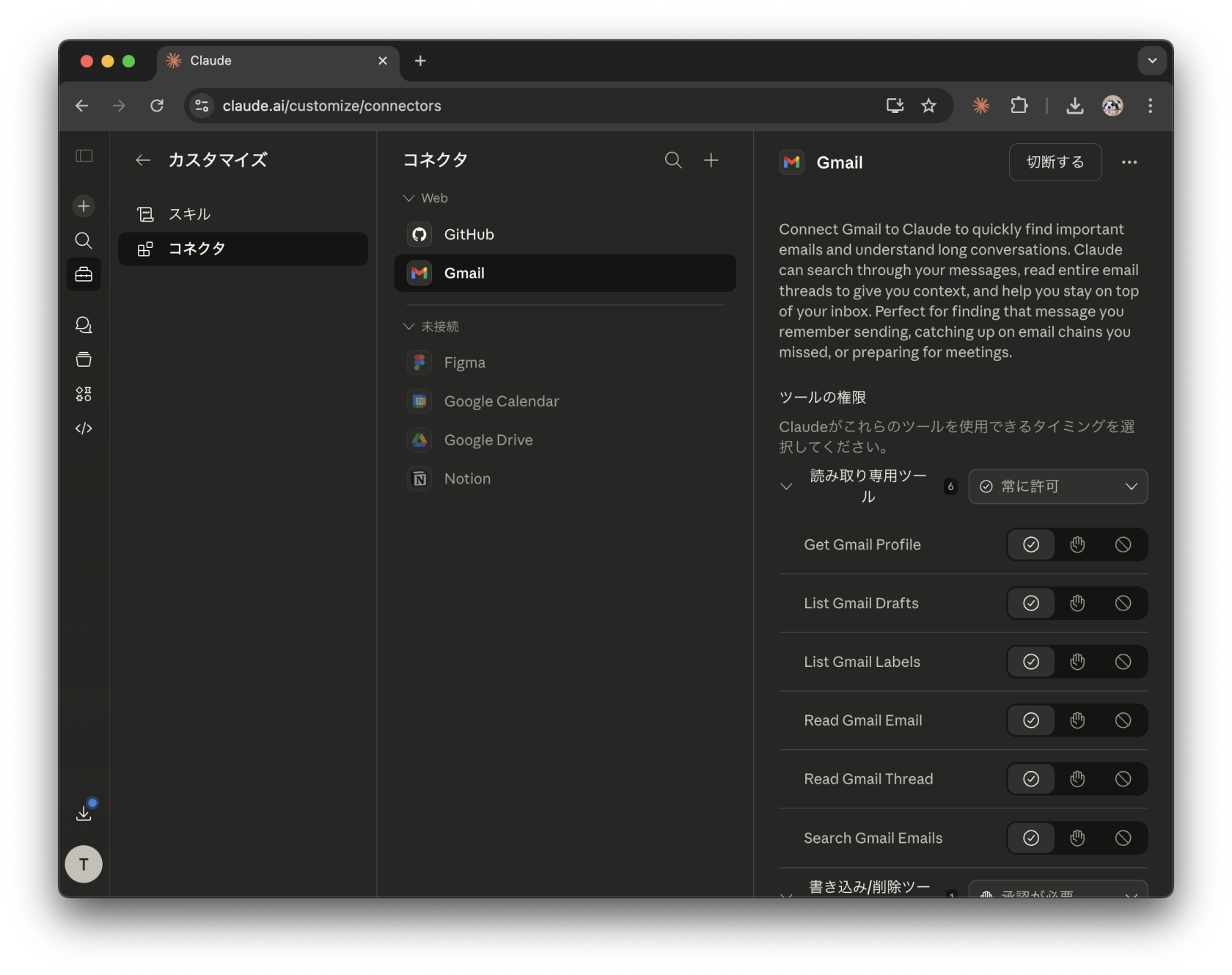
連携が完了したら、Claudeに以下のように話しかけるだけです。
Gmailの受信トレイから直近1週間の未読メールを取得して、
送信者・件名・受信日時・要約・対応ステータスをExcelにまとめてください。
すると、Claudeは以下の流れで自動処理してくれます。
- Gmail MCPで未読メールを取得(データの入口)
- 各メールの内容を分析・要約(Claude自身の能力)
- Excelスキルで整形・出力(加工・出力のレシピ)
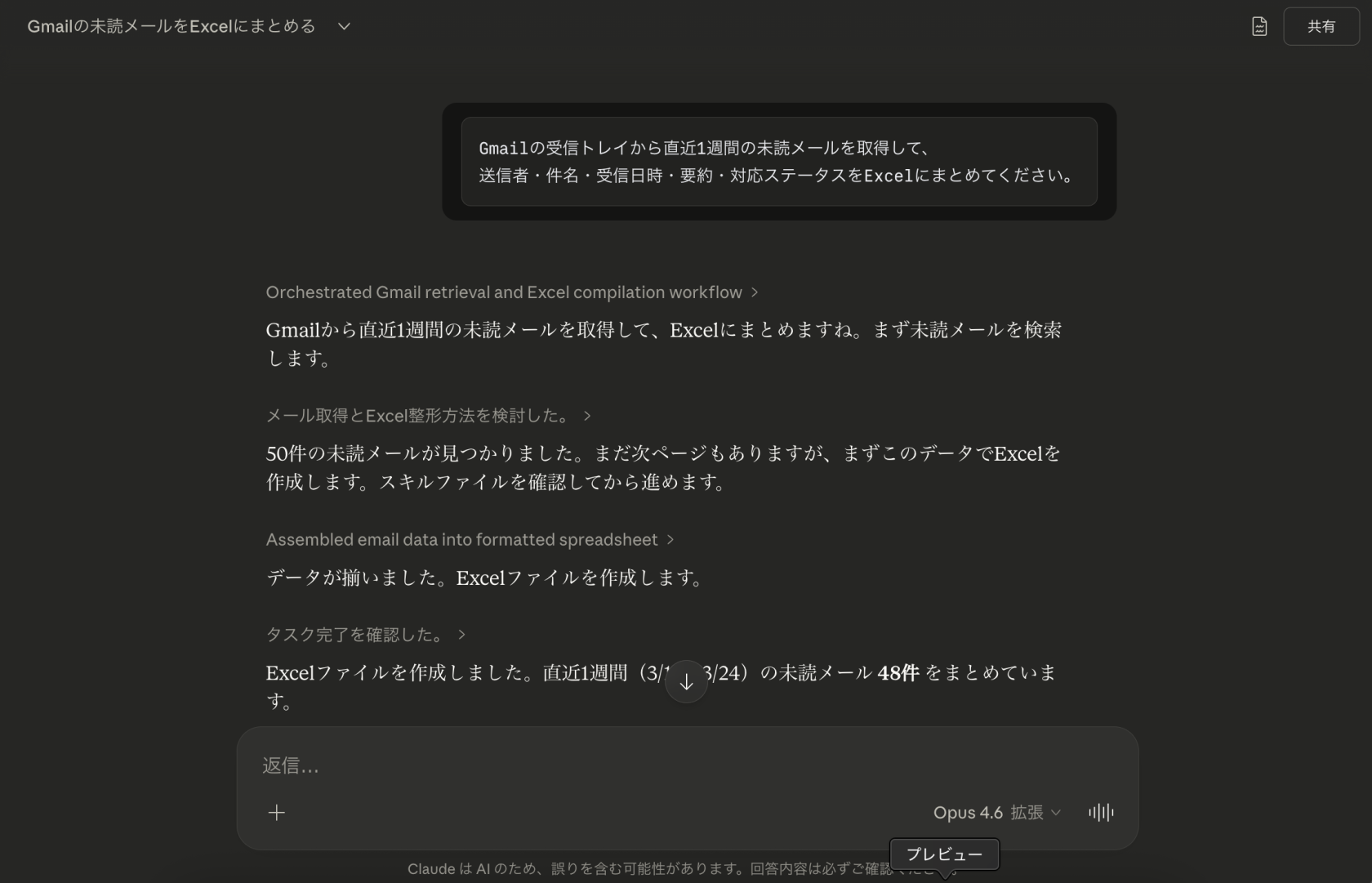
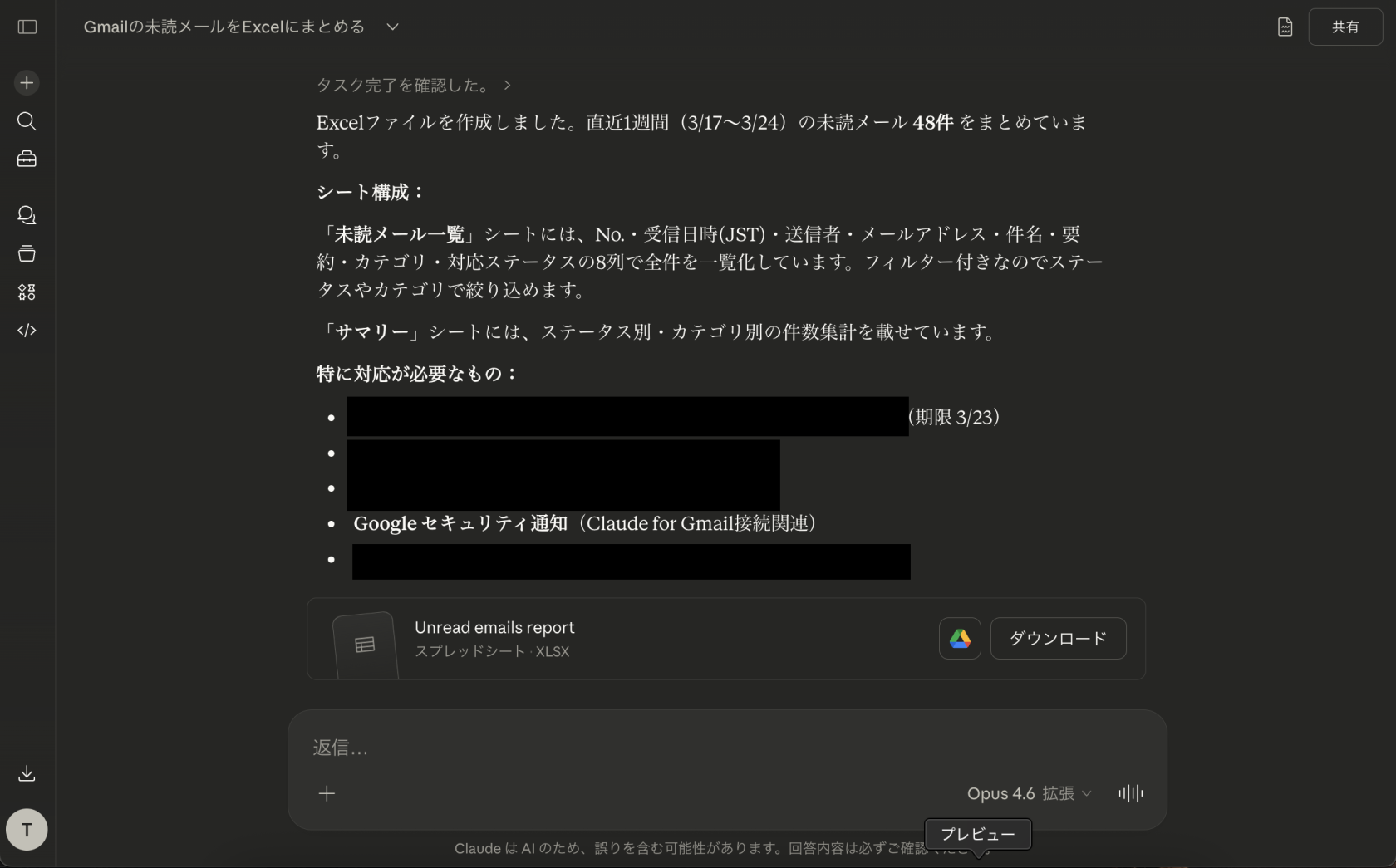
出力されたExcelファイルには、こんな感じのシートが生成されます。
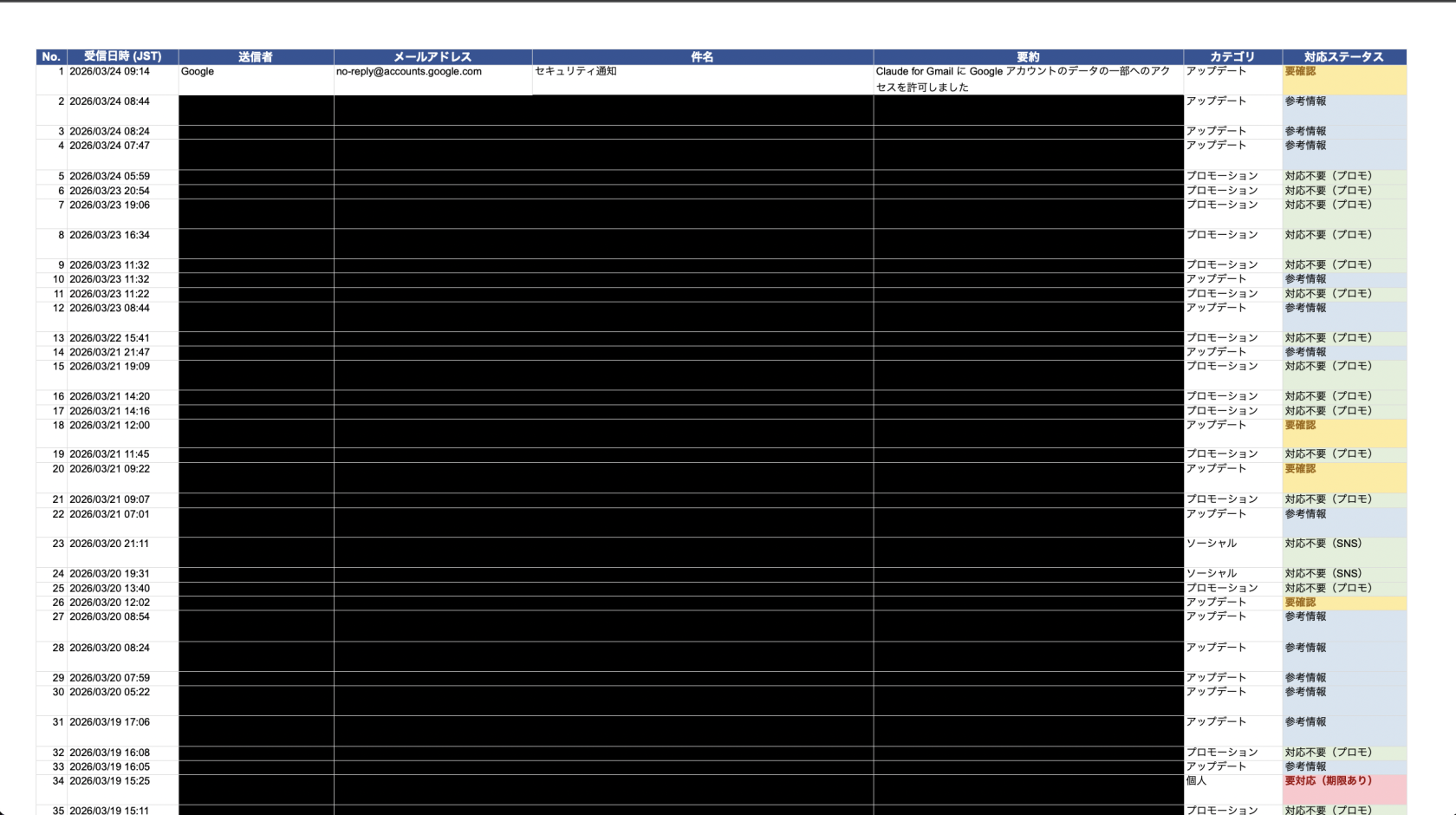
手動でやると15分以上かかるメールの仕分け・要約作業が、一言で完了します。 しかも対応ステータスまで自動判定してくれるので、朝イチの優先順位づけがそのまま終わるのが嬉しいポイントです。
このように、MCP(データの取得)× Skills(加工・出力)の組み合わせは、ビジネス・開発・チーム運営などあらゆるシーンで応用できます。
オリジナルスキルを作ってみよう
公式スキルで便利さを実感したら、次は自分だけのオリジナルスキルを作ってみましょう。ここからがSkillsの本領発揮です。
skill-creatorとは
Anthropicは「スキルを作るためのスキル」を公式で提供しています。その名も skill-creator です。
プログラミングの知識は一切不要で、Claudeとの対話だけでスキルが作れます。
有効化は簡単です。
Settings > Capabilities > Skills で「skill-creator」をONにする
これだけで準備完了です。
skill-creatorを使った作成フロー
- 新しいチャットを開いて、作りたいスキルを説明する
- 「〇〇するスキルを作って」と話しかけるだけでOK
- Claudeがヒアリングしてくれる
- どんなワークフローにしたいか
- いつ発動させたいか(トリガー条件)
- エッジケースや例外はあるか
- SKILL.mdが自動生成される
- ダウンロードして、Settings > Skills からアップロード
- テストして改善する
- 実際に使ってみて「ここをこう変えて」とフィードバック
SKILL.mdの基本構造(知っておくと便利)
skill-creatorが自動で作ってくれますが、中身を知っておくとカスタマイズしやすくなります。
---
name: my-skill-name
description: |
  このスキルが何をするか、いつ使うべきかを記述する。
  Claudeはこのdescriptionを読んで、自動で発動するかどうかを判断する。
---
# スキル名
## ワークフロー
1. 最初にやること
2. 次にやること
3. 最後にやること
## 出力フォーマット
- こういう形式で出力する
## 注意事項
- こういうケースではこう対応するYAMLフロントマターの description がとても重要です。ここに「何をするスキルか」と「いつ使うべきか」を具体的に書くことで、Claudeが適切なタイミングで自動発動してくれます。
フォルダ構造はこのようになります。
my-skill/
├── SKILL.md          # 必須(メインの説明書)
├── scripts/          # 任意(Python/JSの補助スクリプト)
├── references/       # 任意(詳細ドキュメント)
└── assets/           # 任意(テンプレート等)
実践ハンズオン「朝の業務ブリーフィングスキル」を作ってみた
ここからは実際にオリジナルスキルを作る過程をお見せします。
テーマは「朝の業務ブリーフィングスキル」です。
毎朝Claudeに「今日のブリーフィング」と言うだけで、Gmail・Slack・Googleカレンダーから情報を自動収集し、今日やるべきことを整理してくれるスキルを作ります。
⇒ 営業・企画・マネージャーなど、毎朝複数のツールを巡回して情報収集している方にぴったりのスキルうさよ🐰
前提条件
・Gmail MCP、Slack MCP、Google Calendar MCPがClaudeに接続済みであること
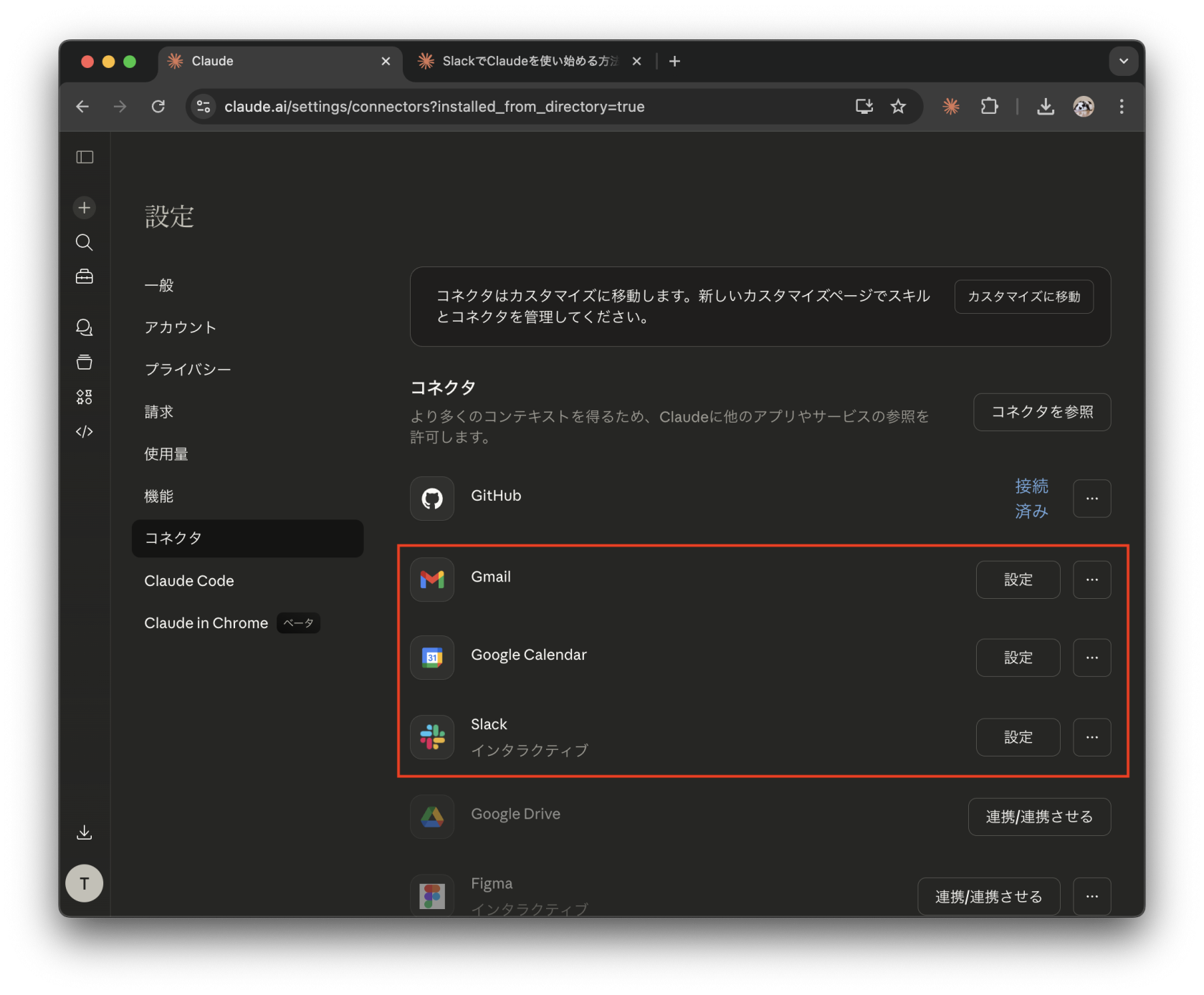
・skill-creatorがONになっていること
ステップ1 skill-creatorに依頼する
新しいチャットを開いて、以下のように話しかけます。
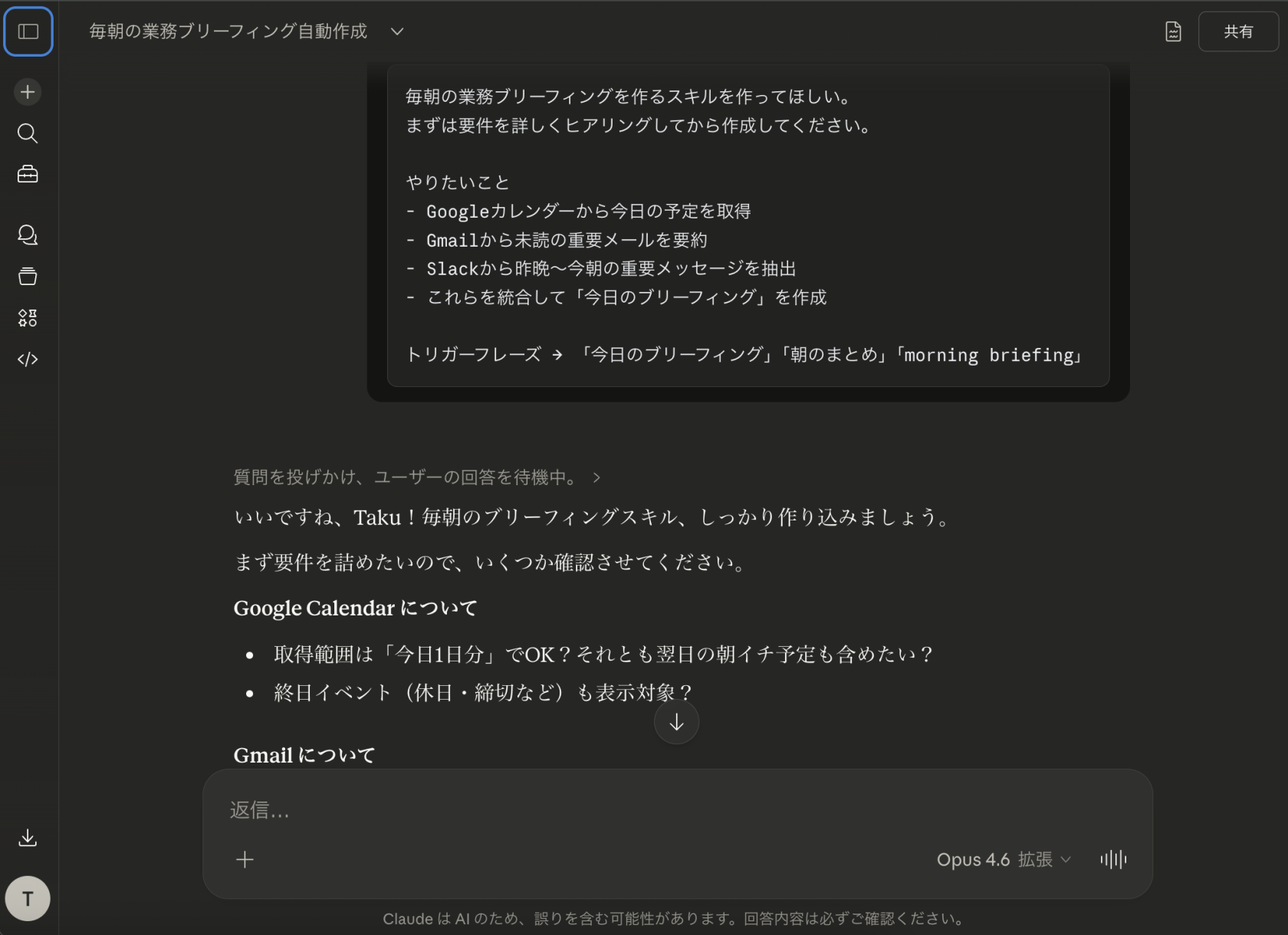
毎朝の業務ブリーフィングを作るスキルを作ってほしい。
まずは要件を詳しくヒアリングしてから作成してください。

やりたいこと
- Googleカレンダーから今日の予定を取得
- Gmailから未読の重要メールを要約
- Slackから昨晩〜今朝の重要メッセージを抽出
- これらを統合して「今日のブリーフィング」を作成

トリガーフレーズ → 「今日のブリーフィング」「朝のまとめ」「morning briefing」
するとClaudeが追加でヒアリングしてくれます。
- 「Slackのどのチャンネルを対象にしますか?」
- 「メールの重要度はどう判定しますか?(特定の送信者?件名のキーワード?)」
- 「出力フォーマットの好みはありますか?」
ポイントとして、プロンプトに「まずは要件をヒアリングしてから作成してください」と明記しておくと、Claudeが一気に生成せずに確認しながら進めてくれます。この一文がないとヒアリングなしで一気に生成されることがあるので、覚えておくと便利です🐰
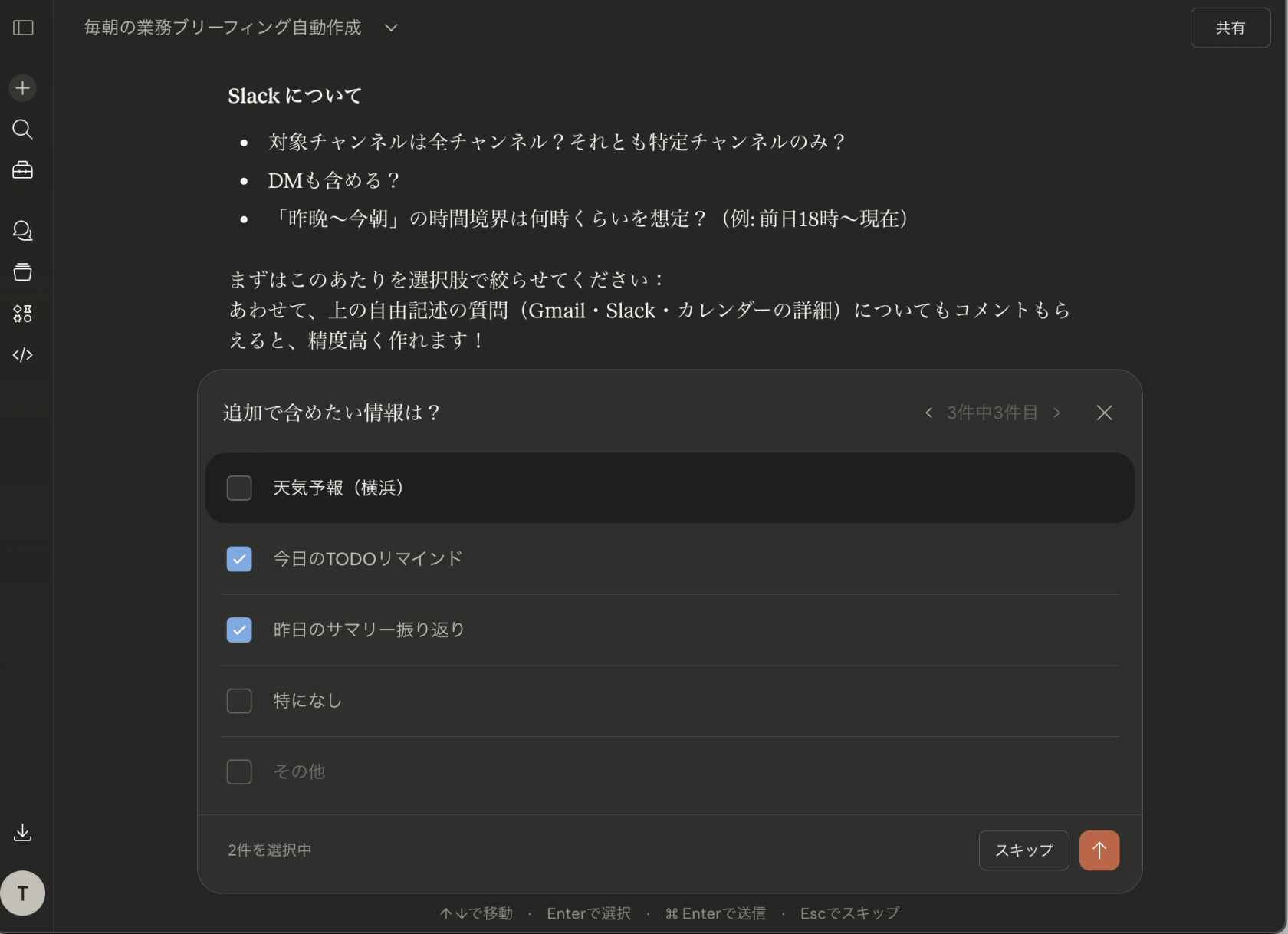
これに答えていくだけで、SKILL.mdが自動生成されます。
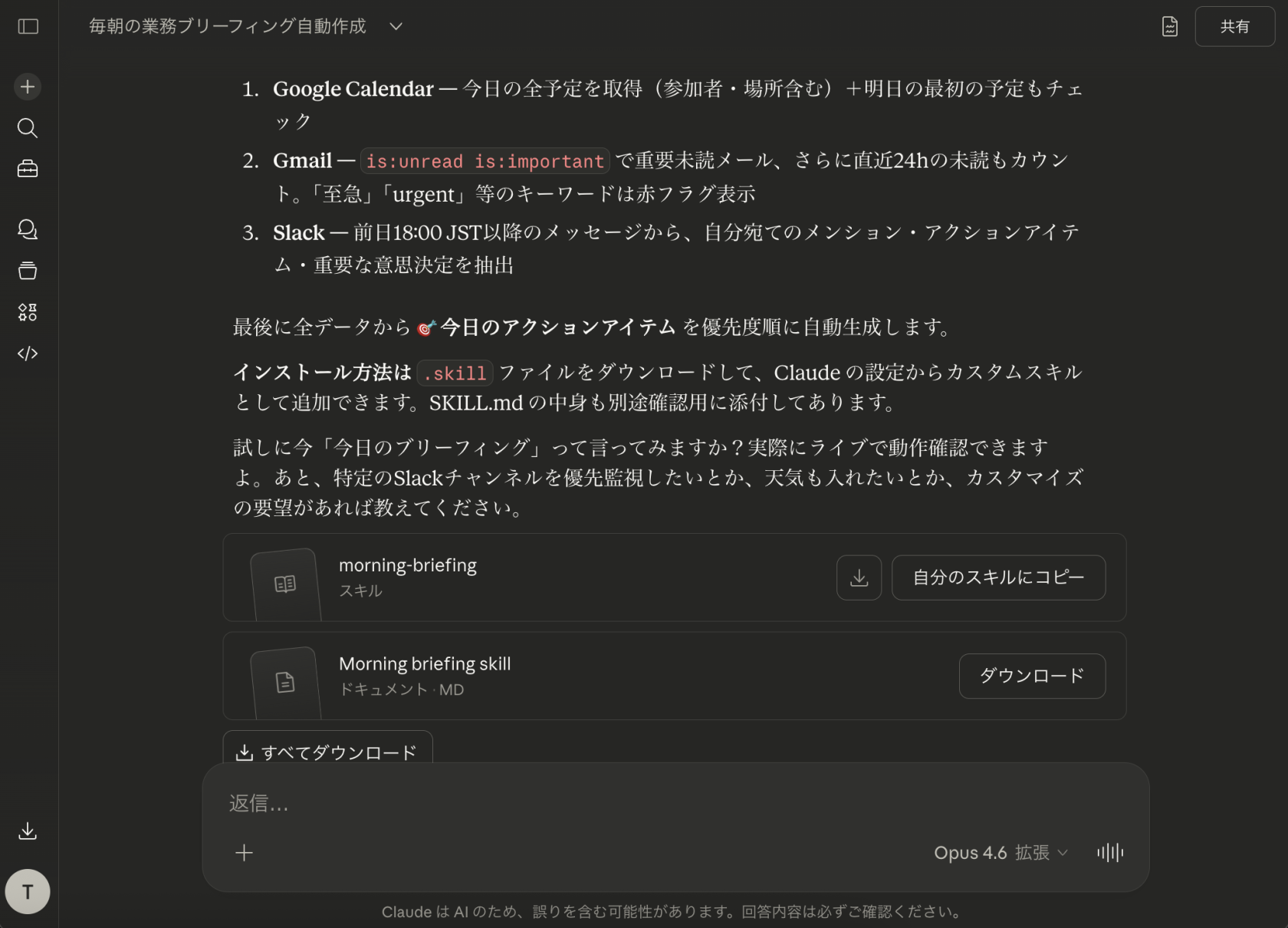
ステップ2 実際に使ってみた結果
スキルが生成されると、上の画像のように「自分のスキルにコピー」ボタンが表示されます。これを押すだけでスキルが登録されるので、ファイルをダウンロードして手動アップロードする手間もありません。
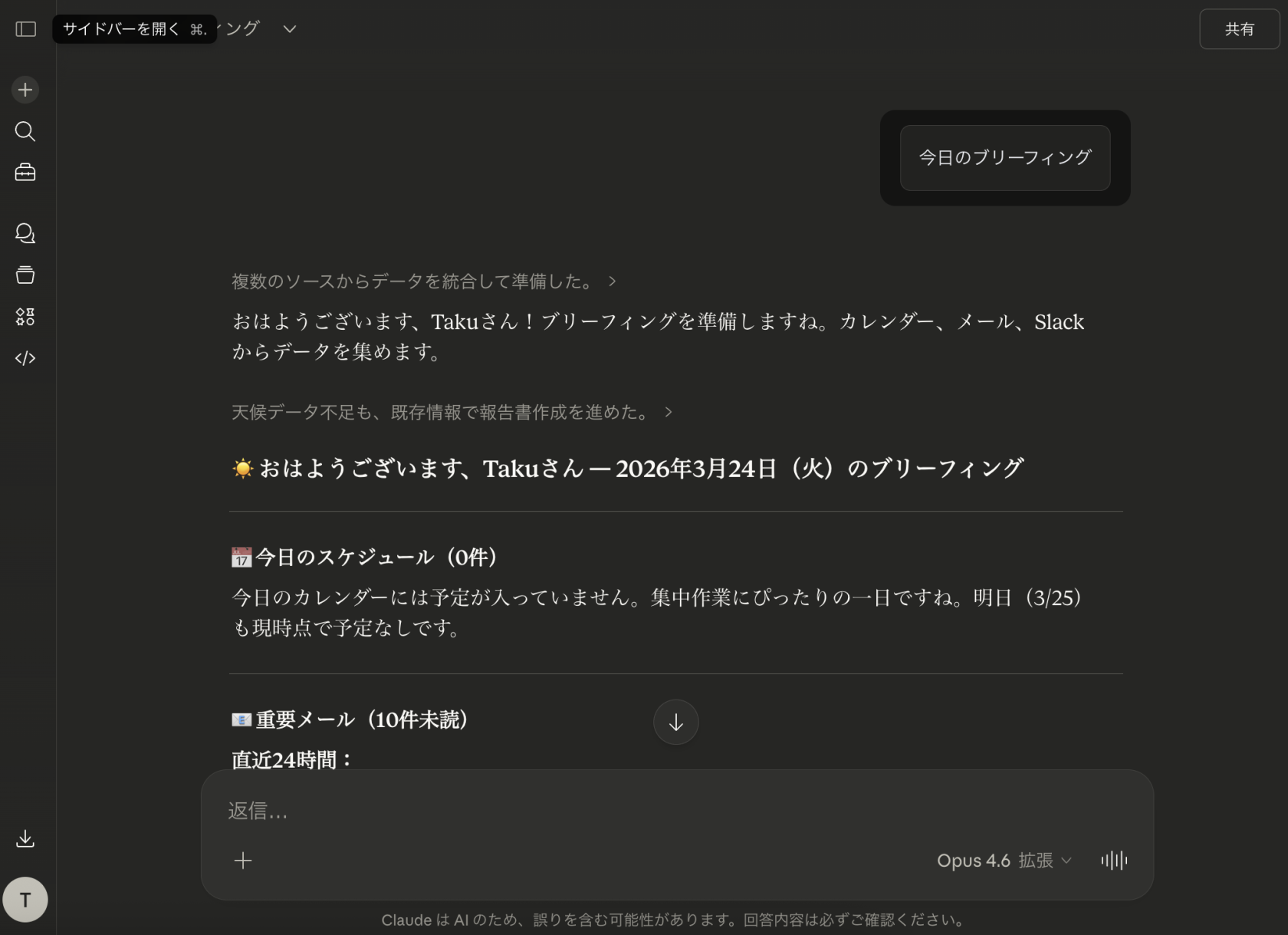
登録できたら、新しいチャットで「今日のブリーフィング」と入力するだけです。
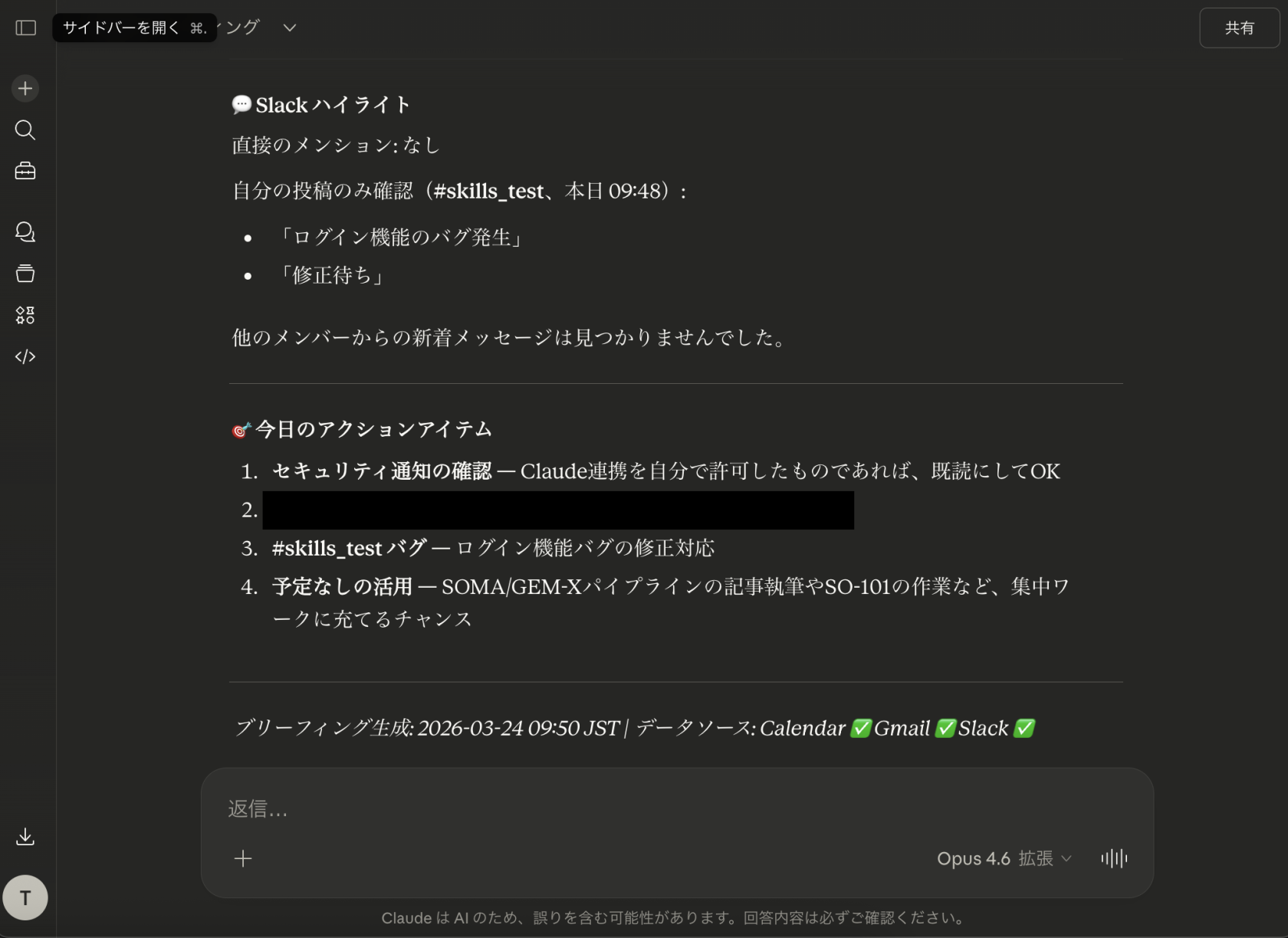
出力イメージはこんな感じになります。
カスタマイズのアイデア
スキルは作った後もどんどん改善できます。
- 曜日で出力を変える → 月曜は「先週の振り返り+今週の目標」も表示
- 送信者フィルター → VIPクライアントからのメールだけ最優先で表示
- Notionとの連携追加 → ブリーフィングの内容をNotionの日報テンプレートに自動で流し込む
うさぎの経験から
最初はこう考えていましたが、実は……
「1つのMCPだけでも十分便利でしょ?」と思っていたのですが、Gmail単体でメール要約してもらうだけなら正直手動でもそこまで変わりません。
複数のMCPを束ねて「横断ワークフロー」にしたときに、初めて「これは手放せない」と感じました。 1つ1つの情報収集は小さな作業でも、3つ4つのサービスをまたぐと毎朝15〜20分かかります。それがたった一言で完了するインパクトは想像以上に大きいです。
この方法の方が効率的でした。最初から完璧なスキルを設計しようとするよりも、まず動くものをskill-creatorで作って、実際に使いながら「ここを変えたい」とフィードバックして改善していくのがおすすめです。
まとめ
ここまで読んでいただきありがとうございます!お疲れ様でした🐰
Claude Skillsのポイントを振り返ります。
- Claude Skillsは、業務手順や専門知識をパッケージ化してClaudeに覚えさせる仕組み
- 公式スキル(Excel、PowerPoint等)はONにするだけですぐに使える
- skill-creatorを使えば、プログラミング不要で対話だけでオリジナルスキルを作成できる
- MCP × Skillsの組み合わせで、複数サービスを横断するワークフローを自動化できる
まずは1つ、あなたの「いつもの作業」をスキルにしてみてください。きっと「もっと早く知りたかった」と思うはずうさよ🐰
あなたも生成AIの活用、始めてみませんか?
生成AIを使った業務効率化を、今すぐ始めるなら
「初月基本料0円」「ユーザ数無制限」のナレフルチャット!
生成AIの利用方法を学べる「公式動画」や、「プロンプトの自動生成機能」を使えば
知識ゼロの状態からでも、スムーズに生成AIの活用を始められます。

taku_sid
https://x.com/taku_sid
AIエージェントマネジメント事務所「r488it」を創立し、うさぎエージェントをはじめとする新世代のタレントマネジメント事業を展開。AI技術とクリエイティブ表現の新たな可能性を探求しながら、次世代のエンターテインメント産業の構築に取り組んでいます。
ブログでは一つのテーマから多角的な視点を展開し、読者に新しい発見と気づきを提供するアプローチで、テックブログやコンテンツ制作に取り組んでいます。「知りたい」という人間の本能的な衝動を大切にし、技術の進歩を身近で親しみやすいものとして伝えることをミッションとしています。






スマートフォンでもAI活用!
アプリ版「ナレフルチャット」配信中
iPhoneはこちら


Androidはこちら