PLUS
生成AIコラム
ChatGPTの履歴削除の方法を画像つきで解説!履歴と学習の関係や注意点も解説
目次:
はじめに
「ChatGPTで機密情報を入力してしまった」「プライバシーが心配で履歴を消したい」「アカウントを共有しているので、過去のやり取りを見られたくない」といった悩みを抱えていませんか。
ChatGPTの履歴削除は、個人情報や機密情報の漏洩リスクを減らし、プライバシーを守るために重要な操作です。パソコンやスマホアプリから簡単に削除できますが、「履歴を消せば完全に安全」というわけではありません。削除後も一定期間サーバーに情報が残る点や、履歴と学習データの違いを理解しておく必要があります。
本記事では、ChatGPTの履歴を削除する4つの方法を画面キャプチャ付きで詳しく解説します。削除前に知っておくべき注意点や、セキュリティ対策の方法まで網羅的に紹介しているので、安全にChatGPTを活用したい方は、ぜひ参考にしてください。
生成AIの社内利用をお考えの企業様へ
ナレフルチャットは業界最安級のコストパフォーマンスで、社内の生成AI活用を支援するツールです。
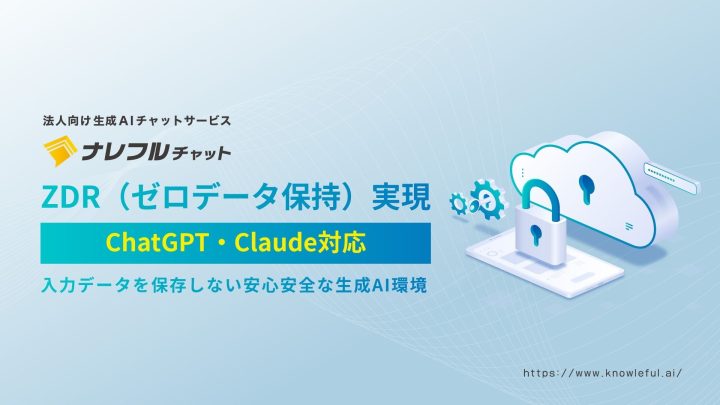
APIの活用やZDR(ゼロデータ保持)対応により、入力データが学習に利用されないだけでなく、サーバーにも保存されません。
情報漏洩のリスクを抑えながら、誰でも簡単にAIを業務で活用できます。企業のAI導入を検討している方は、こちらをご覧ください。
ChatGPTの履歴削除が必要な場面
ChatGPTの履歴削除が必要になる場面は、主に以下の3つです。
- 個人情報や機密情報を入力した場合
- 入力データがモデル学習に利用されたくない場合
- チャット履歴を整理したい場合
それぞれの場面で、なぜ履歴削除が必要なのか、削除するだけで十分なのかを確認していきます。
個人情報や機密情報を入力した場合
ChatGPTに個人情報や機密情報を入力してしまった場合、履歴を削除することで情報漏洩のリスクを減らせます。ただし、削除しても完全に安全になるわけではありません。
OpenAIのサーバーには、削除後も30日間はデータが保存されます。この期間中は、不正アクセスや技術的な問題が発生した場合に情報が流出する可能性があるため注意が必要です。
参照:「ChatGPT のチャットおよびファイルの保持ポリシー」OpenAI
また、プロンプトを入力した時点で、そのデータはモデルの学習に利用される可能性があります。履歴を削除しても、すでに学習済みのデータは取り消せません。
実際に、過去にはサムスン電子の社員が機密情報をChatGPTに入力し、情報漏洩の懸念が生じた事例が報告されています。

このような事態を避けるには、そもそも機密情報を入力しないことが最も重要です。
入力データがモデル学習に利用されたくない場合
ChatGPTに入力したデータがAIモデルの学習に使われることを避けたい場合、履歴削除だけでは不十分です。先述の通り、プロンプトを入力した時点で、そのデータは学習対象となる可能性があるためです。
学習を完全に防ぎたい場合は、ChatGPTの設定からデータ使用のオプトアウトを行う必要があります。オプトアウトを有効にすれば、今後入力するデータは学習に利用されなくなります。ただし、すでに入力済みのデータについては、学習済みの場合は取り消せません。
データの学習を防ぐ具体的な方法については、以下の記事で詳しく解説していますので、ご参照ください。
参考記事:ChatGPTに学習させないオプトアウトとは?設定方法からリスク対策例まで解説
チャット履歴を整理したい場合
ChatGPTを長期間使用していると、膨大なチャット履歴が蓄積され、必要な会話を探しにくくなります。履歴を定期的に整理することで、作業効率を高められます。
履歴の整理には、不要な会話を削除するだけでなく、重要な会話にタイトルをつけて分類する方法もあります。頻繁に参照する会話は残しておき、一時的な質問や試行錯誤の記録は削除することで、サイドバーがすっきりして目的の会話を見つけやすくなります。
チャット履歴の整理については以下の記事で詳しく解説しておりますので、ご参照ください。
参考記事:ChatGPTの会話履歴を有効活用する5つのテクニック。業務でも使える管理・整理のポイント
ChatGPTの履歴を削除する方法
ChatGPTの履歴を削除する方法は、デバイスや削除したい範囲によって4つのパターンがあります。ここでは、それぞれの削除方法を、画面キャプチャを用いながら解説します。
- パソコンでチャット履歴を1件ずつ削除
- パソコンでチャット履歴をまとめて削除
- スマホアプリでチャット履歴を1件ずつ削除
- スマホアプリでチャット履歴をまとめて削除
パソコンでチャット履歴を1件ずつ削除
パソコンから特定のチャット履歴を1件ずつ削除する場合、削除したい会話を選択してゴミ箱アイコンをクリックするだけで完了します。
削除手順
- ChatGPTにログインし、「サイドバー」から削除したいチャットを選択
- チャット画面の右上にある「…」(三点リーダー)をクリック
- 表示されるメニューから「削除する」を選択

- 確認メッセージが表示されるので再度「削除する」をクリック

削除した履歴は即座にサイドバーから消え、復元できません。削除前に、本当に不要な会話かどうか確認してください。
パソコンでチャット履歴をまとめて削除
複数のチャット履歴をまとめて削除したい場合は、設定画面から一括削除を実行できます。個別に削除する手間が省けるため、大量の履歴を整理したいときに便利です。
削除手順
- ChatGPT画面左下のユーザー名をクリック
- 「設定」をクリック

- 左側のメニューから「データコントロール」を選択
- 「データコントロール」内の「すべてのチャットを削除する」の「すべて削除する」ボタンをクリック

この操作を実行すると、すべてのチャット履歴が一度に削除されます。削除後は復元できないため、重要な会話がないか事前に確認してください。
スマホアプリでチャット履歴を1件ずつ削除
スマホアプリでも、パソコン版と同様に特定のチャット履歴を個別に削除できます。タップ操作だけで簡単に削除できるため、移動中や外出先でも手軽に履歴を整理できます。今回はiPhone(iOS)を例にとって解説します。
削除手順
- ChatGPTアプリを開き、画面左上のサイドバーアイコンをタップ

- 履歴一覧から削除したいチャットを長押し

- 表示されるメニューから「削除する」を選択

スマホアプリでも削除した履歴はすぐに反映され、復元できません。
会話を外出先で削除したいときなど、すぐに対応できる点がスマホアプリの利点です。
スマホアプリでチャット履歴をまとめて削除
スマホアプリでも、設定画面からすべてのチャット履歴を一括削除できます。パソコン版と同じ機能が利用でき、大量の履歴を一度に整理したいときに役立ちます。こちらもiPhone(iOS)を例にとって解説します。
削除手順
- ChatGPTアプリを開き、画面左上のメニューアイコンをタップ

- 画面下部の自分のアカウント名をタップ

- 設定画面から「データコントロール」を選択

- 「データコントロール」内の「すべてのチャットを削除する」ボタンをタップ

アプリ版でも、削除後は復元できません。重要な会話がないか確認してから実行してください。
スマホとパソコンの両方でChatGPTを使用している場合、どちらかのデバイスで削除すれば、もう一方のデバイスにも反映されます。アカウント情報はクラウドで同期されているためです。
ChatGPTの「チャット履歴」と「学習履歴」は別物
ChatGPTを安全に使うには、「チャット履歴」と「学習履歴(メモリ)」が別物であることを理解することが必要です。多くのユーザーがこの2つを混同し、「履歴を削除すればすべてのデータが消える」と誤解していますが、実際にはチャット履歴を削除しても、メモリに保存された学習データは残り続けます。この違いを正しく理解していないと、セキュリティ対策が不十分になる可能性があります。
以下の表は、チャット履歴と学習履歴(メモリ)の違いです。
| 項目 | チャット履歴 | 学習履歴(メモリ) |
|---|---|---|
| 保存される内容 | ユーザーとの会話のやり取り全体 | 会話から学習した情報 |
| 表示場所 | サイドバーの会話一覧 | 設定画面のメモリ管理 |
| 削除方法 | 個別削除または一括削除 | 設定画面から個別削除またはオフ |
| 削除後の影響 | 過去の会話を読み返せなくなる | 今後の会話に情報が反映されなくなる |
| 他の会話への影響 | なし | すべての会話に影響 |
チャット履歴とは
チャット履歴は、ユーザーとChatGPTのやり取りが記録されたものです。サイドバーに表示される会話の一覧がこれに該当し、過去の質問や回答をそのまま保存しています。
履歴を削除すると、その会話の記録は完全に消え、再度読み返すことはできなくなります。ただし、削除してもメモリに保存された情報には影響しないため、過去の会話内容が今後の回答に反映される可能性は残ります。チャット履歴はあくまで「会話の記録」であり、ChatGPTが学習した内容とは別物です。
学習履歴(メモリ)とは
学習履歴(メモリ)は、ChatGPTがユーザーとの会話から学習し保存された情報です。メモリに保存された情報は、チャット履歴を削除しても消えず、今後の会話に反映され続けます。
学習履歴(メモリ)の例
「私はマーケティング担当者です」と伝えた場合、その情報がChatGPTのメモリに保存され、チャット履歴を削除しても、次回の会話でChatGPTはあなたをマーケティング担当者として認識し、それに適した回答を返す。
この仕組みにより、毎回同じ情報を伝える手間が省けますが、セキュリティ面では注意が必要です。
この仕組みを理解していないと、「履歴を消したのに、過去の情報が反映されている」と混乱する原因になります。完全にデータを消去したい場合は、チャット履歴の削除に加えて、メモリの管理も必要です。
ChatGPTに入力内容を学習させない方法については以下の記事で詳しく解説しておりますので、ご参照ください。
参考記事:ChatGPTに学習させないオプトアウトとは?設定方法からリスク対策例まで解説
チャット履歴を残さずにChatGPTを利用する方法
履歴を残したくない会話をしたいときは、「一時チャット」を利用すると便利です。一時チャットを使えば、会話が終了した時点で履歴が自動的に削除され、後から手動で消す手間が省けます。
一時チャットとは
一時チャットは、履歴を残さずチャットが出来るChatGPTの機能です。この機能を有効にすると、入力したプロンプトや生成された回答は、サイドバーに保存されません。
また、その会話の内容はChatGPTのメモリにも記録されず、モデルの学習に使用されることもありません。
一時チャットの有効化手順
- ChatGPT画面右上の一時チャットアイコンをクリック

- 新しいチャット画面が開き、画面上部に「一時チャット」と表示される

一時チャット中は、画面上部にその旨が表示され、通常のチャットと区別できます。上記画像の画面になったら、そのまま通常通りチャットをスタートして問題ありません。
会話が終わったらブラウザを閉じるか、別のチャットに切り替えるだけで、履歴は残りません。
ただし、一時チャットでも、入力したデータは30日間OpenAIのサーバーに保存されます。また、オプトアウトを有効にしていない場合、入力内容がモデルの学習に利用される可能性があります。完全な情報保護を求める場合は、機密情報を入力しないことが重要です。
ChatGPTの履歴削除に関する注意点
ChatGPTの履歴削除には、事前に知っておくべき重要な注意点が3つあります。それぞれの注意点を確認し、安全にChatGPTを活用しましょう。
- 削除した履歴は復元できない
- 一定期間OpenAIのサーバーに情報が残る
- 履歴削除だけではセキュリティ対策は不十分
削除した履歴は復元できない
ChatGPTで削除した履歴は、完全に消去され、復元できません。そのため、削除前に、本当に不要な会話かどうか慎重に確認するようにしましょう。
特に、業務で使用した会話や、長時間かけて作成したプロンプトなどは、削除する前にエクスポート機能でテキストファイルとして保存しておくことをおすすめします。
プロンプトの保存方法については以下の記事で詳しく解説しておりますので、ご参照ください。
参考記事:ChatGPTのプロンプト保存方法を解説!おすすめツールや業務効率化のコツも
一定期間OpenAIのサーバーに情報が残る
履歴を削除しても、OpenAIのサーバーには30日間データが保存されます。この期間中は、技術的な問題や不正アクセスが発生した場合に、情報が流出するリスクがあります。
OpenAIは、削除されたデータを悪用防止や品質向上のために一時的に保持しています。30日が経過すると、データは完全に削除されますが、それまでの間は完全に安全とは言えません。
チャットは手動で削除するまでアカウントに保存されます。
・チャット(またはアカウント)を削除すると、チャットは即座にアカウントから削除され、以下の場合を除き、30 日以内に OpenAI システムから完全に削除されます。

 ・チャットはすでに匿名化され、あなたとの関連付けが解除されている、または
 ・OpenAI は、セキュリティまたは法的義務のためにそれをより長く保持する必要があります。

引用:「ChatGPT のチャットおよびファイルの保持ポリシー」OpenAI情報漏洩のリスクを完全に避けるには、そもそも機密情報をChatGPTに入力しないことが最も重要です。
履歴削除だけではセキュリティ対策は不十分
履歴を削除しても、セキュリティ対策としては不十分です。削除後もサーバーに情報が残る点に加え、メモリに保存された学習データは削除されないためです。
メモリに情報が残っている場合、第三者が不正にアカウントにアクセスすれば、過去の会話内容や個人情報を推測できる可能性があります。例えば、「前回の打ち合わせの議事録を教えて」と質問すれば、メモリから情報を引き出せるかもしれません。
完全なセキュリティ対策には、履歴削除だけでなく、メモリの管理、強固なパスワード設定、二段階認証の有効化などを組み合わせる必要があります。また、機密情報を扱う場合は、厳重なセキュリティ対策が施されている法人向けの生成AIサービスを検討することをおすすめします。
ChatGPTのセキュリティリスクについては以下の記事で詳しく解説しておりますので、ご参照ください。
参考記事:ChatGPTのセキュリティリスクとは?安全に利用する対策方法を解説
ChatGPTのセキュリティ対策例
ChatGPTを安全に使用するためには、履歴削除だけでなく、複数のセキュリティ対策を組み合わせることが重要です。
それぞれの対策を実践することで、情報漏洩のリスクを大幅に減らせます。
- APIを利用する
- 個人情報や機密情報を入力しない
- アカウントの使い回しをしない
- 法人向け生成AIサービスを導入する
APIを利用する
ChatGPTのAPIを利用すれば、入力データがモデルの学習に使用されません。API経由でのデータは学習対象外となっているためです。
API利用の主なメリットは以下の通りです。
- 自社のシステムやアプリケーションにChatGPTの機能を組み込める
- データの管理や保存方法を自社でコントロールできる
- 入力データが学習に利用されない
- セキュリティポリシーを自社の基準に合わせて設定できる
ただし、APIの利用には技術的な知識が必要で、使用量に応じた課金が発生します。開発者やエンジニアがいる企業に適した方法で、技術リソースがない場合は法人向けサービスの導入を検討してください。
個人情報や機密情報を入力しない
最も確実なセキュリティ対策は、そもそも個人情報や機密情報をChatGPTに入力しないことです。入力しなければ、漏洩のリスクはゼロになります。
機密情報を扱う必要がある場合は、以下の方法で情報を保護できます。
- 情報を匿名化する(例:「A社との契約内容」→「取引先との契約内容」)
- 具体的な数値や固有名詞を一般化する
- 社内で利用ガイドラインを策定し、入力禁止項目を明確にする
- 教育や研修を通じて全従業員にセキュリティ意識を浸透させる
ChatGPTを業務で使用する際は、どのような情報を入力してはいけないかを明確にすることが重要です。

特に、個人の連絡先、契約書の詳細、顧客情報、未発表の製品情報などは、絶対に入力しないようルール化しましょう。
アカウントの使い回しをしない
複数人でChatGPTのアカウントを共有すると、セキュリティリスクが高まります。
アカウント共有による主なリスクは以下の通りです。
- ある人が入力した機密情報を別の人が閲覧できる
- メモリ機能により、他のユーザーの会話に過去の情報が反映される
- 誰がどの情報を入力したかを特定しにくくなる
- 問題発生時の原因究明が困難になる
企業でChatGPTを使用する場合は、各従業員に個別のアカウントを割り当てるか、法人向けプランを契約することがおすすめです。
アカウント共有を避けることで、プライバシーを守りつつ、AIを効率的に活用できます。
ChatGPTの法人向けプランについては、以下の記事で詳しく解説しておりますので、ご参照ください。
参考記事:うさぎでもわかる!ChatGPT Business(旧:Teamプラン)法人向け完全ガイド2025年版
法人向け生成AIサービスを導入する
企業でChatGPTを安全に活用したい場合、法人向けの生成AIサービスを導入するのがおすすめです。法人向けサービスは、データの学習利用をオプトアウトできるだけでなく、管理機能やセキュリティ対策が充実しています。
一般的な法人向けサービスに入っている機能例は以下の通りです。
- 管理者がユーザーの利用状況を把握できる
- アクセス権限を設定し、不適切な使用を防げる
- データの保存場所や保存期間を管理できる
- 専用サポートや管理コンソールが提供される
セキュリティ面・機能面共に優れている法人向け生成AIサービスですが、利用人数に応じた課金が発生することも多く、コストが課題になることもあります。
コストを抑えながらセキュリティを確保したい企業には、次のセクションで紹介するナレフルチャットのような、定額制の法人向けサービスがおすすめです。
ナレフルチャットならリスク対策しつつ生成AIを活用できる
企業でChatGPTを安全に活用したいが、コストや管理の手間が気になる場合、ナレフルチャットの導入を検討してください。ナレフルチャットは、セキュリティ対策を強化しつつ、コストを抑えて生成AIを活用できる法人向けサービスです。

ここでは以下の3つの特徴について紹介します。
- 特許取得済みのプロンプト作成・共有機能
- 企業レベルのセキュリティ対策を標準装備
- 月額4万円の定額制で利用人数無制限
特許取得済みのプロンプト作成・共有機能
ナレフルチャットには、特許を取得したプロンプト作成機能とプロンプト共有機能が搭載されています。
プロンプト作成機能では、生成AIで実現したいことを入力するだけで、適切なプロンプトが生成されます。

ナレフルチャット内では、ChatGPTだけでなく、Gemini・Grok・Claude・Perplexityといった主要AIも使用できますが、この機能では、生成したプロンプトを入力するおすすめの生成AIまで指定してくれるため、より品質の高い出力を得ることが出来ます。
プロンプト共有機能(プロンプトタイムライン)は、上記機能で作成して良い出力が得られたプロンプトをシームレスに組織内で共有できる機能です。

これにより、アカウントを個別に分けながらも、効果的なプロンプトを組織内の全員で活用できます。個別アカウントでセキュリティを確保しながら、組織としてのノウハウを蓄積できる点が大きなメリットです。
企業レベルのセキュリティ対策を標準装備
ナレフルチャットは、企業が生成AIを安全に活用するために必要なセキュリティ機能を標準で搭載しています。一般的なChatGPTでは、履歴を削除しても30日間はOpenAIのサーバーにデータが残りますが、ナレフルチャットならその心配がありません。
最大の特徴は、ZDR(ゼロデータリテンション)に対応している点です。ZDRとは、入力データがサーバーに保存されない仕組みのことで、入力データは処理後すぐに削除されます。情報漏洩のリスクが大幅に減り、機密情報を扱う業務でも安心して使用できます。
参考記事:ナレフルチャット、ChatGPT・ClaudeでZDR(ゼロデータ保持)を実現~企業の機密情報を保存しない安心・安全な生成AI活用環境を提供~
また、ナレフルチャットは学習データに利用されない”API”を活用しているため入力内容は学習データに一切利用されません。クローズドな環境で活用できるかつ、利用ユーザーは管理者が制限可です。

企業での生成AI活用において必要なセキュリティ要件を、追加料金なしで利用できる点が大きなメリットです。
月額4万円の定額制で利用人数無制限
ナレフルチャットは、月額4万円の定額制で何人でも利用できます。一般的な法人向け生成AIチャットサービスやChatGPTの法人向けプランでは利用人数に応じて課金されるため、従業員が増えるとコストが膨らんでしまう懸念があります。
ナレフルチャットなら、何人で使っても料金は変わらず、予算管理がしやすくなります

アカウントの使い回しをせず、全従業員に個別のアカウントを割り当てても、追加料金は発生しません。セキュリティを確保しながら、コストを抑えられる点が大きなメリットです。
組織内でChatGPTのアカウントの使いまわしをされている方や、法人で生成AIの活用を推進したい方は、ぜひナレフルチャットをご検討ください。

ナレフルチャット運営チーム
法人向けクローズド生成AIチャットサービス「ナレフルチャット」の企画・開発・運用を手がけています。
プロンプト自動生成・改善機能や組織内でのノウハウ共有機能など、独自技術の開発により企業の生成AI活用を支援しています。
「AIって難しそう...」という心の壁を、「AIって面白そう!」という驚きで乗り越えていただけるように
日々刻々と変化する生成AI業界の最新動向を追い続け、魅力的な記事をお届けしていきます。


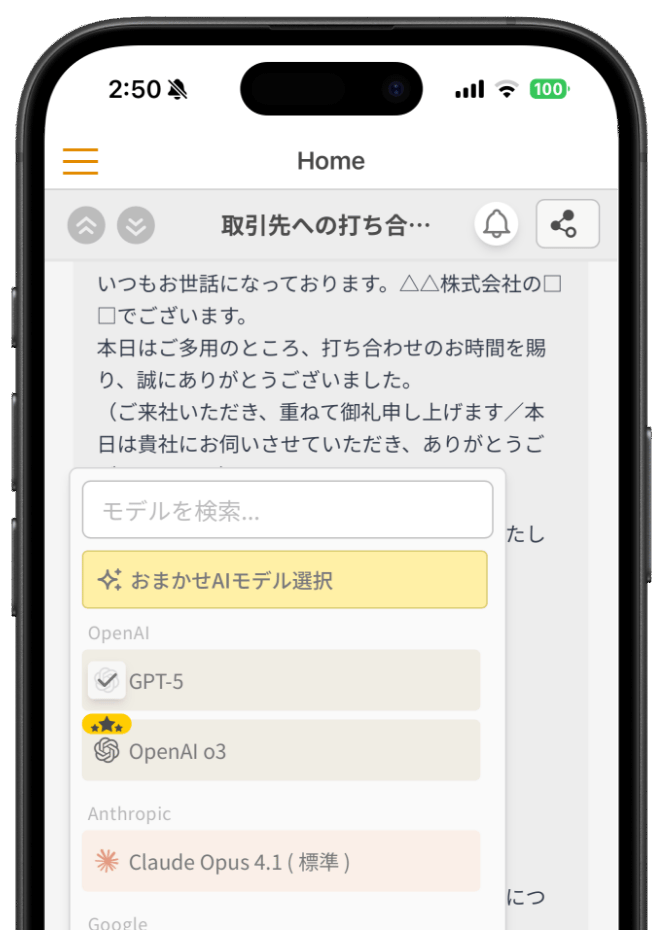
スマートフォンでもAI活用!
アプリ版「ナレフルチャット」配信中
iPhoneはこちら


Androidはこちら