PLUS
生成AIコラム
ChatGPTの会話履歴を有効活用する5つのテクニック。業務でも使える管理・整理のポイント
目次:
はじめに
「ChatGPTの履歴がごちゃごちゃで、過去の会話が探せない」「毎回同じ質問を繰り返してしまう」「せっかく良い回答をもらったのに、どこに保存したか分からない」といった悩みを抱えるビジネスパーソンは多いでしょう。
その課題を解決する方法が、ChatGPTの会話履歴を適切に管理・整理することです。履歴の保存や検索、削除といった基本機能を使いこなせば、過去の有益な会話を素早く見つけられ、業務効率が大きく向上します。また、アーカイブや名前変更といった機能を活用すれば、プロジェクトごとに会話を整理し、必要な情報にすぐアクセスできる環境を作れます。
本記事では、ChatGPTの履歴を効果的に活用する5つのテクニックを、実際の操作画面のキャプチャ付きで詳しく解説します。保存から検索、削除、アーカイブまでの具体的な方法と、業務活用時の注意点も網羅的に紹介しているので、ChatGPTを仕事で使いこなしたい方は、ぜひ参考にしてください。
生成AIの社内利用をお考えの企業様へ
ナレフルチャットは業界最安級のコストパフォーマンスで、社内の生成AI活用を支援するツールです。上手くいったプロンプトをチーム全体で共有でき、情報漏洩のリスクを抑えながら、誰でも簡単にAIを業務で活用できます。
企業のAI導入を検討している方は、こちらをご覧ください。
ChatGPTの会話履歴を整理する必要性
ChatGPTを日常的に使っていると、会話履歴がどんどん蓄積されますが、それを整理せずに放置すると、過去の重要な会話を見つけられず、業務効率が下がる原因になります。
履歴管理が不十分だと、以下のような問題が発生します。
- 数十件、数百件と増えた履歴の中から必要な情報を探すのに時間がかかる
- 過去に良い回答を得ていたのに、それを活用できず同じ質問を繰り返してしまう
- 複数のプロジェクトを並行して進めている場合、どの会話がどのプロジェクトか判別しにくい
タイトルも自動生成された曖昧なものが多いため、目的の会話にたどり着くまでに何度もクリックを繰り返すことになります。特にプロンプトの作り込みに時間をかけた会話ほど、再利用する価値が高いにもかかわらず、履歴が整理されていないと見つけられません。
結果として、ChatGPTを開くたびにストレスを感じる状況に陥ってしまうのです。これらの問題を解決するには、定期的な履歴整理が欠かせません。
ここからは、履歴を有効活用するための具体的なテクニックを紹介します。
ChatGPTの履歴を有効活用する5つのテクニック
ChatGPTの会話履歴を最大限に活かすには、機能を適切に使い分けることが重要です。ここでは、日々の業務で実践できる5つのテクニックを紹介します。
履歴管理の基本となるのは以下の5つの方法です。
| 1.会話履歴の保存 | 重要な会話を保存し、いつでも参照できる状態にする |
| 2.会話履歴の検索 | 過去の会話から必要な情報を素早く見つける |
| 3.会話履歴の削除 | 不要な会話を削除してリストを整理する |
| 4.会話履歴のアーカイブ | 完了したプロジェクトの会話を非表示にする |
| 5.会話履歴の名前変更 | 会話に分かりやすいタイトルをつける |
それぞれの方法には適した使い分けがあります。
次章から、各テクニックの具体的な実践方法を解説していきます。
1.会話履歴の「保存」
重要な会話内容は、ChatGPT内の履歴に頼るだけでなく、別の方法で保存しておくと安心です
保存方法には大きく分けて3つの方法があります。それぞれ手間と汎用性が異なるため、用途に応じて使い分けましょう。
- リンクで保存する
- GPTを活用して保存する
- 外部ツールを活用して保存する
チャットやプロンプトの保存方法については以下の記事で詳しく解説しておりますので、ご参照ください。
参考記事:ChatGPTのプロンプト保存方法を解説!おすすめツールや業務効率化のコツも
リンクで保存する
最もシンプルな方法が、会話のリンクを保存することです。各会話には固有のURLが割り当てられており、このリンクをブックマークやメモアプリに保存すれば、いつでも該当の会話に戻れます。
まず、ChatGPTの画面左側「サイドバー」に並ぶチャットの一覧から、保存したいチャットを見つけ、その右側3点リーダーをクリック。そこから、「共有する」を押しましょう。
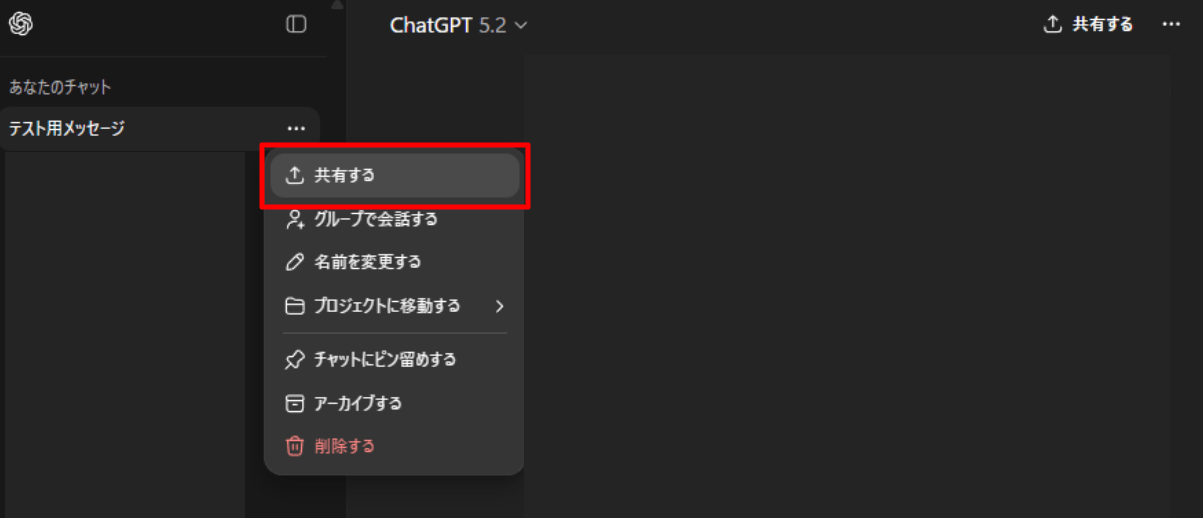
該当チャット画面の右上にある「共有する」でも問題ありません。
その後、そのチャットに割り当てられたURLをコピーし、メモ帳やExcelなど外部のツールに貼り付けることで保存できます。
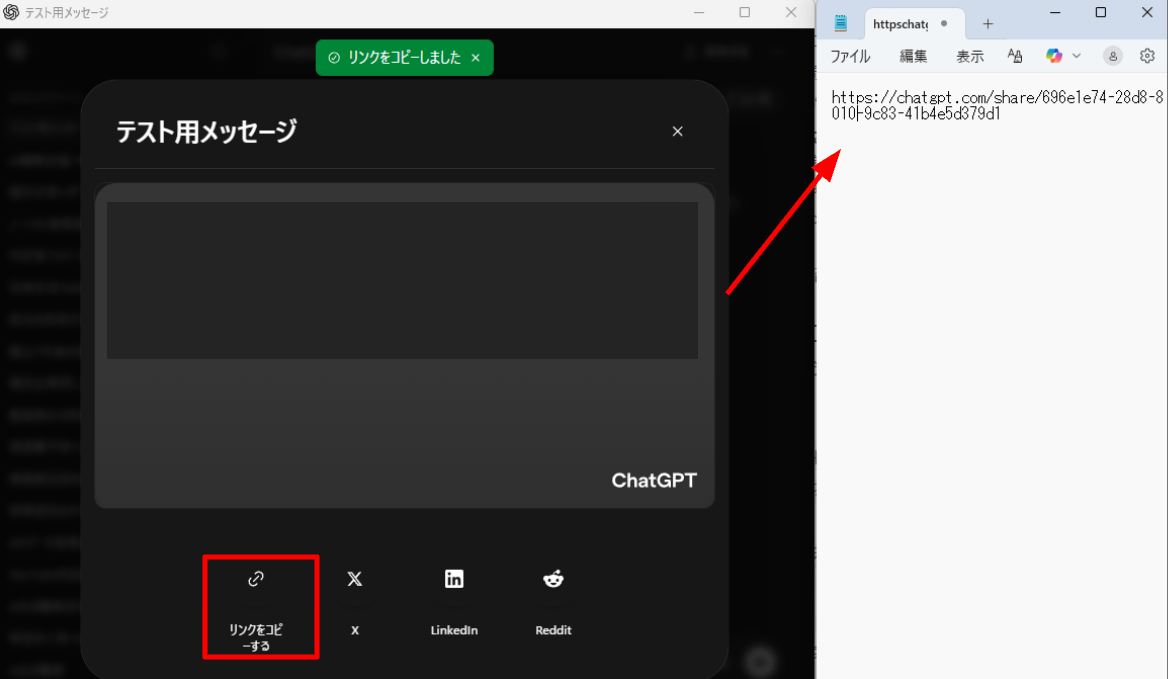
この方法は、手間がかからず即座に実行できます。ただし、ChatGPTのアカウントにアクセスできなくなると閲覧できなくなる点には注意が必要です。
GPTを活用して保存する
ChatGPTの「GPT」という機能を活用する方法もおすすめです。GPTを活用すれば、ChatGPTを日常生活や、特定の作業、仕事、または家庭などで更に役立つように誰でもカスタマイズすることができます。
つまり、よく話す内容についての情報や、よく指示する内容を事前にインプットさせたGPTを作成すれば、都度履歴をさかのぼる必要がなくなるのです。
ChatGPTの「サイドバー」内上部にある、「GPT」ページの右上、「作成する」ボタンをクリックすることで、GPTを作成することが出来ます。
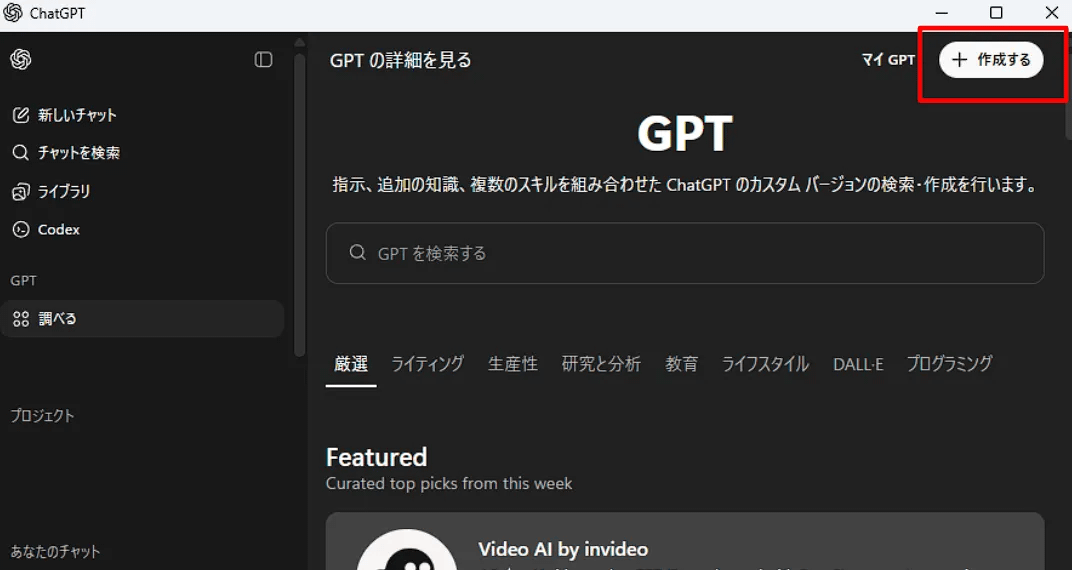
そして、よく話す内容についての情報や、よく指示する内容を入力していきましょう。
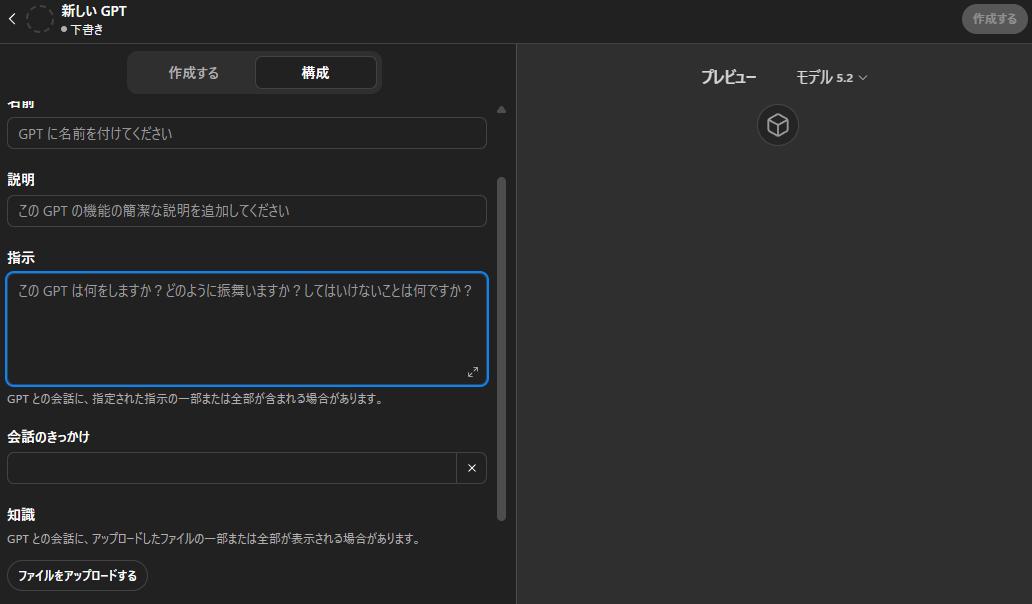
これにより、今後は都度履歴を参照せずとも、すべてこのGPT内でクオリティの高いやり取りを行うことができます。
また、効果的なプロンプトや、ChatGPTに読み取らせたいファイルなどをGPTに保存しておくことが出来るのも大きなメリットです。
外部ツールを活用して保存する
会話の全文を確実に保存したい場合は、外部ツールの活用も候補です。ChatGPTの画面全体をスクリーンショットで保存したり、会話をコピー&ペーストしたり、ChatGPTを組み込んだ別のツールによって保存したりと、様々な方法があります。
外部ツールによって機能は異なりますが、ChatGPTで管理するよりも便利な場合もありますので、ご検討ください。
詳しくは以下の記事で紹介しています。
参考記事:ChatGPTのプロンプト保存方法を解説!おすすめツールや業務効率化のコツも
2.会話履歴の「検索」
ChatGPTの履歴が増えてきて、過去の会話を探すのに時間がかかっている人も多いでしょう。 検索機能を使えば、キーワードから該当する会話を素早く見つけられます。
検索の手順
- 画面左側の「サイドバー」を開く
- サイドバー上部の検索ボックスをクリック
- 探したいキーワード(例:「マーケティング」「売上分析」)を入力
- 該当する会話の一覧が表示される
- リストから目的の会話をクリックして開く
ChatGPTの履歴検索は、「画面左側のサイドバー」から実行できます。サイドバー上部の「チャットを検索」をクリックし、そこにキーワードを入力しましょう。
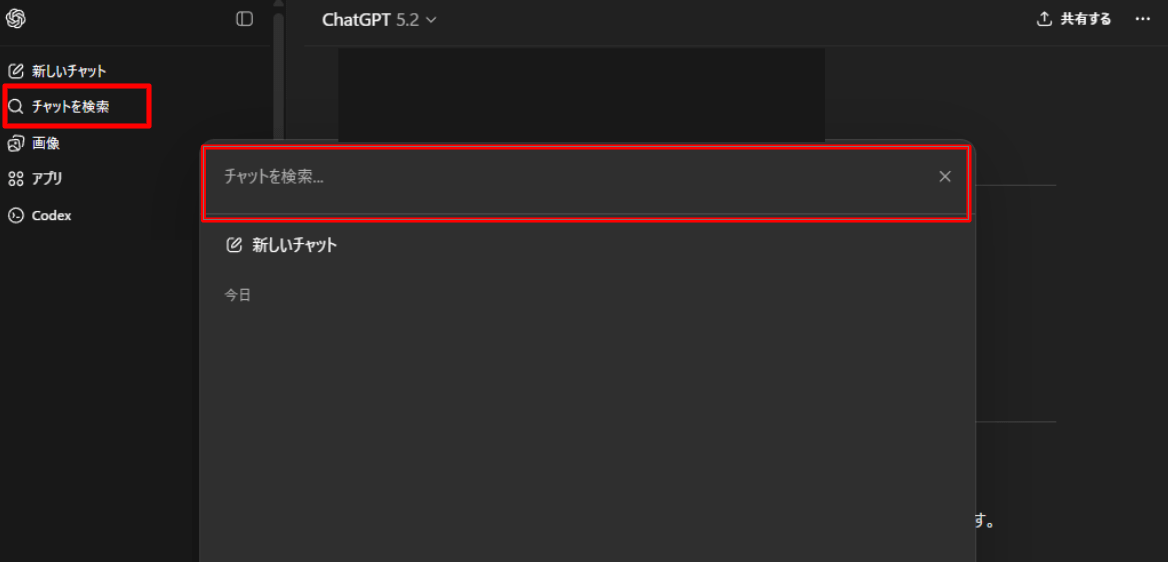
すると、キーワードを含む会話がリストアップされます。キーワードはチャットのタイトルだけでなく、会話の内容に含むものでも問題ありません。
リストアップ例
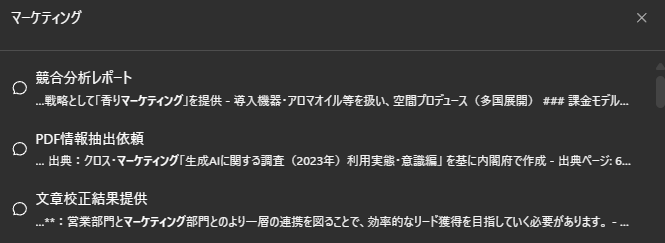
リストアップされたチャットをクリックすれば、該当のチャット画面に切り替わります。そこからは、通常通りのやり取りを続きから行うことが可能です。
また、検索結果は、タイトルが一番大きく表示されます。以降の章で解説する「名前変更」はこの検索機能でも役に立ちます。
3.会話履歴の「削除」
不要な会話が溜まると履歴が見づらくなります。定期的に削除することで、必要な会話だけを残せます。
ChatGPTの会話削除には、PCとスマホそれぞれの方法があり、さらに一括削除と個別削除の2パターンが存在します。
ここでは、PCでの個別削除方法を画像付きで解説します。
PCでの個別削除手順
- 画面左側の「サイドバー」で、削除したいチャットにカーソルを合わせる
- チャットタイトルの右側に表示される「…」(三点リーダー)アイコンをクリック
- メニューから「削除する」を選択
- 確認メッセージが表示されるのでさらに「削除する」をクリック
- 会話が履歴から完全に削除される
ChatGPT画面左側の「サイドバー」から、削除したいチャットを探し、右側3点リーダーから「削除する」を選び、道なりに進むことで、履歴を削除することが出来ます。
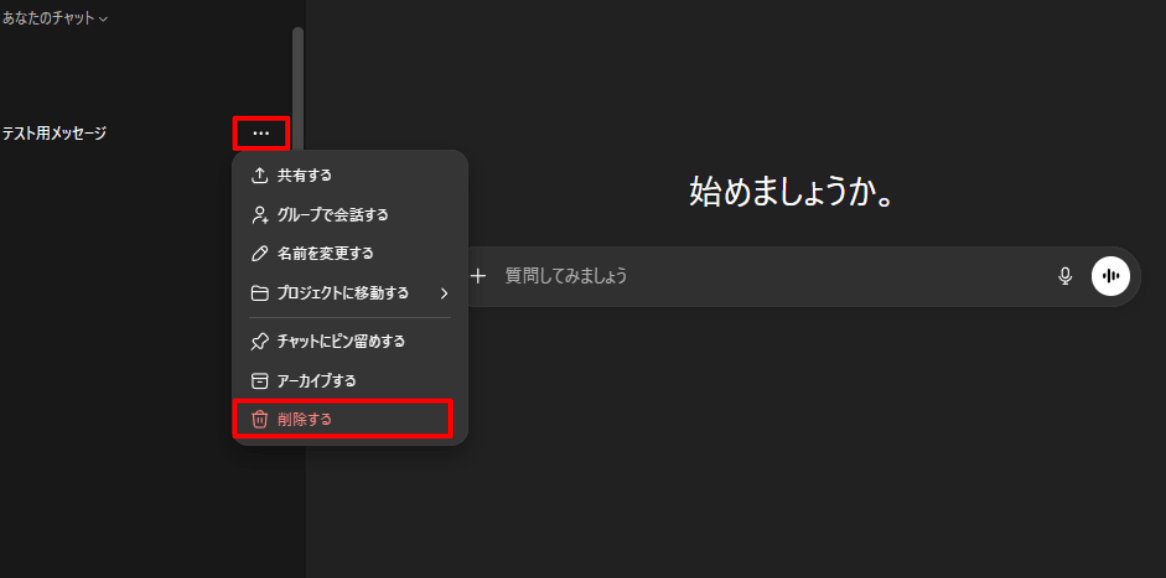
削除した会話は復元できないため、実行前に本当に不要か確認しましょう。もし将来参照する可能性が少しでもあるなら、次章で紹介する「アーカイブ」機能の使用を検討してください。
法人向け生成AIサービス「ナレフルチャット」では、ChatGPT、Gemini、Claudeなど主要プロバイダのAIモデルを選んで利用可能!用途に応じて、料金の低いモデルを使うなど最適なAI活用を可能にします。
また、料金プランは企業単位の定額制を採用しており、何人で利用しても追加のコストは発生しないため、コスト管理の手間がかからないスムーズな全社導入を実現できます。
初月無料で生成AIが利用できるトライアル期間も用意しておりますので、生成AIの利活用を検討している企業様は、是非一度導入をご検討ください。4.会話履歴の「アーカイブ」
アーカイブは、会話を削除せずに履歴から非表示にする機能です。完了したプロジェクトの会話など、すぐには使わないが将来参照する可能性がある内容を整理するのに適しています。
アーカイブした会話は、サイドバーの通常のチャット履歴からは消えますが、ChatGPTのシステム内には残っています。必要になったときは、いつでもアーカイブから取り出して元に戻せる点が、削除との大きな違いです。
アーカイブの操作方法
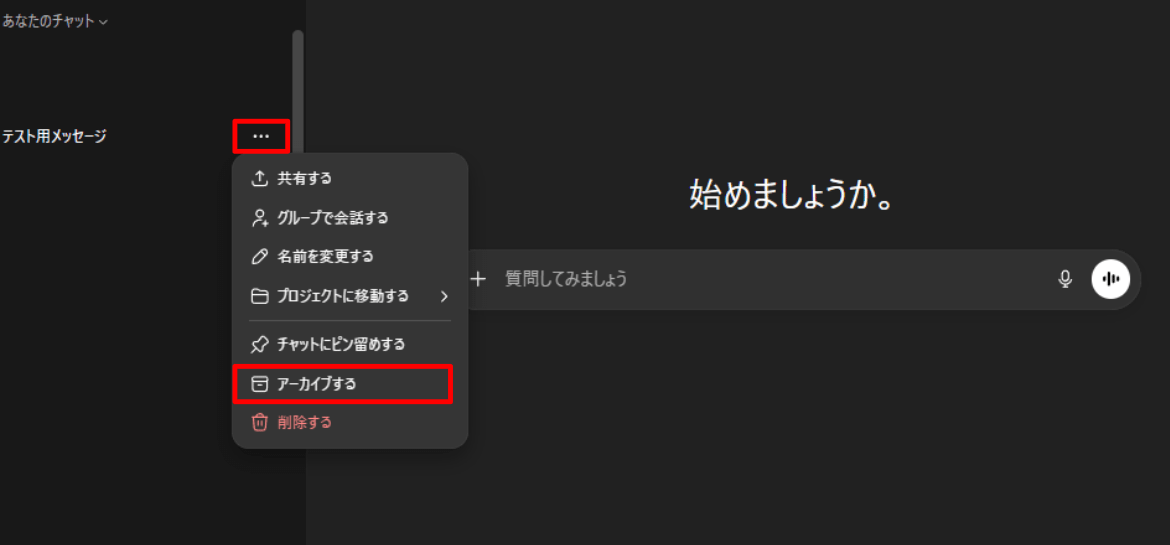
- 画面左側の「サイドバー」でアーカイブしたいチャットにカーソルを合わせる
- チャットタイトルの右側に表示される「…」(三点リーダー)アイコンをクリック
- メニューから「アーカイブする」を選択
- 会話が通常の履歴リストから消え、アーカイブに移動する
「アーカイブする」をクリックすると、即座にチャットがリストから消えます。これで操作完了です。
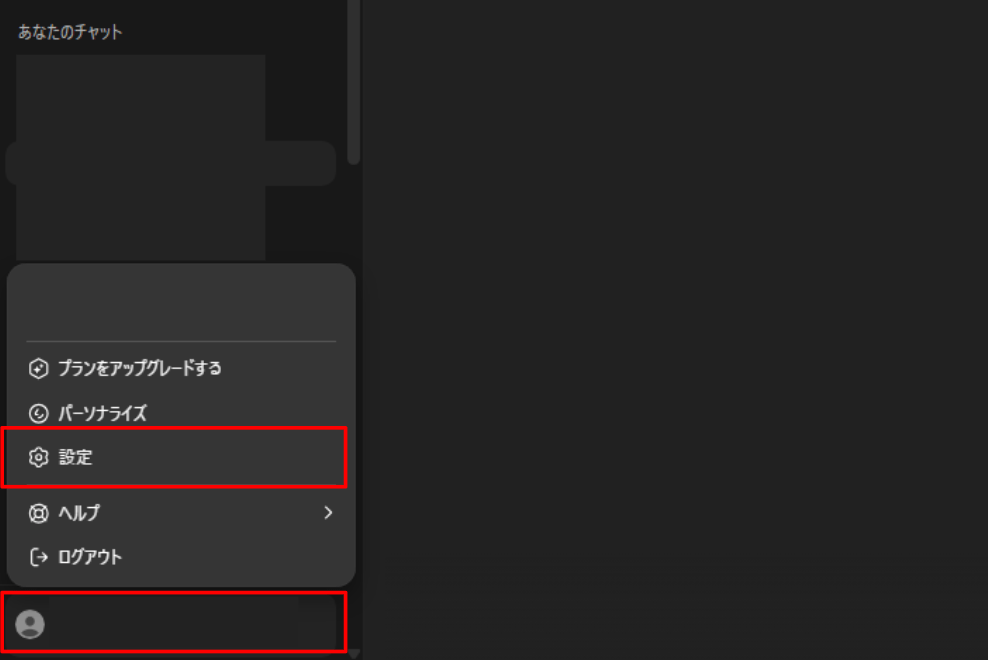
アーカイブした会話を確認するには、まず、画面左下のアカウント名をクリックし、「設定」を開きましょう。
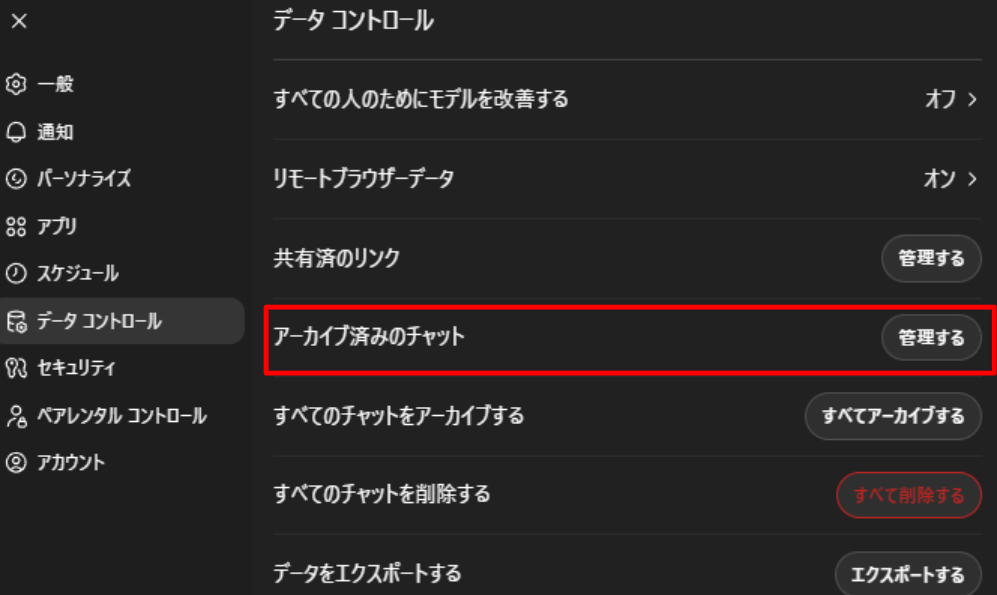
設定画面を開けたら、「データコントロール」から「アーカイブ済みのチャット」の「管理する」を選びましょう。
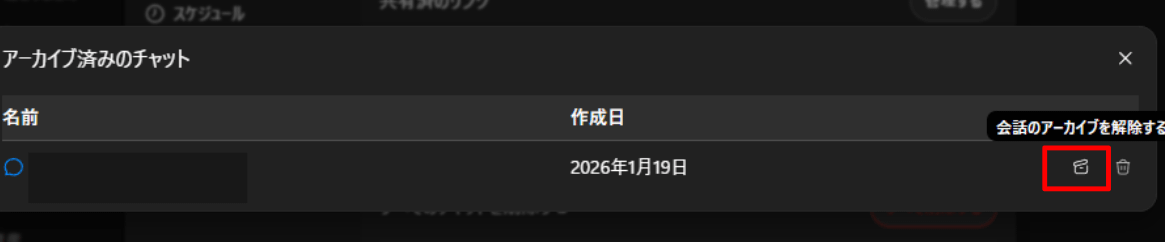
ここには、過去にアーカイブしたすべての会話が保存されています。再度使いたい会話があれば、「会話のアーカイブを解除する」を選択すれば、通常の履歴リストに戻せます。
アーカイブ機能は、プロジェクト終了後の会話整理や、季節ごとのキャンペーン関連の会話管理などに便利です。削除してしまうと取り返しがつきませんが、アーカイブなら安心して履歴を整理できます。
5.会話履歴の「名前変更」
ChatGPTは自動的に会話にタイトルをつけますが、このタイトルが必ずしも内容を正確に表すとは限りません。名前変更機能を使えば、後から見てすぐに内容が分かるタイトルに変更できます。
タイトルとは、画面左側の「サイドバー」に表示されるチャットに記載されている文言です。
タイトルの例
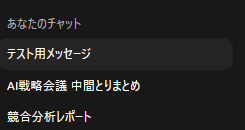
デフォルトのタイトルは、会話の最初の数語から自動生成されるため、「新しいアイデアについて」や「質問への回答」といった曖昧な名前になりがちです。これを「2024年Q3マーケティング施策案」「A社向け提案書_修正版」のように具体的なタイトルに変更すれば、検索や閲覧が格段に楽になります。
名前変更の手順
- 「サイドバー」で名前を変更したい会話にカーソルを合わせる
- 会話タイトル右側の「…」アイコンをクリック
- メニューから「名前を変更する」を選択
- テキスト入力欄にカーソルが表示されるので、新しいタイトルを入力
- Enterキーを押すか、入力欄の外をクリックして確定
ウィンドウサイズにもよりますが、タイトルは15文字以内に収めると、全文表示されます。
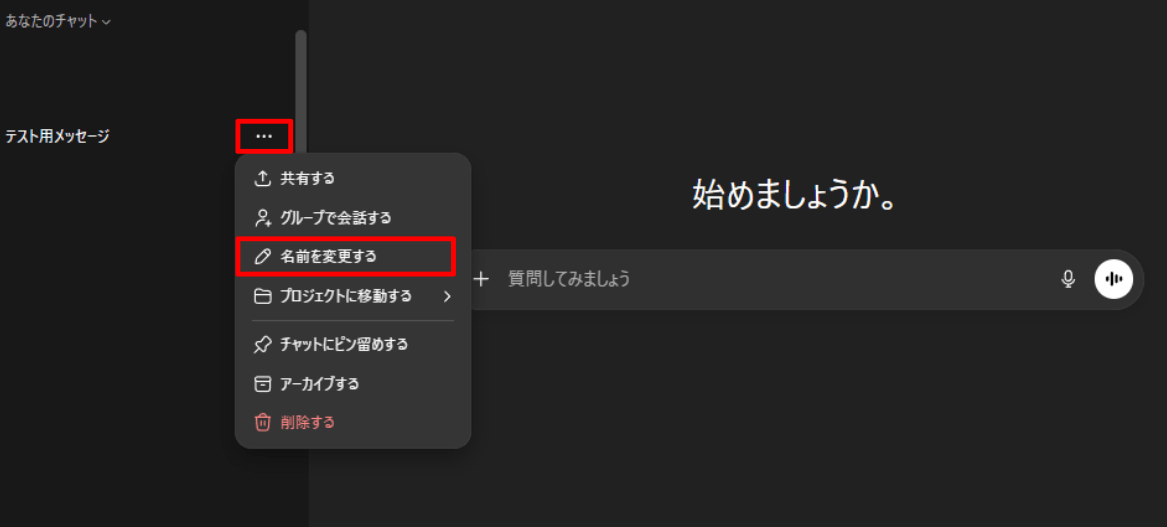
効果的なタイトルのつけ方として、プロジェクト名や日付を含める、会話の目的や成果物を明示する、検索しやすいキーワードを入れるといった工夫が有効です。例えば、「売上報告_2024年1月_完成版」「新商品ネーミング案_最終候補3つ」のように具体的に書けば、数ヶ月後でもすぐに内容を思い出せます。
名前変更は、会話を作成した直後に行う習慣をつけると、履歴管理が自然と整います。最初は手間に感じるかもしれませんが、履歴が増えるほど後から探す時間を大幅に削減できるため、長期的には効率化につながるでしょう。
ChatGPTの履歴管理を業務活用する際の限界
ChatGPTの履歴管理機能は便利ですが、チームでの業務利用には向いていない面もあります。導入前に限界を理解しておくことで、適切なツール選択ができます。
最大の課題は、ChatGPTが個人アカウント単位で動作する点です。チームでの活用を考えた場合、以下のような問題が発生します。
- あるメンバーが作成した会話履歴を他のメンバーが直接閲覧することはできない
- 有益なプロンプトや回答をチーム内で共有するには会話内容をコピーしてSlackやメールで送る必要がある
- 過去に誰かが既に聞いた内容を別のメンバーが再度質問してしまうケースが多発する
前章で紹介した「保存」の方法も、個人での情報整理には効果的ですが、チーム全体でのナレッジ共有という観点では不十分です。
また、複数メンバーで同じプロジェクトを進める場合、各自が別々にChatGPTで質問してしまっていては、誰がどんな質問をして、どんな回答を得たのかが見えないため、組織としての知見が蓄積されません。
こうした課題を解決するには、チーム利用を前提とした生成AIチャットツールの導入を検討する価値があります。次章では、チームでの情報共有に特化したツールを紹介します。
ChatGPTの有効活用にはナレフルチャットがおすすめ
チームでChatGPTのような生成AIを活用したいなら、ナレフルチャットの導入を検討してみてください。ChatGPTだけでなく、Gemini・Grok・Claude・Perplexityといった主要な生成AIを組織全体で活用することが出来ます。
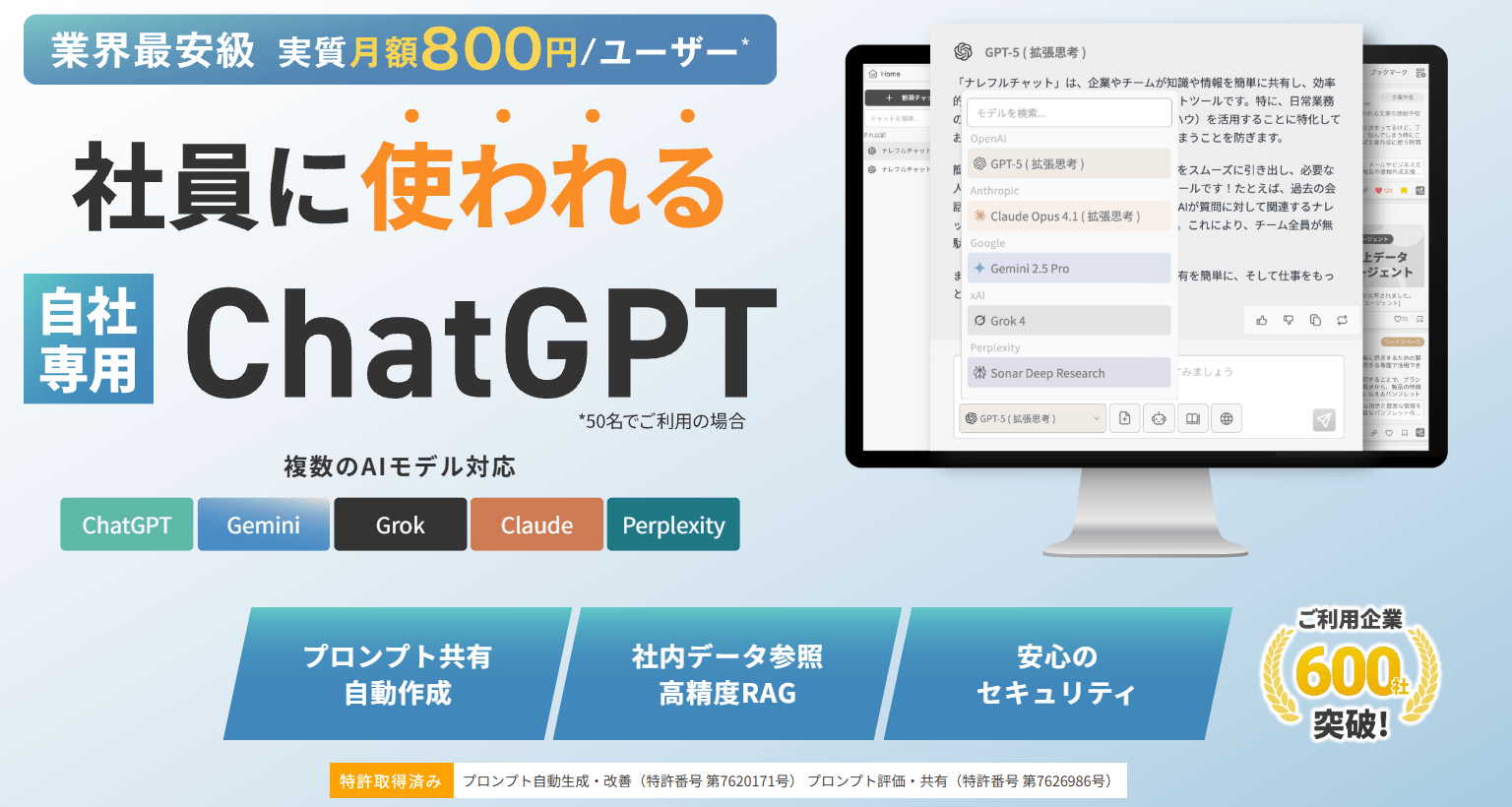
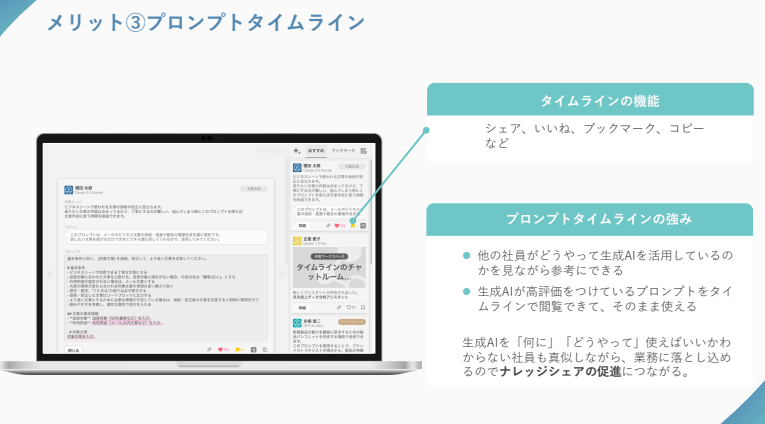
ナレフルチャットは、個人のChatGPTアカウントでは実現できない、特許取得済みのプロンプトの共有機能を備えています。チームメンバーが作成した有益なプロンプトを組織内で共有・評価できる「タイムライン機能」により、高評価プロンプトが投稿されるため、組織全体でナレッジが蓄積されます。
また、社内ナレッジを検索・回答できる「ナレフルチャットRAG」機能を活用すれば、事前に読み込ませたExcel/Word/PDFなど社内の多種多様なファイルから生成AIが回答を提供します。
詳細はこちらのページをご参照ください。
参考記事:RAGで始める業務効率化
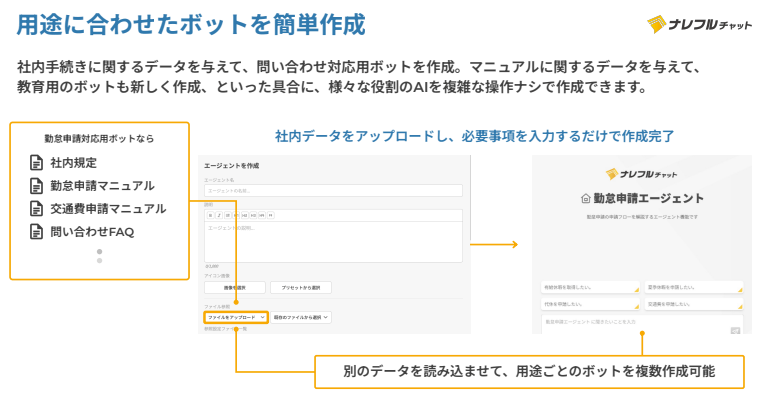
セキュリティ面も法人仕様となっており、学習データに利用されないAPIを活用しているため、入力内容は学習データに一切利用されません。利用人数は無制限で、企業単位の定額制プランを採用しており、小規模なチームでも無理なく始められます。
チーム全体でAI活用を進めたい企業は、ぜひナレフルチャットをご検討ください。

ナレフルチャット運営チーム
法人向けクローズド生成AIチャットサービス「ナレフルチャット」の企画・開発・運用を手がけています。
プロンプト自動生成・改善機能や組織内でのノウハウ共有機能など、独自技術の開発により企業の生成AI活用を支援しています。
「AIって難しそう...」という心の壁を、「AIって面白そう!」という驚きで乗り越えていただけるように
日々刻々と変化する生成AI業界の最新動向を追い続け、魅力的な記事をお届けしていきます。







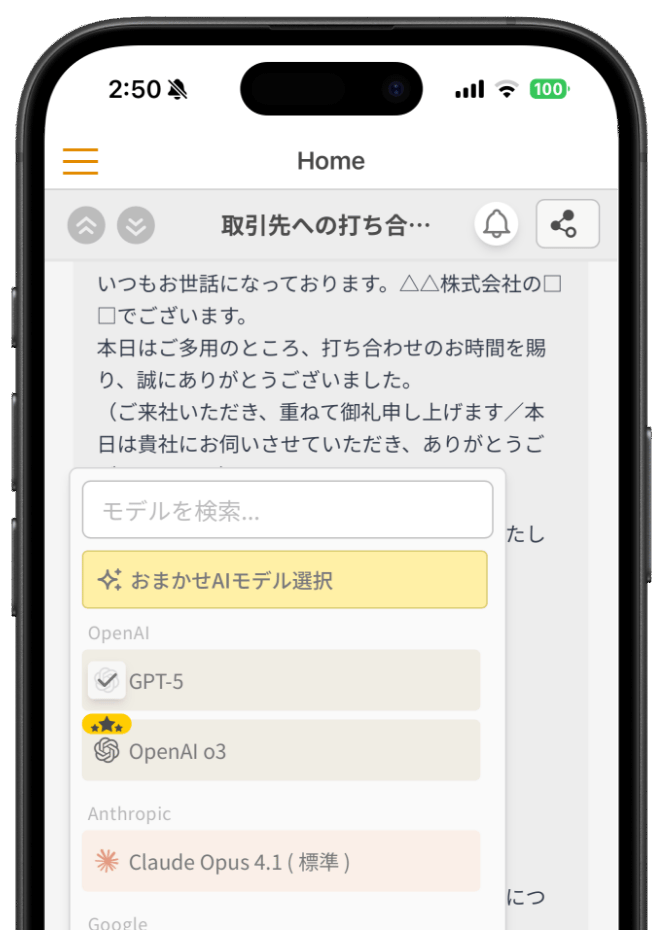
スマートフォンでもAI活用!
アプリ版「ナレフルチャット」配信中
iPhoneはこちら


Androidはこちら