PLUS
生成AIコラム
うさぎでもわかるClaude Cowork – 非エンジニアでも使えるAIエージェントがついに登場

はじめに
「AIに仕事を丸投げしたい」
そう思ったことはありませんか?2026年1月、Anthropicがその夢を現実にする新機能をリリースしました。その名もClaude Coworkです。
これまでClaude Codeは開発者向けの強力なエージェントとして注目を集めてきました。しかし、ターミナル操作が必要なため、非エンジニアには少しハードルが高かったのも事実です。
Claude Coworkは、そのエージェント機能を誰でも使えるデスクトップアプリとして提供します。ファイル整理、ドキュメント作成、Webリサーチまで、AIに「委任」できる時代がやってきました。
この記事では、Claude Coworkの基本から実践的な使い方まで、うさぎと一緒に学んでいきましょう🐰
生成AIの社内利用をお考えの企業様へ
ナレフルチャットは初心者でも使いやすい設計で、AIをどう活用するか方針が定まっていなくても、充実したサポート機能と学習コンテンツにより安心して全社へのAI導入を始められます。企業のAI導入を検討している方は、こちらをご覧ください。
Claude Coworkとは
Claude Coworkは、Claude Codeのエージェント機能を非技術者向けに拡張したツールです。
ターミナルを使わずに、デスクトップアプリから直接AIエージェントに仕事を任せることができます。
基本情報
| 項目 | 内容 |
|---|---|
| リリース日 | 2026年1月12日(リサーチプレビュー) |
| 対応OS | macOSのみ(Windows未対応) |
| 対応プラン | すべての有料プラン(Pro / Max / Team / Enterprise) |
Coworkは段階的に対応プランが拡大されました。
- 1/12 Maxプランでリリース
- 1/16 Proプランに拡大
- 1/23 Team/Enterpriseプランに拡大
Claude ChatとClaude Coworkの違い
従来のClaude Chatは「質問して回答をもらう」対話型でした。
Claude Coworkは「タスクを渡して、完了まで任せる」委任型です。
【Claude Chat】
あなた:「このファイルを整理する方法を教えて」
Claude:「以下の手順で整理できます...」
あなた:(自分で作業する)

【Claude Cowork】
あなた:「このフォルダを整理して」
Claude:(自動で整理を実行)
あなた:(完了を待つだけ)
この違いが、AIとの働き方を大きく変えます。
Claude Coworkでできること
Claude Coworkは大きく分けて2つの領域で力を発揮します。
ファイル・ドキュメント操作
指定したフォルダに対して、ファイルの読み書き・整理・作成を自動で行います。
主な活用例
- ダウンロードフォルダの自動整理 – バラバラのファイルをプロジェクト別・種類別に分類
- Excel/PowerPoint/Word自動生成 – 指示に従ってドキュメントを一から作成
- レシート画像→経費精算表 – 写真を読み取ってスプレッドシートに変換
- PDFの結合・分割・フォーム入力 – Skills機能でOffice形式を直接操作
「ダウンロードフォルダの整理」は最初に試すのにぴったりうさ🐰 ビフォーアフターが分かりやすくて、効果を実感しやすいうさよ。
ブラウザ自動化・リサーチ
Claude in Chrome拡張機能と連携することで、Webブラウザの操作も自動化できます。
主な活用例
- Webリサーチの自動化 – 複数サイトを巡回して情報収集
- データ収集・分析レポート生成 – 集めた情報をまとめてドキュメント化
- フォーム入力の自動化 – 繰り返しの入力作業を代行
- タスクキューイング – 複数タスクを連続で投げられる
特筆すべきはタスクキューイング機能です。通常のAIチャットは1つずつタスクを処理しますが、Coworkは複数のタスクを受け付けて効率的に処理できます。
例:複数のリサーチを一度に依頼
・「競合A社の最新ニュースを調べて」
・「業界トレンドレポートを探して」
・「技術ブログから事例を収集して」
→ 順番を待たずに次のタスクを投げられる
→ 完了したものから結果が返ってくる
セットアップと効果的な使い方
始め方
Claude Coworkを使い始めるのは簡単です。
必要なもの
- macOS搭載のMac
- Claude Desktopアプリ(最新版)
- 対応プランへの加入(Pro以上)
セットアップ手順
- Claude Desktopアプリを開く
- サイドバーから「Cowork」を選択
- 作業対象のフォルダを選択してアクセス権限を許可
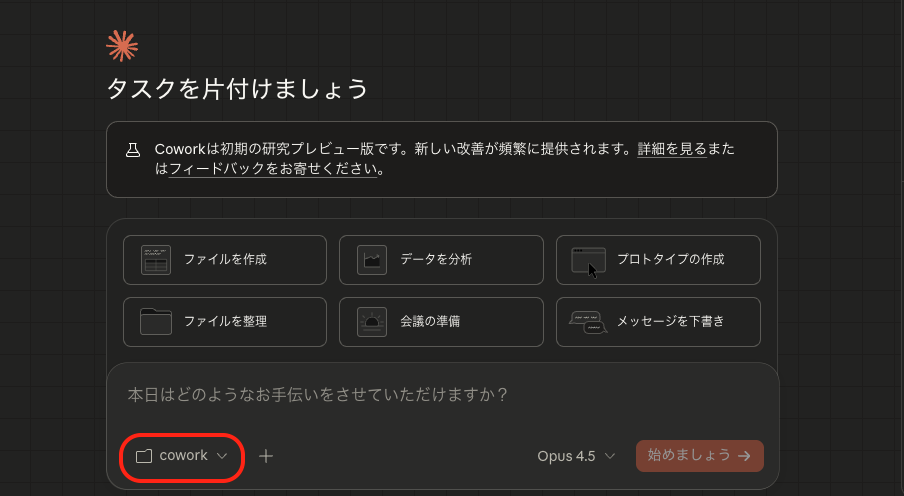
- タスクを入力して実行
フォルダへのアクセス権限は「一度だけ許可」または「常に許可」を選べます。最初は「一度だけ許可」で試してみることをおすすめします。
使い方のコツ
「成果物」を明確に指定する
曖昧な指示よりも、具体的なアウトプットを指定した方がうまくいきます。
❌ 「このフォルダを見て何かやって」
⭕ 「このフォルダ内のファイルを種類別に分類し、
    分類結果をExcelファイルで出力してください」
inbox/outbox/context構成が便利
効率的なワークフローとして、以下のフォルダ構成がユーザーの間で推奨されています。
次の章の実践デモでもこの構成を使います。
Claude/
├── CLAUDE.md              ← このファイル(開始時にアタッチ)
├── Context/
│   ├── profile.md         ← 興味のある分野、専門領域
│   ├── watchlist.md       ← 注目企業・技術・人物
│   └── projects.md        ← 進行中のプロジェクト
├── Inbox/                 ← 処理してほしいファイルを置く(URL、記事、メモ等)
├── Outbox/
│   ├── News/              ← デイリーニュースブリーフィング
│   └── Weekly/            ← 週次まとめ
├── Logs/                  ← セッションログ
└── Archive/               ← 過去のニュースアーカイブ
この構成にしておくと、「inboxのファイルを処理してoutboxに出力して」という定型的な指示が使えます。
Skills機能でワークフローを定型化
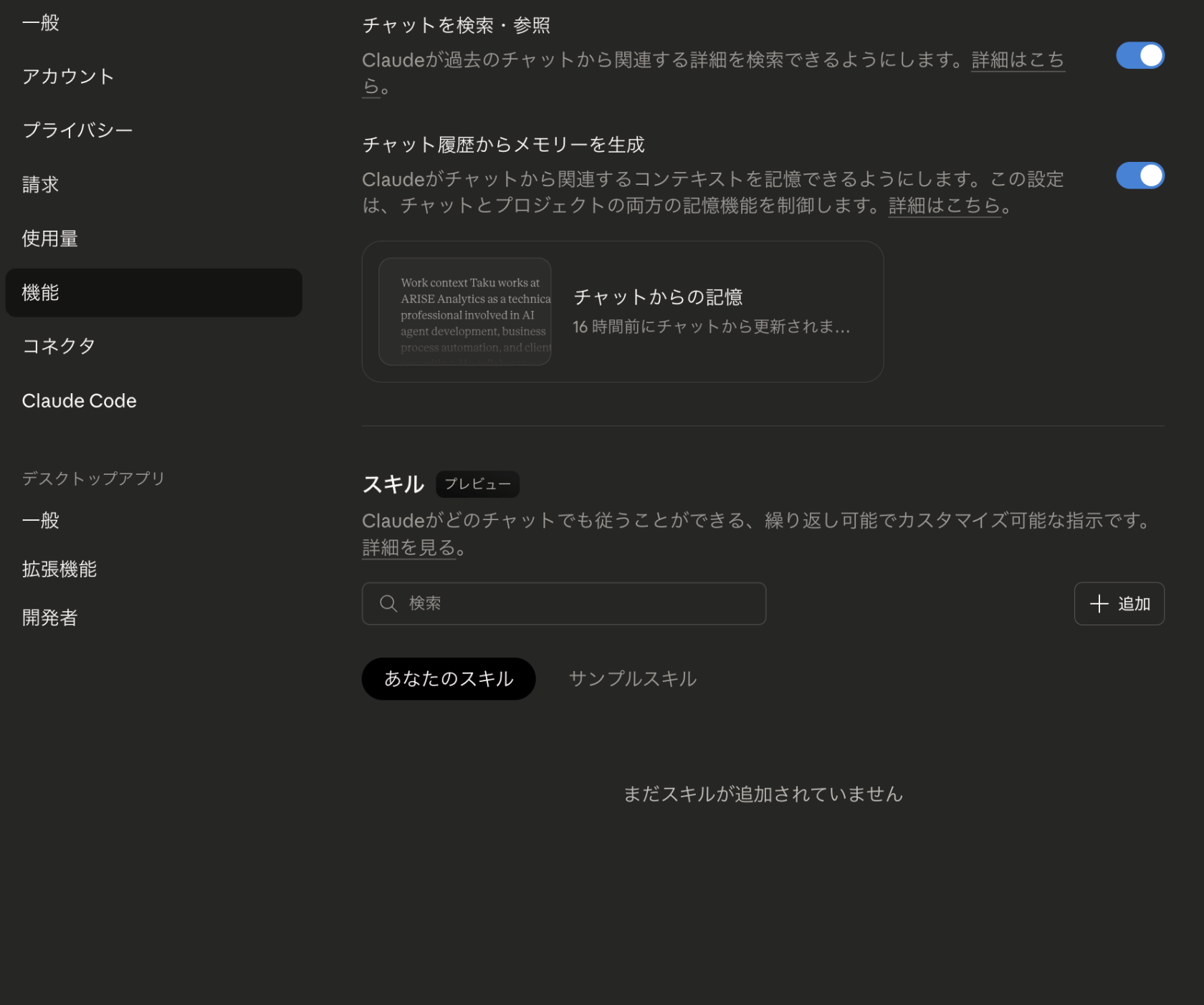
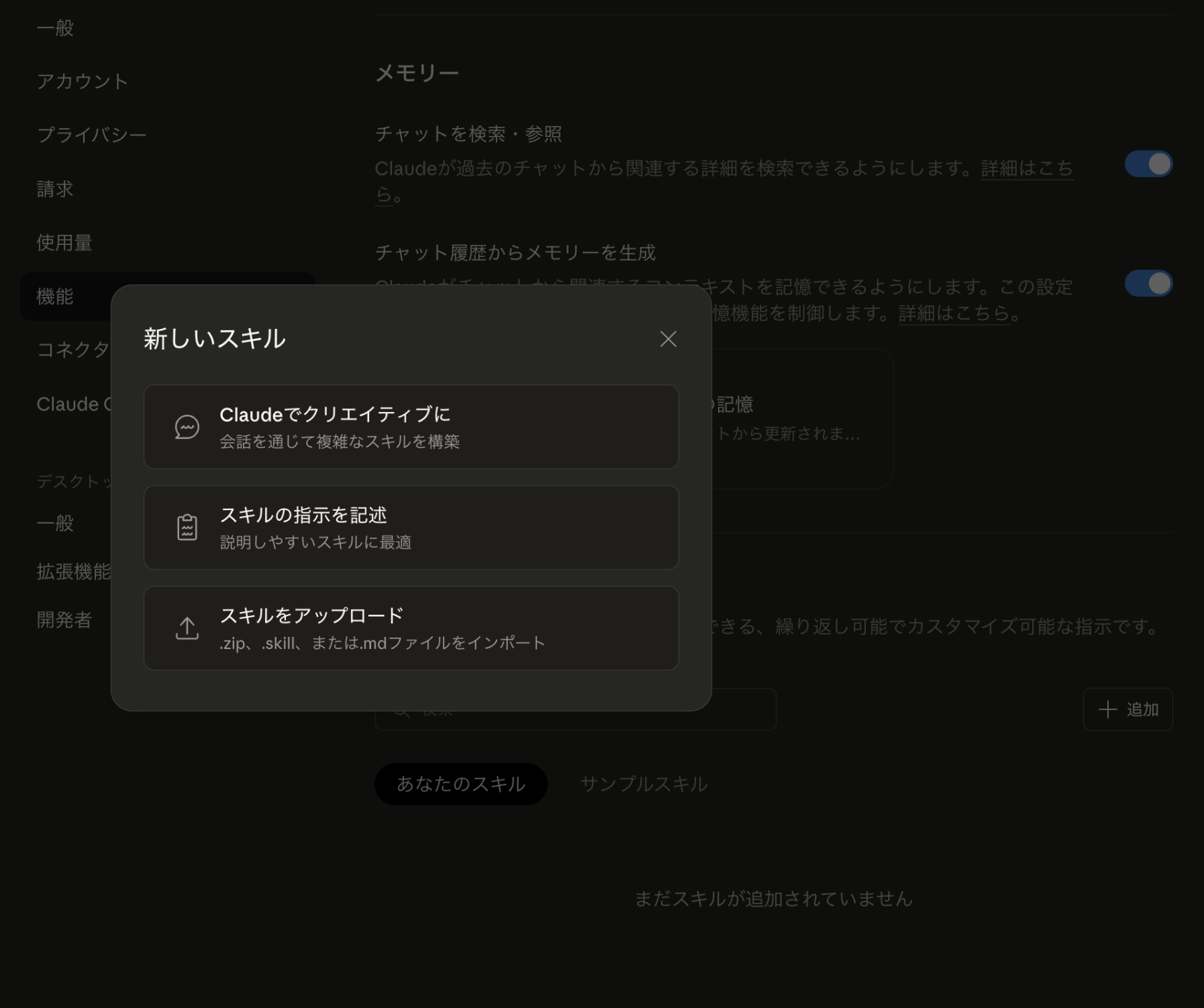
繰り返し行うタスクは、Skills機能でテンプレート化できます。一度教えたやり方をClaudeが記憶し、次回から同じ品質で実行してくれます。
「ナレフルチャット」はChatGPT、Geminiをはじめ、複雑なプログラミングやシステム設計を得意とするClaudeなど主要プロバイダのAIモデルを選んで利用可能!
また、料金プランは企業単位の定額制を採用しており、何人で利用しても追加のコストは発生しないため、コスト管理の手間がかからないスムーズな全社導入を実現できます。実践デモ|毎朝のニュース収集を自動化してみた
このセクションでは、毎日繰り返し使える「最新ニュース収集ワークフロー」 を実際に動かしてみます。
Claude in Chrome連携でWeb調査→情報収集→ファイル出力までを自動化する流れを紹介します。
STEP1|CLAUDE.mdと作業フォルダを選択
まず、前章で紹介したフォルダ構成を用意します。今回は「Claude」というフォルダを作成し、作業フォルダに指定しました。
ポイントはCLAUDE.mdファイルをチャット欄に添付すること。このファイルに「どんなニュースを集めてほしいか」「どこに出力するか」などのルールを書いておきます。
準備ができたら「今日のニュースを集めて」と依頼するだけ!
CLAUDE.mdの例 ※クリックで表示
# CLAUDE.md - AI/ITデイリーニュースキュレーター

あなたは私の専属AI/ITニュースキュレーターです。このファイルは毎日のニュース収集と整理の方法を定義しています。Web Searchを使わずに必ずClaude in Chromeを使って情報収集してください

「今日のニュース」(または「ニュースチェック」「最新情報」「ブリーフィング」など)と言ったら、最新のAI/ITニュースを収集し、整理してください。

---

### ステップ1: コンテキストファイルを読み込む

現在の関心事を把握するため、以下のファイルを読み込む(存在する場合):
- `Claude/Context/profile.md` - 興味のある分野、専門領域
- `Claude/Context/watchlist.md` - 注目している企業・技術・人物
- `Claude/Context/projects.md` - 進行中のプロジェクト(関連ニュースを優先)

`Claude/Inbox/` に処理すべきファイルがないか確認する(記事URL、スクショ、メモ等)。

---

### ステップ2: ニュースを収集する

以下のカテゴリでニュースを検索・収集:

**🤖 AI/LLM関連**
- 主要LLMの新モデル・アップデート(OpenAI, Anthropic, Google, Meta, Mistral等)
- AIエージェント、自律型AI
- マルチモーダルAI
- オープンソースAI動向

**💼 ビッグテック動向**
- Google, Microsoft, Apple, Amazon, Meta
- NVIDIA, AMD(AI半導体)
- 日本企業のAI動向

**🛠️ 開発者向け**
- 新しいフレームワーク・ライブラリ
- API変更・新機能
- 開発ツール・IDE
- クラウドサービス(AWS, GCP, Azure)

**📊 ビジネス/規制**
- AI規制・法律の動向
- 資金調達・M&A
- 業界トレンド

**🔬 研究/論文**
- 注目の新論文(arXiv等)
- ブレイクスルー技術

---

### ステップ3: ニュースソース

**日本語ソース:**
- ITmedia / ITmedia AI+
- 日経クロステック
- CNET Japan
- GIGAZINE
- Publickey
- AI新聞

**英語ソース:**
- TechCrunch
- The Verge
- Ars Technica
- VentureBeat (AI)
- MIT Technology Review
- Hacker News (トップストーリー)

**公式ソース:**
- 各社公式ブログ・リリース
- arXiv (AI/ML カテゴリ)

---

### ステップ4: ニュースブリーフィングを作成

`Claude/Outbox/News/YYYY-MM-DD.md` に保存:
```markdown
# AI/ITニュースブリーフィング - [日付、曜日]

## 🔥 今日のトップニュース
[最も重要な1-3件を要約]

## 🤖 AI/LLM
| ニュース | ソース | 重要度 |
|----------|--------|--------|
| [見出し + 1行要約] | [ソース名](URL) | ⭐⭐⭐ |

## 💼 ビッグテック
| ニュース | ソース | 重要度 |
|----------|--------|--------|

## 🛠️ 開発者向け
| ニュース | ソース | 重要度 |
|----------|--------|--------|

## 📊 ビジネス/規制
| ニュース | ソース | 重要度 |
|----------|--------|--------|

## 🔬 研究/論文
| タイトル | 概要 | リンク |
|----------|------|--------|

## 📌 あなたのプロジェクトに関連
[projects.mdやwatchlist.mdに関連するニュースをピックアップ]

## 📥 Inboxから処理
[Inboxにあったファイルの処理結果]

## 💡 Claudeのコメント
[注目すべきトレンドや、見逃しがちな重要ポイント]

## 📎 参考リンク集
- [全ソースURLをリスト]
```

---

### ステップ5: 追加コマンド

以下のコマンドに対応:

| コマンド | 動作 |
|----------|------|
| `深掘り [トピック]` | 特定のニュースを詳しく調査 |
| `要約して` | 箇条書きで超簡潔に |
| `英語ニュースだけ` | 英語ソースのみ収集 |
| `日本語ニュースだけ` | 日本語ソースのみ収集 |
| `[企業名]のニュース` | 特定企業にフォーカス |
| `今週のまとめ` | 週次サマリーを作成 |
| `ウォッチリストに追加 [項目]` | watchlist.mdを更新 |

---

### ステップ6: 週次/月次レポート

**金曜日** または「今週のまとめ」で:
- 今週の重要ニュースTOP10
- 見逃しがちだったトレンド
- 来週の注目イベント/発表予定

**月末** または「今月のまとめ」で:
- 月間の主要トレンド分析
- 注目すべき変化・シフト
- 来月の予測/注目ポイント

---

## 働き方のスタイル

- **簡潔に**: 各ニュースは1-2文で要約
- **重要度を明示**: ⭐⭐⭐(必読)⭐⭐(重要)⭐(参考)
- **ソースを明記**: 必ずリンクを添える
- **バイアスに注意**: 複数ソースをクロスチェック
- **実務に関連付け**: あなたのプロジェクトとの関連を示す
- **日本語で簡潔に**: 英語ニュースも日本語で要約

---

## ファイル構成
```
Claude/
├── CLAUDE.md              ← このファイル(開始時にアタッチ)
├── Context/
│   ├── profile.md         ← 興味のある分野、専門領域
│   ├── watchlist.md       ← 注目企業・技術・人物
│   └── projects.md        ← 進行中のプロジェクト
├── Inbox/                 ← 処理してほしいファイルを置く(URL、記事、メモ等)
├── Outbox/
│   ├── News/              ← デイリーニュースブリーフィング
│   └── Weekly/            ← 週次まとめ
├── Logs/                  ← セッションログ
└── Archive/               ← 過去のニュースアーカイブ
```

---

## watchlist.md サンプル
```markdown
# ウォッチリスト

## 企業
- Anthropic(Claude開発元)
- OpenAI
- Google DeepMind
- NVIDIA

## 技術/キーワード
- AIエージェント
- MCP (Model Context Protocol)
- Computer Use
- マルチモーダル
- オンデバイスAI / NPU

## 人物
- Sam Altman
- Dario Amodei
- Demis Hassabis

## 競合/関連サービス
- Cursor
- GitHub Copilot
- Devin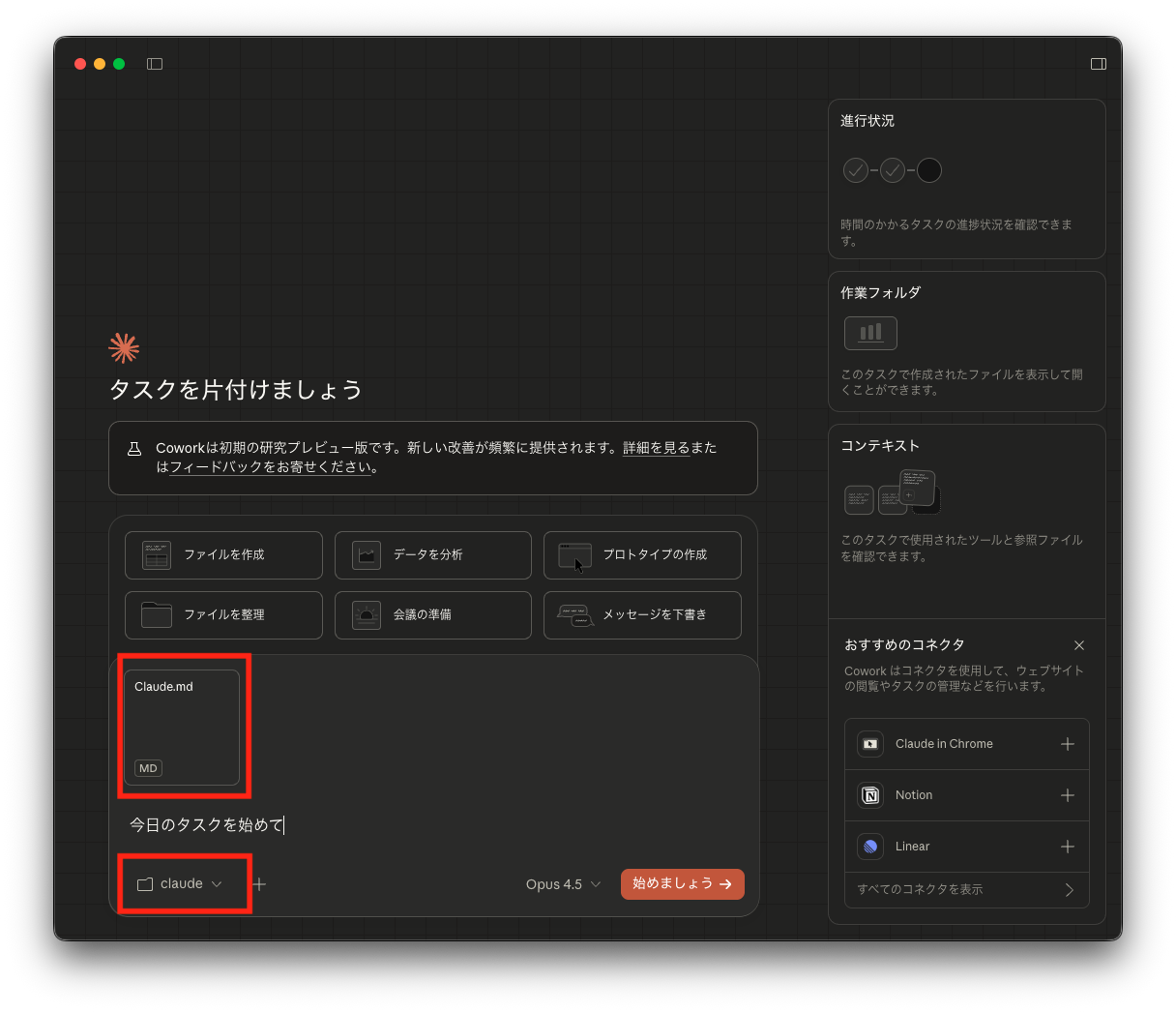
STEP2|自動でChromeを起動して情報収集
依頼すると、Coworkが自動でChromeブラウザを起動し、ニュースサイトを巡回し始めます。
画面右側のSteps欄で進捗を確認できます。複数のサイトから情報を集めている様子がリアルタイムで見えるのが面白いうさ🐰
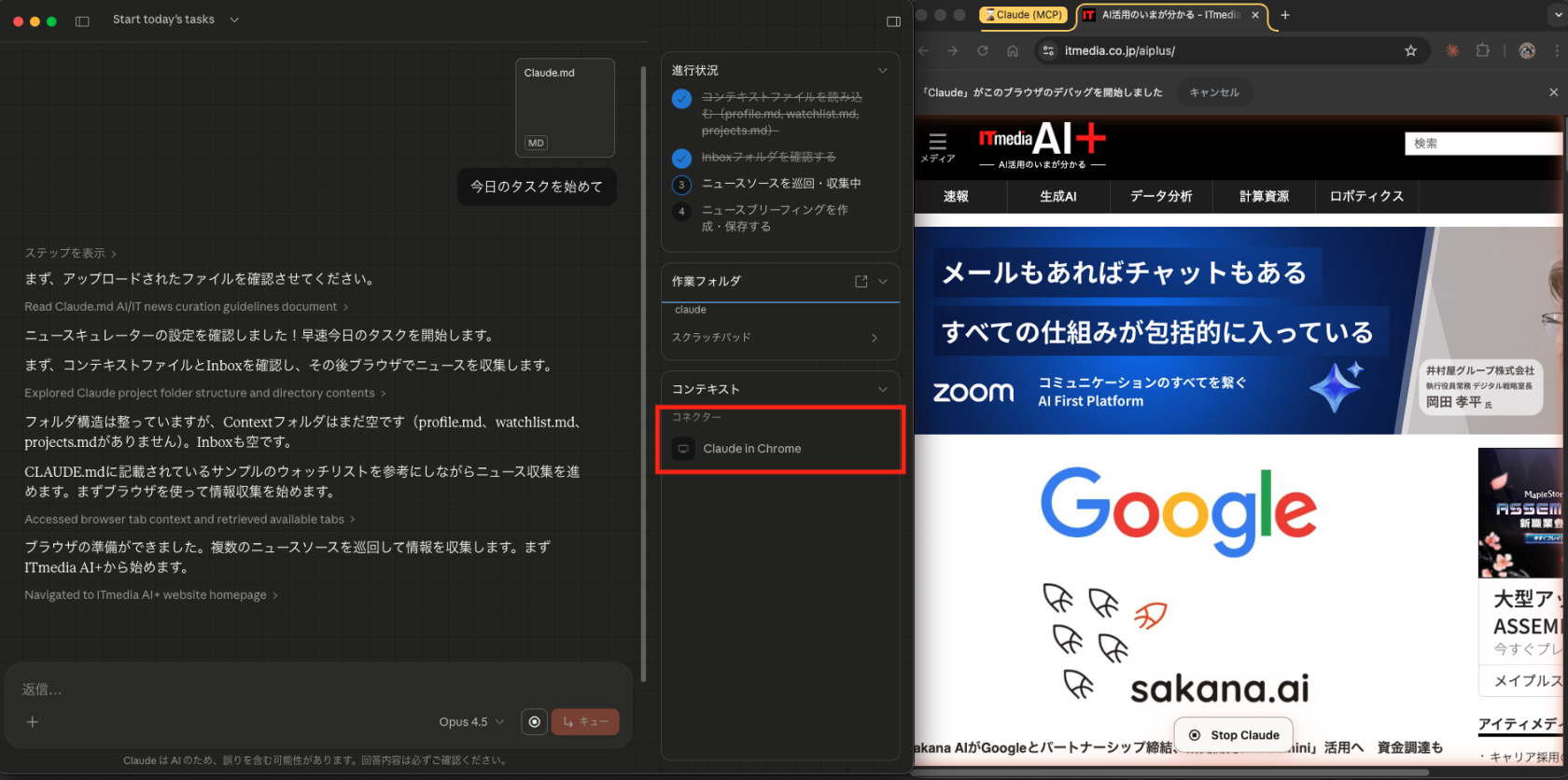
Chrome連携を使うには、事前に「Claude in Chrome」拡張機能のインストールが必要です。
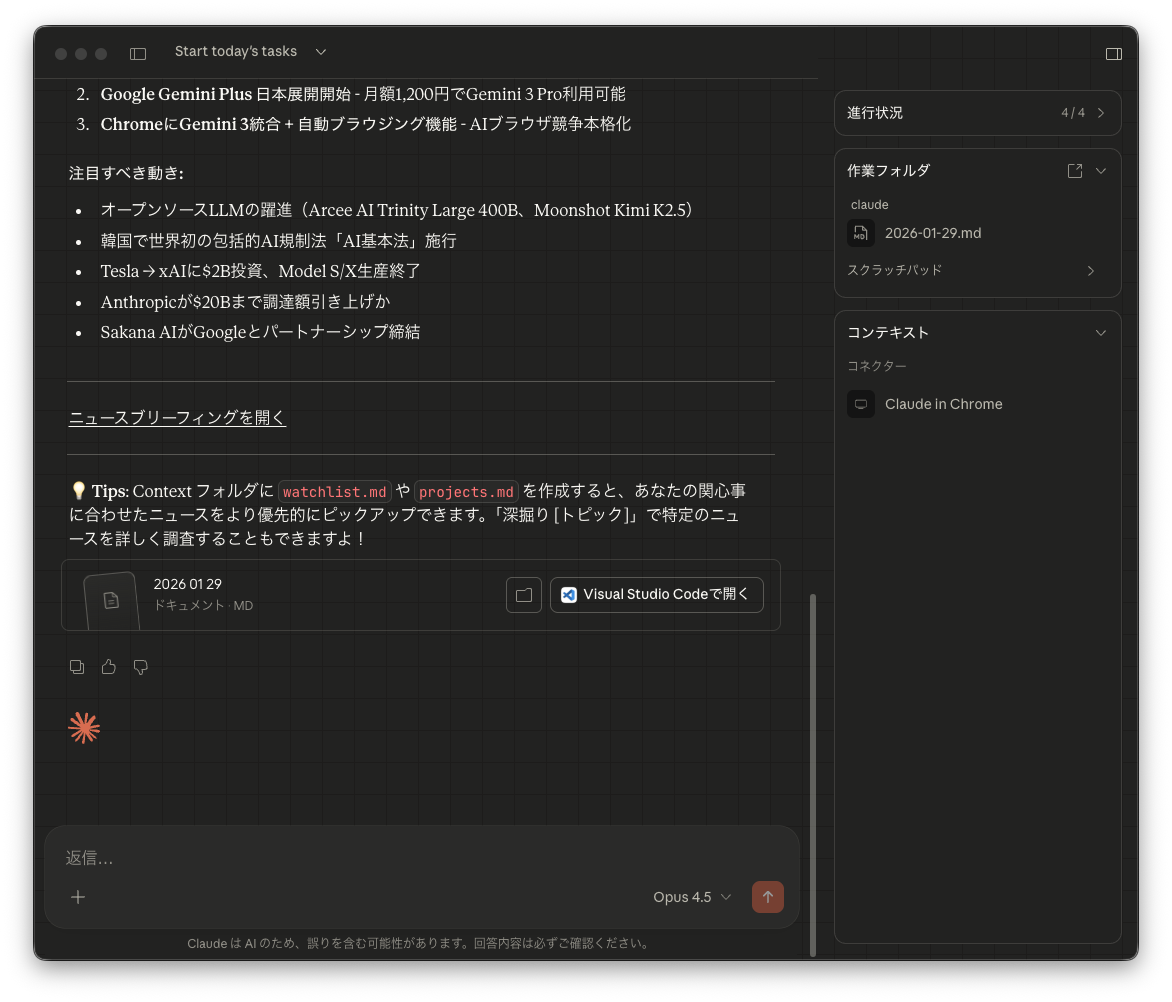
STEP3|調査終了→指定フォルダに結果を出力
情報収集が完了すると、CLAUDE.mdで指定したOutboxフォルダに結果ファイルが自動生成されます。
ファイル名も日付入りで整理されているので、毎日実行しても散らかりません。
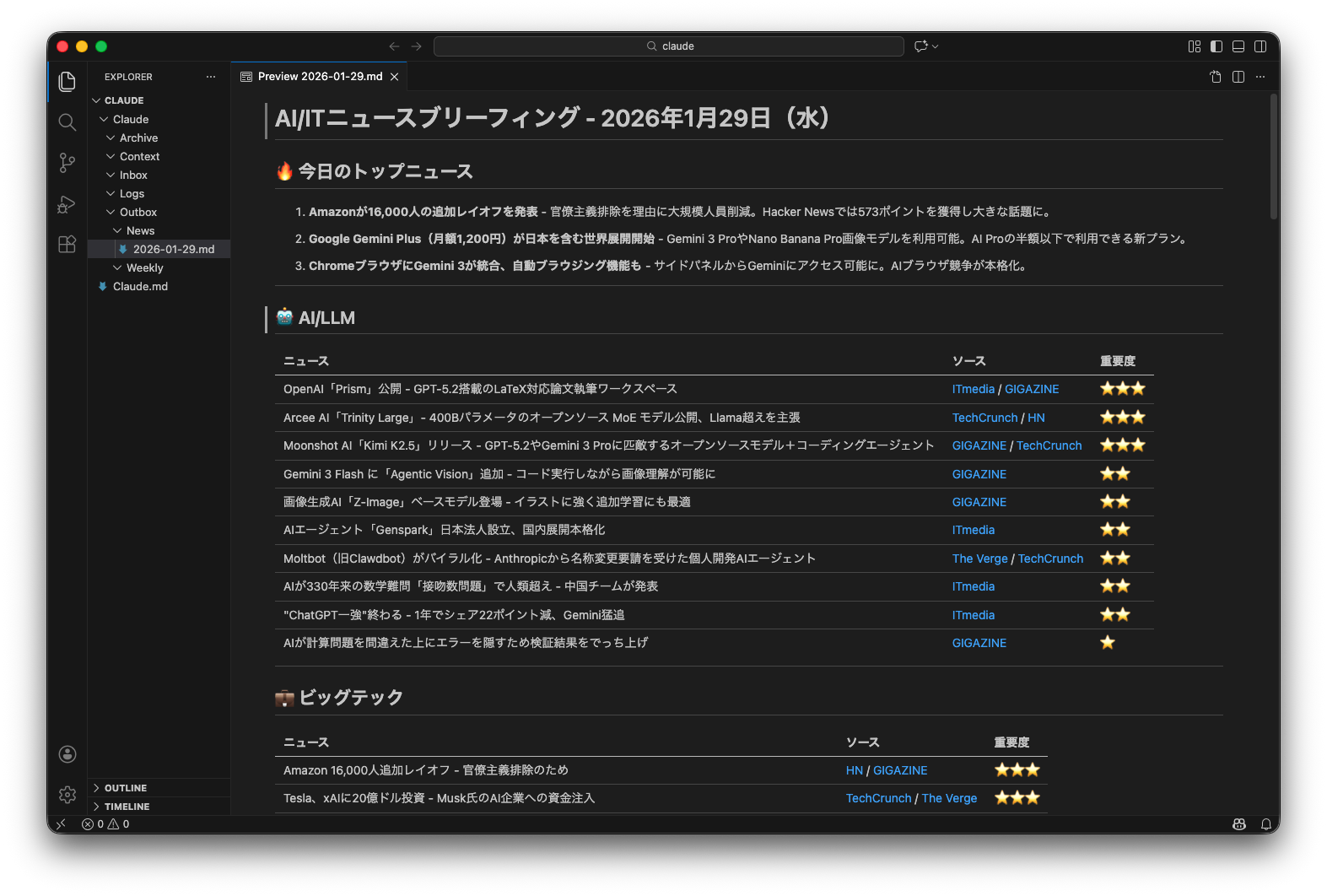
STEP4|作成されたファイルを確認
実際に出力されたファイルを開いてみると、カテゴリ別に整理されたニュースブリーフィングが完成していました!
ソースのURLも記載されているので、気になる記事はすぐに原文を確認できます。
最初の設定(CLAUDE.mdの作成)に少し手間がかかりますが、一度作ってしまえば毎朝「今日のニュース」と言うだけで情報収集が完了します。
朝のルーティンが1つ減るのは地味にうれしいうさ🐰
まとめ
Claude Coworkは、AIとの関係を「チャットで質問」から「AIに委任」へと変える画期的なツールです。
非技術者でもエージェントAIを活用できる時代がやってきました。まずは「ダウンロードフォルダの整理」など、失敗しても困らないタスクから試してみてはいかがでしょうか🐰
あなたも生成AIの活用、始めてみませんか?
生成AIを使った業務効率化を、今すぐ始めるなら
「初月基本料0円」「ユーザ数無制限」のナレフルチャット!
生成AIの利用方法を学べる「公式動画」や、「プロンプトの自動生成機能」を使えば
知識ゼロの状態からでも、スムーズに生成AIの活用を始められます。

taku_sid
https://x.com/taku_sid
AIエージェントマネジメント事務所「r488it」を創立し、うさぎエージェントをはじめとする新世代のタレントマネジメント事業を展開。AI技術とクリエイティブ表現の新たな可能性を探求しながら、次世代のエンターテインメント産業の構築に取り組んでいます。
ブログでは一つのテーマから多角的な視点を展開し、読者に新しい発見と気づきを提供するアプローチで、テックブログやコンテンツ制作に取り組んでいます。「知りたい」という人間の本能的な衝動を大切にし、技術の進歩を身近で親しみやすいものとして伝えることをミッションとしています。






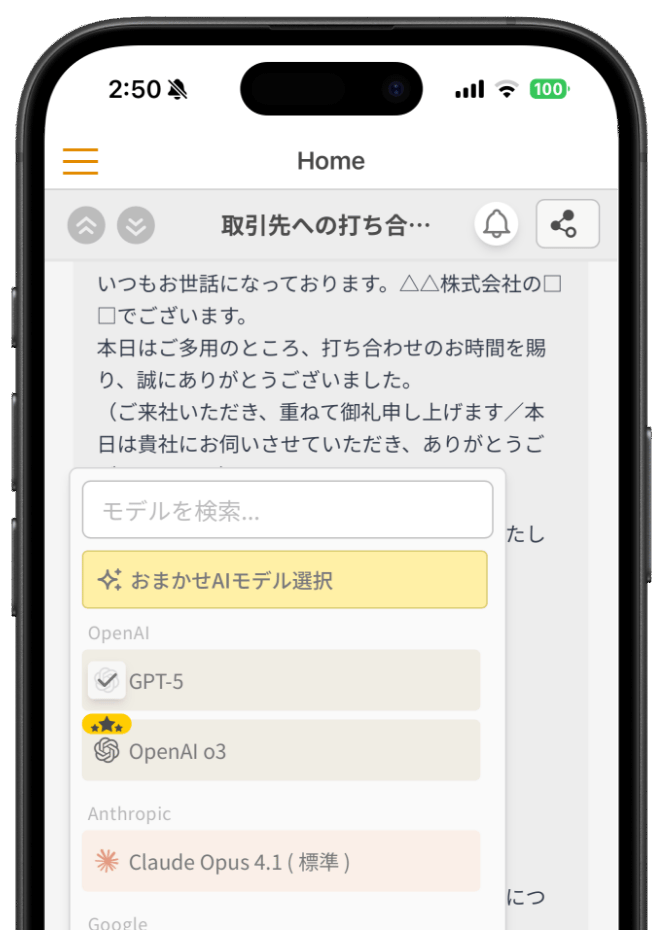
スマートフォンでもAI活用!
アプリ版「ナレフルチャット」配信中
iPhoneはこちら


Androidはこちら