PLUS
生成AIコラム
うさぎでもわかる! Remote ControlとClaude Code Securityで開発ワークフローが変わる
はじめに
AnthropicのClaude Codeに立て続けに2つの大型新機能が登場しました。
- Claude Code Security …… AIがコードの脆弱性をスキャンし、修正まで提案してくれる機能
- Remote Control …… スマホやタブレットからローカルのClaude Codeセッションを操作できる機能
Claude CodeはARR(年間経常収益)25億ドルを突破し、開発者にとって欠かせないツールに成長しています(VentureBeat)。その勢いは今も加速中です。
この記事では、この2つの新機能について「何ができるのか」「どう使うのか」をわかりやすく解説します🐰
特にRemote Controlは「ちょっとした外出中にタスクの進捗を確認したい」という場面で本当に便利でした。Claude Code Securityも、/security-reviewコマンドを使うだけでセキュリティチェックできるので、まずはここから試してみるのがおすすめです。
生成AIの社内利用をお考えの企業様へ
ナレフルチャットはChatGPT、Geminiをはじめ、複雑なプログラミングやシステム設計を得意とするClaudeなど主要プロバイダのAIモデルを選んで利用可能です。プロンプト自動生成機能や社内共有機能により、AIリテラシーに差があっても全員が活用できます。企業のAI導入を検討している方はこちらをご覧ください。
Remote Control
どんな機能?
Remote Controlは、ローカルマシンで動いているClaude Codeセッションを、スマホ・タブレット・別PCのブラウザからリモート操作できる機能です。
ポイントは「コードもセッションもローカルに残る」こと。クラウドにコードがアップロードされるわけではなく、スマホはあくまで「リモコン」として動作します。
たとえばこんな場面で活躍します。
- デスクで大規模なリファクタリングを開始 → ソファに移動してスマホから進捗を確認
- ビルドやテストの実行中 → 散歩しながらスマホで状況をモニタリング
- 会議中にバックグラウンドで動いているタスクの確認・指示出し
「PCの前にいなくても、Claude Codeと会話できる」感覚ですね🐰
セキュリティは大丈夫?
気になるセキュリティ面ですが、安心して使える設計になっています(公式ドキュメント)。
- コードやファイルはローカルに残ったまま。クラウドにアップロードされることはありません
- 通信はすべて暗号化(TLS)されており、VPNやポート開放などの面倒な設定も不要
- スマホはあくまで「リモコン」なので、コードの実行はすべてローカルマシン上で行われます
Claude Code on the webとの違い
似た名前の機能として「Claude Code on the web」がありますが、役割が異なります。
| 項目 | Remote Control | Claude Code on the web |
|---|---|---|
| 実行場所 | ローカルマシン | Anthropicのクラウド |
| ファイルアクセス | ローカルのファイルシステム | クラウド環境 |
| MCPサーバー | ローカルのMCPが使える | 使えない |
| 向いている場面 | ローカル作業の続きをリモートで | セットアップなしで即座にタスクを開始 |
Remote Controlは「ローカル環境をそのまま遠隔操作したい」ときに使いましょう。
利用要件
- 対応プラン …… Pro / Maxプラン(現在はMaxユーザーにResearch Previewとして提供中。Proにも近日対応予定)
- 非対応 …… Team / Enterpriseプラン、APIキー
- バージョン …… Claude Code v2.1.52以上
Remote Controlの使い方
事前準備
Claude Codeのインストールや初期設定がまだの方は、公式クイックスタートガイドを参照してください。
Remote Controlを使うには、v2.1.52以上が必要です。バージョンが古い場合は claude update でアップデートしておきましょう。
⚠️
claude updateでアップデートしても正しく動作しないケースが報告されています。うまくいかない場合は、ネイティブインストールで再インストールするのがおすすめです🐰curl -fsSL https://claude.ai/install.sh | bash
方法1. 新規セッションを開始する
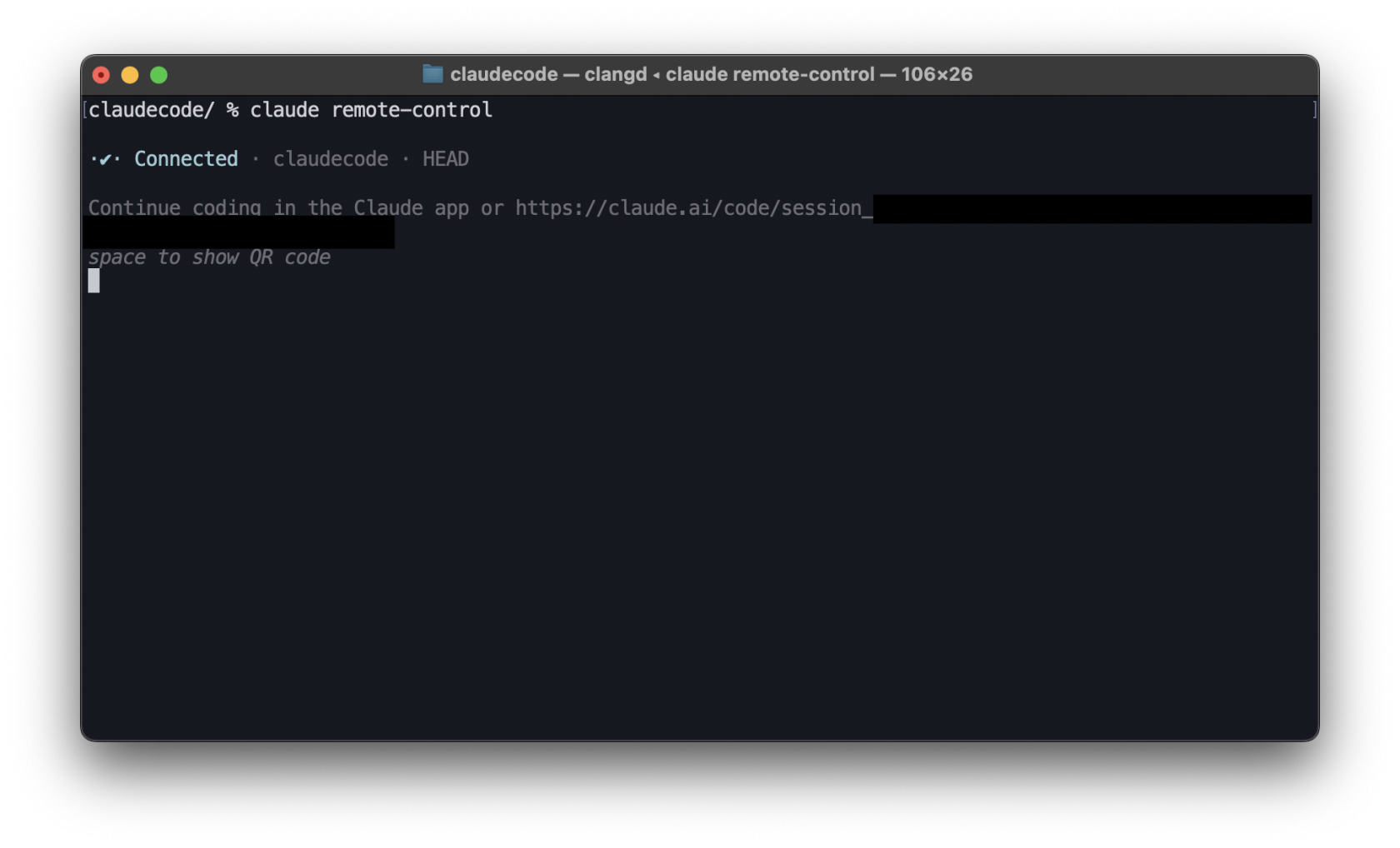
プロジェクトディレクトリで以下のコマンドを実行します。
claude remote-control
# 短縮形
claude rc
実行すると、ターミナルにセッションURLが表示されます。スペースキーを押すとQRコードも表示されるので、スマホのカメラで読み取ればすぐにClaude Codeアプリに接続できます。
⚠️ VS Codeのターミナルから起動すると、以下のようなエラーが出ることがあります。その場合は通常のターミナルから起動してください。
[08:26:28] Session failed: /opt/homebrew/Cellar/node/23.10.0_1/bin/node: bad option: --sdk-url session_xxx
[08:26:28] To reconnect: claude --resume session_xxx
セッションが作成されると、スマホのClaudeアプリの「コード」タブに自動でセッションが表示されます。そこにアクセスすれば、リモートからチャットで指示を出せます。
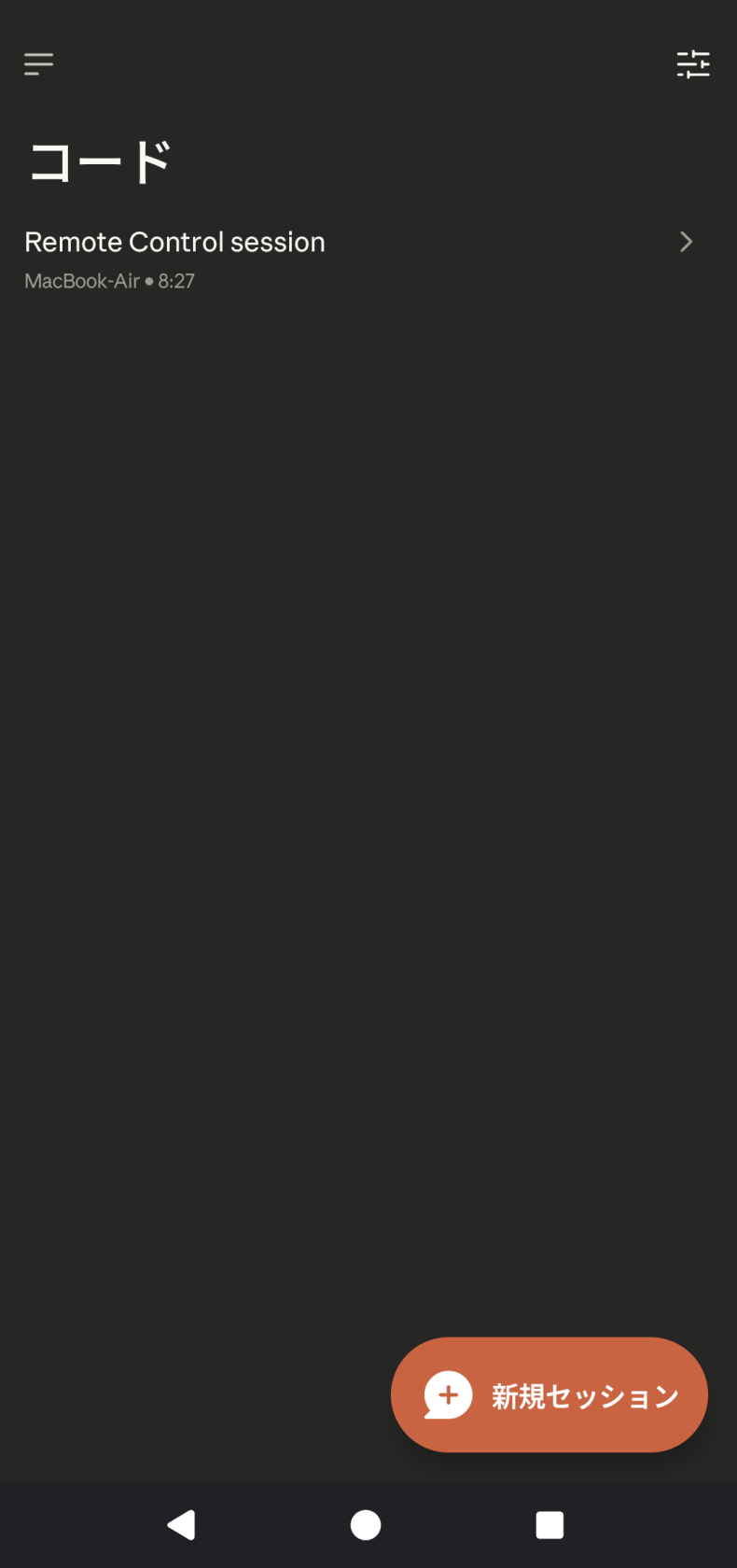
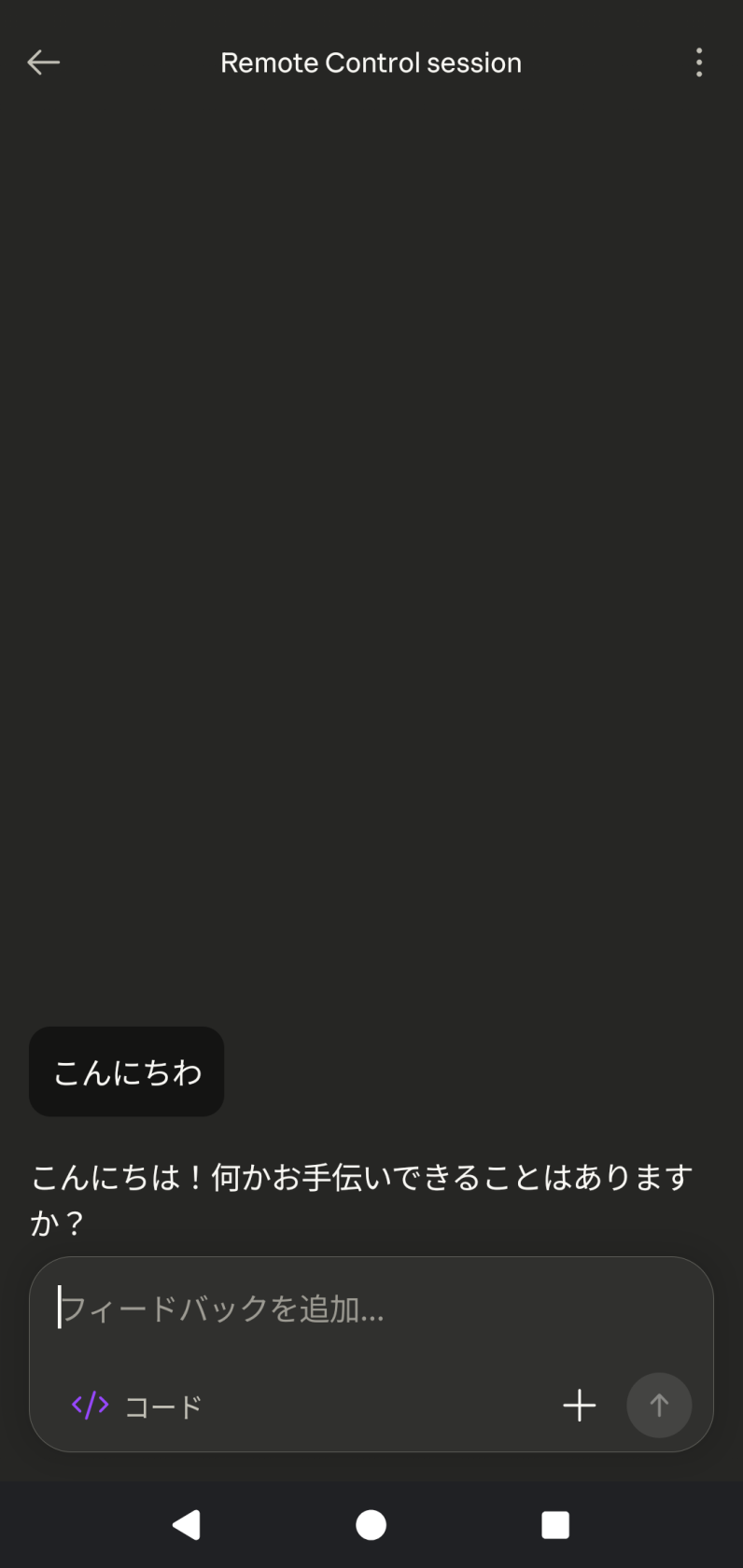
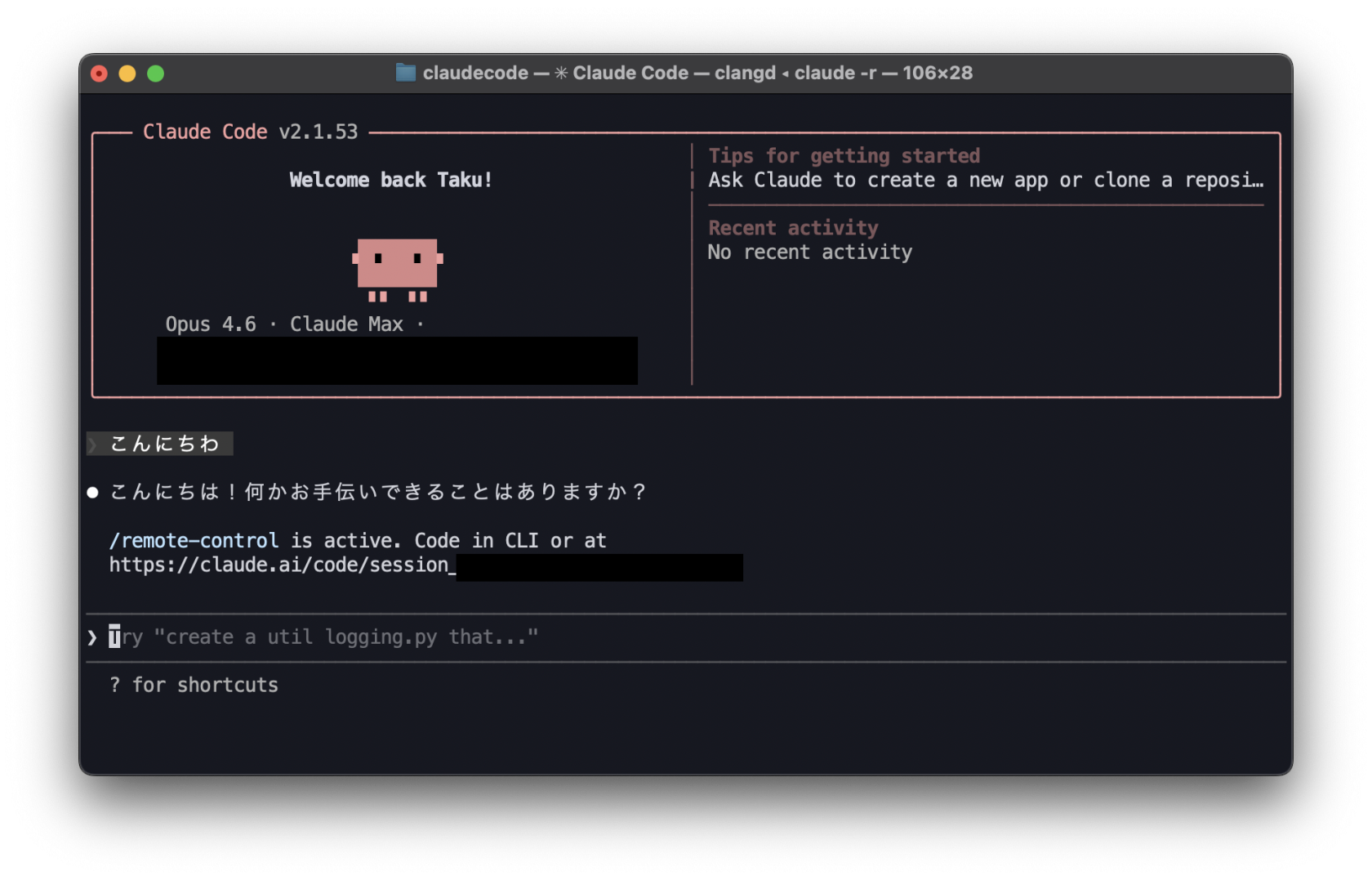
なお、新規セッションの場合はPCのターミナル側にリモートからの依頼内容が表示されません。claude -r で該当セッションを選択すると、リモートからの依頼履歴を確認でき、続きから作業を再開できます。
方法2. 既存セッションをリモート対応にする
すでにClaude Codeで作業中の場合は、セッション内で以下を入力するだけです。
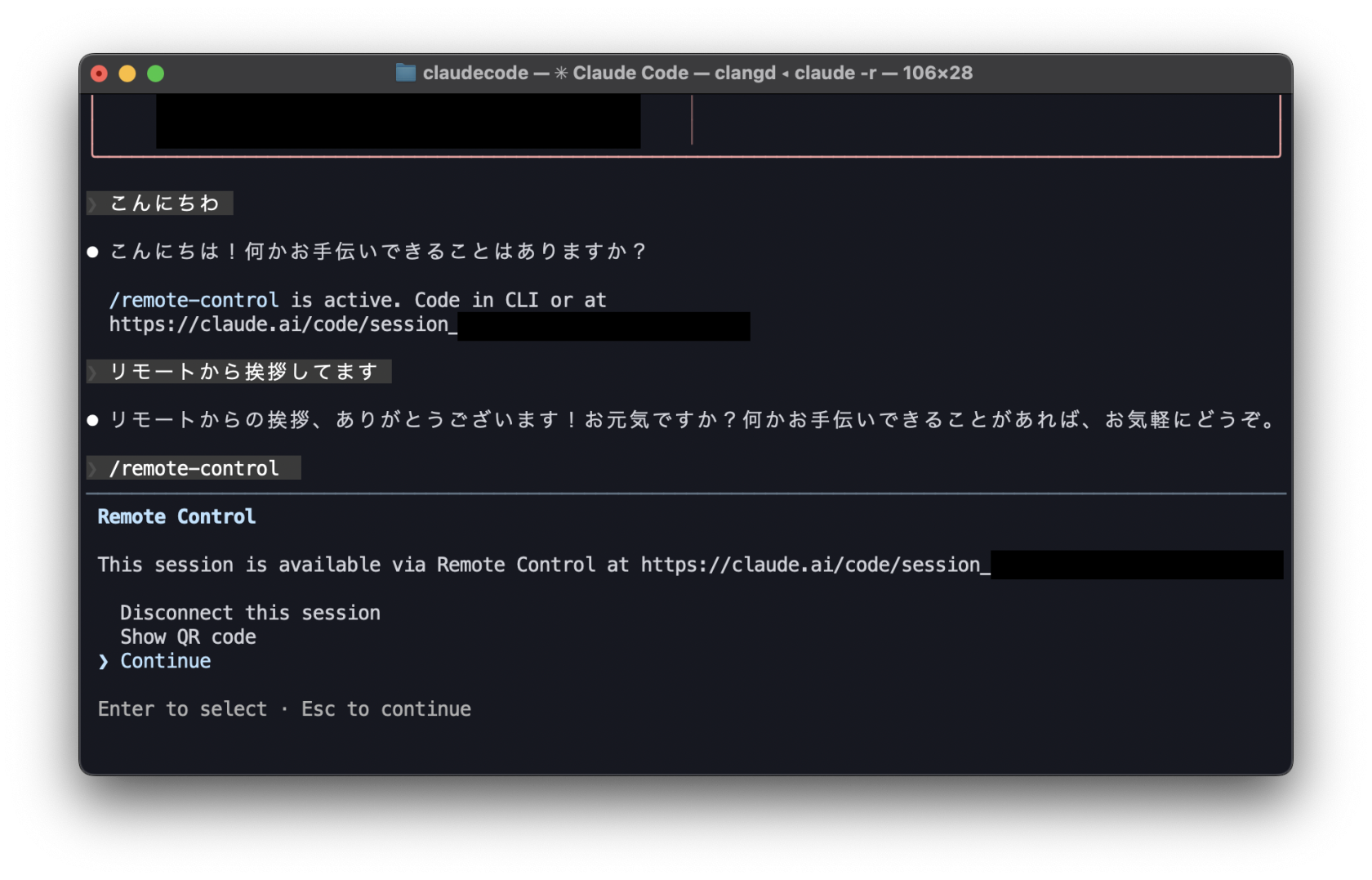
/remote-control
# 短縮形
/rc
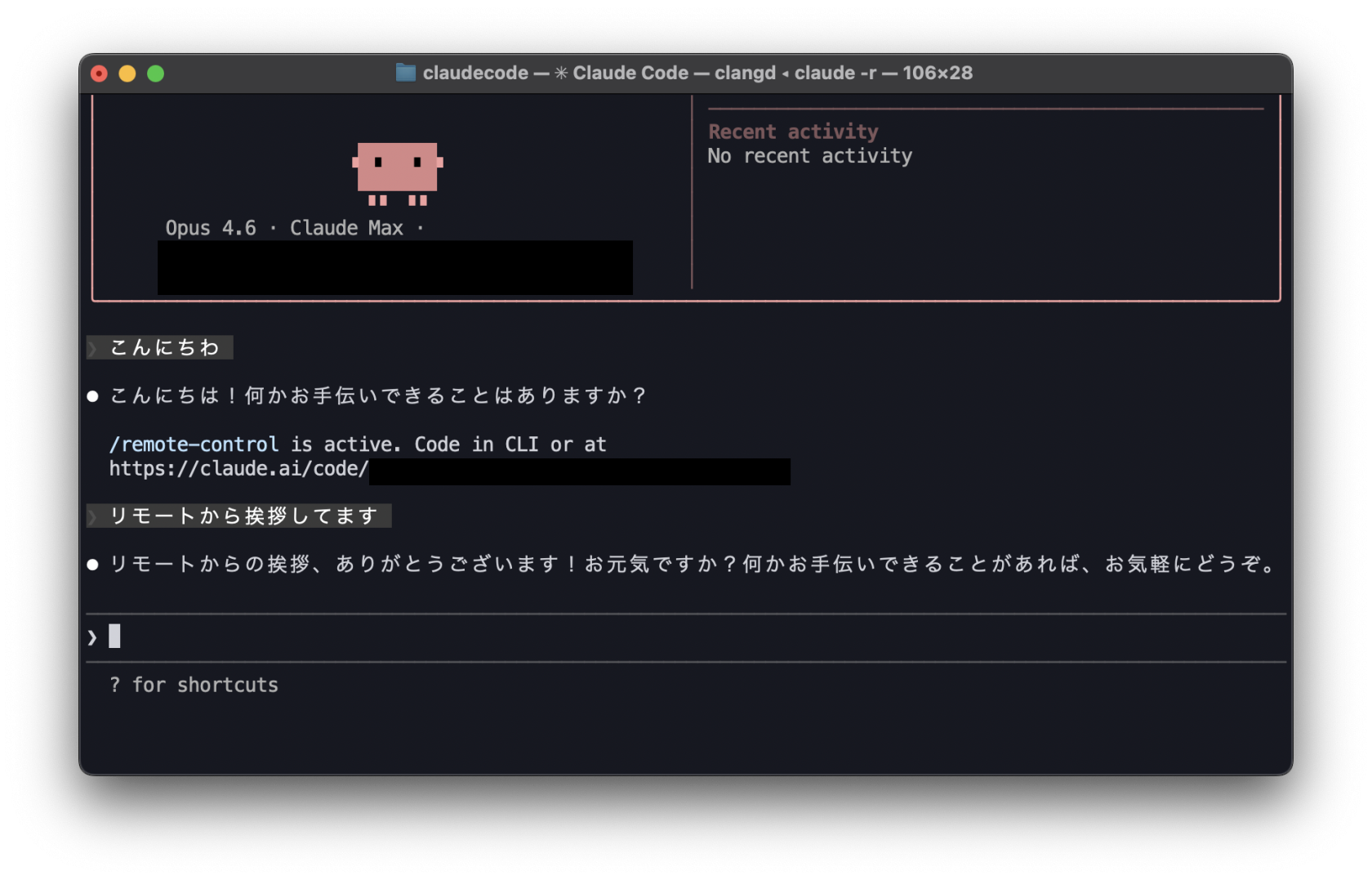
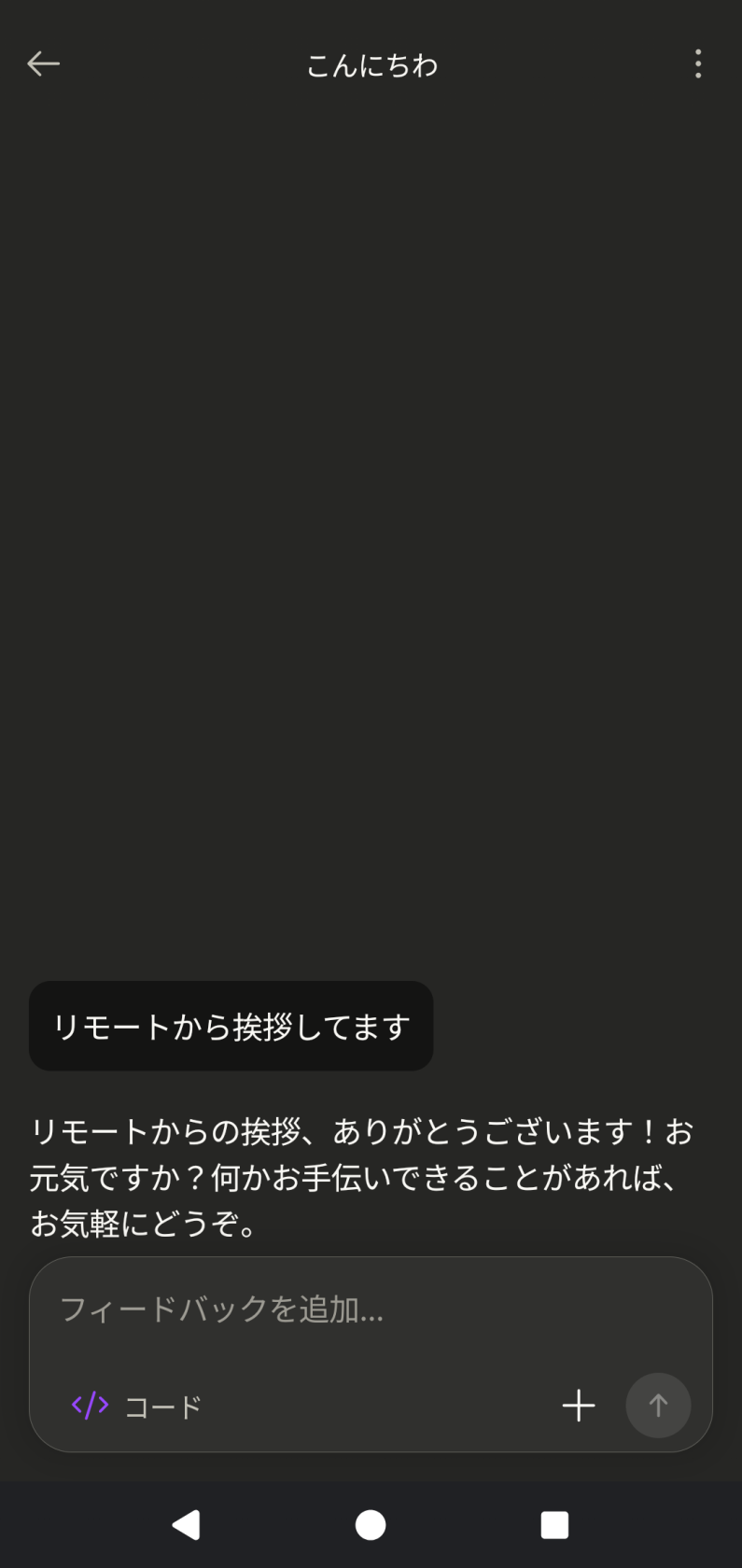
この方法なら、今の会話コンテキストをそのままスマホに引き継げます。PCとスマホの両方から同時に操作することも可能です。
こちらの方法が実用的でした。PCで重い作業を投げてから「あ、ちょっと移動したいな」と思ったときに /rc するだけなので手軽です🐰
この方法ではPCとスマホのチャットがリアルタイムで同期されるので、どちらからでもシームレスに操作できます。
他のデバイスからの接続方法
接続方法は3つあります。
| 方法 | 手順 |
|---|---|
| URLを開く | ターミナルに表示されたURLをブラウザに貼り付ける |
| QRコード | スマホのカメラで読み取り → Claudeアプリに接続 |
| セッション一覧 | claude.ai/code またはClaudeアプリを開き、セッション名で探す |
リモートセッションの終了方法
リモートセッションを終了するには、再度 /rc コマンドを実行し、「Disconnect this session」 を選択します。
全セッションで自動有効化する
毎回コマンドを打つのが面倒な方は、自動有効化の設定がおすすめです。
/config
設定画面で 「Enable Remote Control for all sessions」 を true にすると、以降すべてのセッションが自動的にRemote Control対応になります。
知っておきたい制限事項
- 各Claude Codeインスタンスにつき、リモートセッションは1つまで
- ターミナルを閉じるとリモートセッションも終了(
tmuxなどでプロセスを維持するのがおすすめ) - ネットワーク断が約10分続くとタイムアウトで再接続が必要
- 複数インスタンスを起動している場合、それぞれが独立した環境とセッションを持つ
もしRemote Controlが有効にならず「Contact your administrator」エラーが出た場合は、一度ログアウトしてから再ログインすると解決するケースが報告されています。慌てず試してみてくださいね🐰
法人向け生成AIサービス「ナレフルチャット」では、学習データに利用されない”API”を活用しているため入力内容は学習データに一切利用されません。また、ChatGPTとClaudeの両モデルはZDRに対応しており、高度な機密性を持つ情報も安心してナレフルチャットで活用することが可能です。
初月無料で生成AIが利用できるトライアル期間も用意しておりますので、生成AIの利活用を検討している企業様は、是非一度導入をご検討ください。Claude Code Security
どんな機能?
Claude Code Securityは、AIがコードベース全体を読み込んで脆弱性を検出し、修正パッチまで提案してくれるセキュリティスキャン機能です。2026年2月20日にリリースされました。
発表直後、セキュリティ関連株が大きく下落したことでも話題になりました。
この機能のすごいところを先にまとめると、以下の3点です。
- パターンマッチングではなくAI推論 …… コードの「意味」を理解して脆弱性を見つける
- 500件以上のゼロデイ脆弱性を発見 …… 数十年間誰も気づかなかったバグをAIが検出
- 全ユーザーが今すぐ使える機能もある ……
/security-reviewコマンドとGitHub Actions
従来のセキュリティツールとの違い
従来のSAST(静的解析)ツールは「既知の脆弱性パターンとコードを照合する」パターンマッチング方式でした。SQLインジェクションや露出したパスワードなど、よく知られたパターンは検出できますが、ビジネスロジックの欠陥やアクセス制御の不備といった「コンテキストを理解しないと見つけられないバグ」は苦手です。
Claude Code SecurityはClaude Opus 4.6をベースに、人間のセキュリティ研究者と同じように「コードを読み、推論する」アプローチを取ります。
| 観点 | 従来のSASTツール | Claude Code Security |
|---|---|---|
| アプローチ | ルールベースのパターンマッチング | AI推論(コードの意味を理解) |
| 検出範囲 | 既知パターン(SQLi, XSSなど) | ビジネスロジックの欠陥、複雑な認証回避も |
| 誤検知への対応 | ルールチューニング | 多段階の自己検証で自動フィルタリング |
| コンテキスト理解 | ファイル単位の分析 | コードベース全体のデータフローを把握 |
500件以上のゼロデイ脆弱性を発見
AnthropicのFrontier Red Team(約15名のセキュリティ研究チーム)が、Claude Opus 4.6を使ってオープンソースプロジェクトをスキャンした結果、500件以上の未知の高深刻度脆弱性を発見しました。これらの一部は数十年にわたって専門家のレビューをすり抜けてきたものです。
特にCGIFの事例は印象的です。LZWアルゴリズムの仕組みを「理解」した上で初めて見つけられる脆弱性で、単純なパターンマッチやファジングでは到達できないものでした。
利用対象
Claude Code Securityのフルバージョンは、現在限定リサーチプレビューとして以下のユーザーに提供されています。
- Enterprise / Teamプランの加入者
- OSSメンテナーには無料で優先アクセスが付与
ウェイトリストへの登録は Anthropicの申請ページ から可能です。
ただし、全ユーザーが今すぐ使える機能もあります。次のセクションで詳しく解説しますね🐰
Claude Code Securityの使い方
Claude Code Securityには、大きく分けて2つのレイヤーがあります。
- 全ユーザー向け ……
/security-reviewコマンドとGitHub Actions - Enterprise/Team向け …… Claude Code Security本体(ダッシュボード付きのフルスキャン)
まずは全ユーザーが今すぐ使える機能から見ていきましょう。
/security-reviewコマンド(全ユーザー利用可能)
Gitで管理されているリポジトリで、Claude Codeを起動して以下を実行するだけです。
/security-review
このコマンドは git diff を使って現在のブランチの差分(変更点)のみをレビューします。コードベース全体をスキャンするわけではないので、実行時間も短く気軽に使えます。
検出できる脆弱性パターンは以下の通りです。
- SQLインジェクション …… データベースクエリの脆弱性
- XSS(クロスサイトスクリプティング) …… クライアントサイドのスクリプト注入
- 認証・認可の不備 …… アクセス制御の問題
- 安全でないデータ処理 …… バリデーションやサニタイズの漏れ
- 依存関係の脆弱性 …… サードパーティパッケージの既知の問題
実際にレビューしてもらった結果がこちらです。
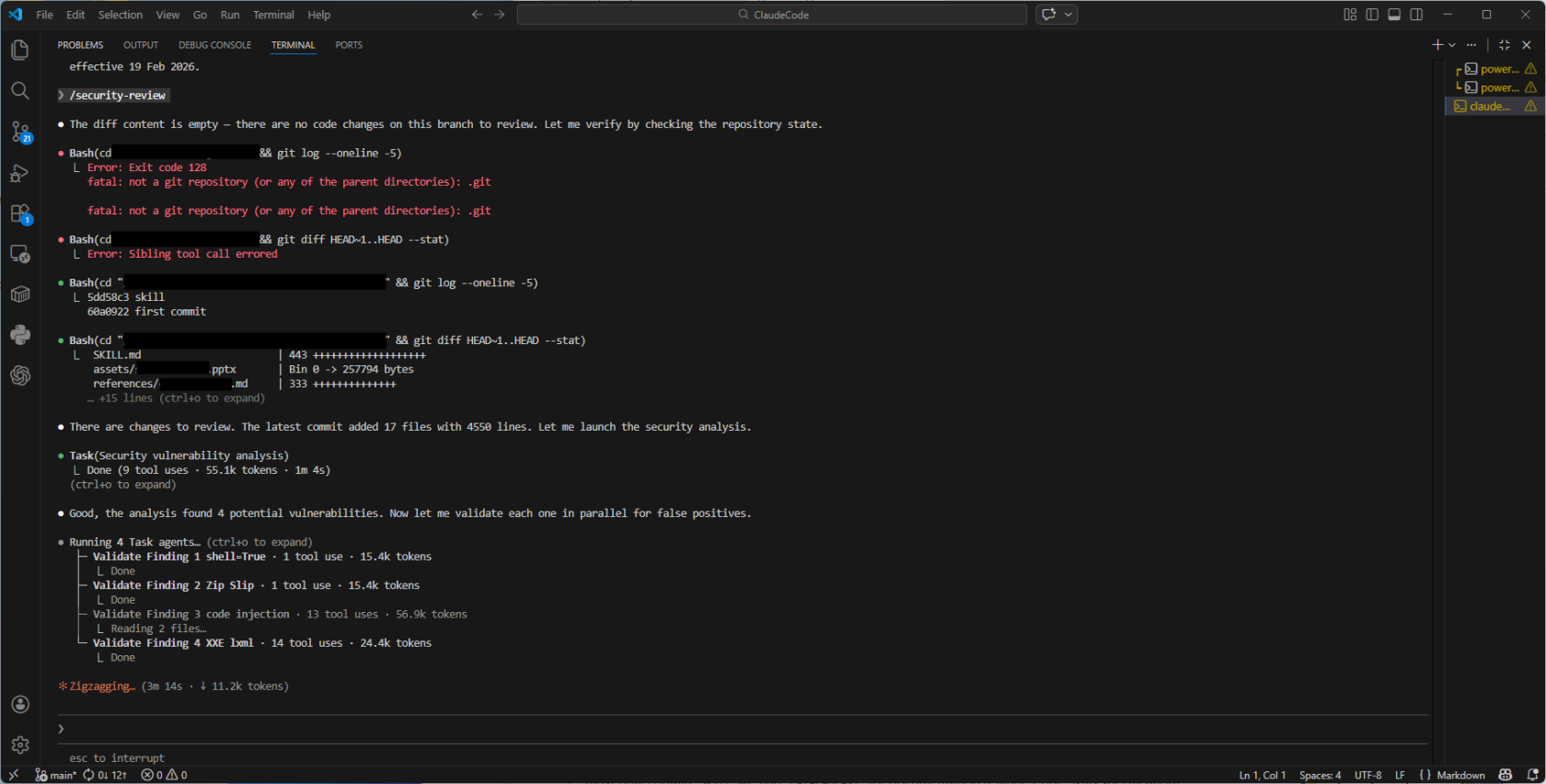
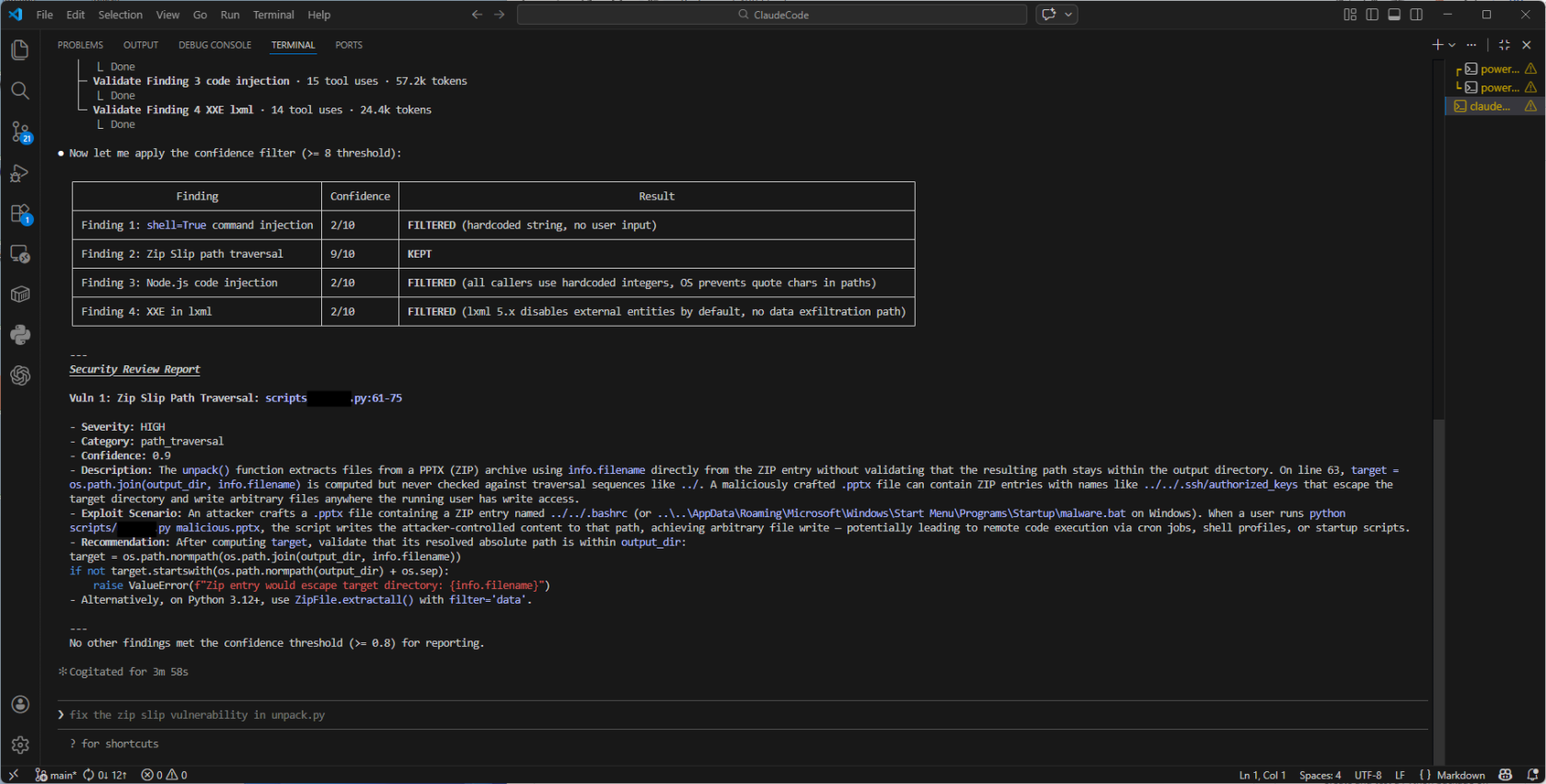
脆弱性が見つかったら、そのままClaude Codeに「修正して」と依頼できるのが便利なポイントです。
利用条件
- Pro / Max プランの個人ユーザー
- APIコンソールアカウント(従量課金)のユーザー
GitHub Actions統合(全ユーザー利用可能)
PRが作成されるたびに自動でセキュリティレビューを実行するGitHub Actionも公式で用意されています。
- PR内の変更されたファイルのみを差分認識でスキャン(Diff-Aware)
- 脆弱性を発見した場合、PRにインラインコメントで指摘と修正提案を投稿
- カスタマイズ可能なフィルタリングルールで偽陽性を抑制
セットアップ方法は 公式リポジトリ を参照してください。
⚠️ このActionは外部からの悪意あるPRに対する耐性が十分ではありません。リポジトリ設定で「外部コントリビューターに対して承認を必須にする」を有効にしておきましょう。
Enterprise向け Claude Code Security本体
Enterprise / Teamプラン向けのフルバージョンでは、ダッシュボード付きのより高度な機能が使えます。
利用開始の流れ
- ウェイトリストに申請
- アクセスが有効化されたら、Claude Code on the web でGitHubリポジトリを接続
- ダッシュボードの「Security Scan」→「Start a scan」でスキャン開始
- 脆弱性一覧が重大度・信頼度付きで表示される
- 各脆弱性の詳細を確認し、「Suggest fix」で修正案を生成
- 内容を確認して「Create PR」で修正を反映
まとめ
2026年2月にリリースされた2つの新機能を振り返ります。
| 機能 | できること | 対象プラン |
|---|---|---|
| Remote Control | スマホやブラウザからローカルClaude Codeセッションを遠隔操作 | Pro / Max(現在MaxのみResearch Preview) |
| Claude Code Security | AI推論によるコード脆弱性スキャン+修正提案 | /security-reviewは全ユーザー。フル版はEnterprise/Team |
Remote Controlは「開発者をPCの前に縛り付けない」という発想の機能です。長時間のビルドやリファクタリングを走らせながら、散歩したりソファでくつろいだりできるのは、思った以上に快適な体験でした。
Claude Code Securityは、セキュリティレビューの在り方そのものを変える可能性を秘めています。「AIが書いたコードのバグを、別のAIが見つける」という時代が本格的に到来しつつあります。まずは /security-review コマンドを試して、その検出精度を体感してみてください。
最初はRemote Controlを「そこまで必要かな?」と思っていましたが、実際に使ってみると手放せなくなりました。Claude Code Securityも、自分のプロジェクトで走らせてみると「えっ、ここに脆弱性があったの!?」と驚く発見があるかもしれません。ぜひ両方とも試してみてくださいね🐰
参考リンク
- Remote Control 公式ドキュメント
- Claude Code Security 発表ブログ
- Automated Security Reviews ヘルプページ
- claude-code-security-review GitHub リポジトリ
あなたも生成AIの活用、始めてみませんか?
生成AIを使った業務効率化を、今すぐ始めるなら
「初月基本料0円」「ユーザ数無制限」のナレフルチャット!
生成AIの利用方法を学べる「公式動画」や、「プロンプトの自動生成機能」を使えば
知識ゼロの状態からでも、スムーズに生成AIの活用を始められます。

taku_sid
https://x.com/taku_sid
AIエージェントマネジメント事務所「r488it」を創立し、うさぎエージェントをはじめとする新世代のタレントマネジメント事業を展開。AI技術とクリエイティブ表現の新たな可能性を探求しながら、次世代のエンターテインメント産業の構築に取り組んでいます。
ブログでは一つのテーマから多角的な視点を展開し、読者に新しい発見と気づきを提供するアプローチで、テックブログやコンテンツ制作に取り組んでいます。「知りたい」という人間の本能的な衝動を大切にし、技術の進歩を身近で親しみやすいものとして伝えることをミッションとしています。

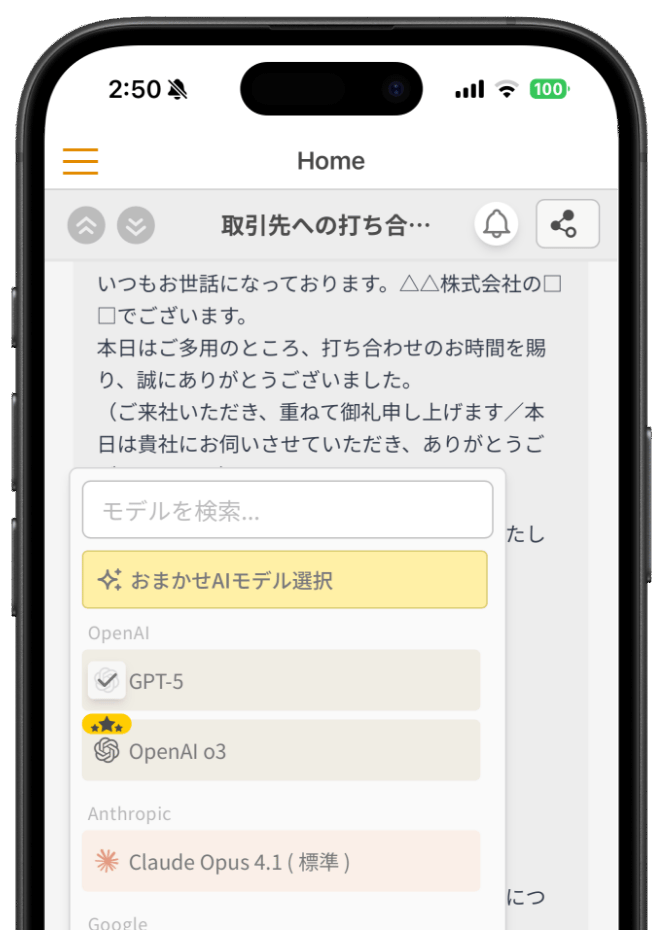
スマートフォンでもAI活用!
アプリ版「ナレフルチャット」配信中
iPhoneはこちら


Androidはこちら