PLUS
生成AIコラム
ChatGPTのアプリとは?ダウンロード方法と関連アプリ13選を徹底解説
目次:
はじめに
「ChatGPTって何のアプリを入れればいいの?」「似たようなアプリがたくさんあって、どれが公式かわからない」「ChatGPT以外にも便利なAIアプリがあれば知りたい」
生成AIを使い始めようとして、こんな疑問を持つ方は多いでしょう。
そこで本記事では、ChatGPTの公式アプリの正しい入手方法から、iPhone・Android・Windows・Macそれぞれのダウンロード手順、基本的な使い方、そしてChatGPT以外のAI関連アプリ13選まで幅広く解説します。
公式アプリを正しく使い始めたい方も、用途に合ったAIアプリを探している方も、ぜひ参考にしてください。
生成AIの社内利用をお考えの企業様へ
ナレフルチャットは業界最安級のコストパフォーマンスで、社内の生成AI活用を支援するツールです。情報漏洩リスクを抑えながら、誰でも簡単にAIを業務で活用できます。
企業のAI導入を検討している方は、こちらをご覧ください。
ChatGPTとは
ChatGPTは、アメリカのOpenAI社が開発した対話型AIサービスです。
テキストで質問や指示を入力すると、AIが自然な文章で回答を返してくれます。文章の作成・翻訳・要約・コード生成など、幅広い用途に対応しているのが特徴です。
「生成AI」と「ChatGPT」を同じ意味で使っている方も多いですが、厳密には異なります。
生成AIとは、テキスト・画像・音声などのコンテンツをAIが新たに生み出す技術の総称で、ChatGPTはその代表的なサービスのひとつです。Google の Gemini や Anthropic の Claude なども同じく生成AIですが、開発元も特徴も異なります。
ChatGPTとはどんなサービスかについては、以下の記事で詳しく解説しておりますので、ご参照ください。
参考記事:ChatGPTのメリット・デメリットとは?注意点や有料プランの違いを解説
ChatGPTのアプリとは
ChatGPTには、OpenAIが開発・提供している公式アプリがあります。App Store・Google Play・Microsoft Store・公式サイトからダウンロードでき、基本的な機能は無料で利用可能です。
一方、アプリストアには非公式アプリも多数存在するため、「どれが本物か」を見極めることが非常に重要です。
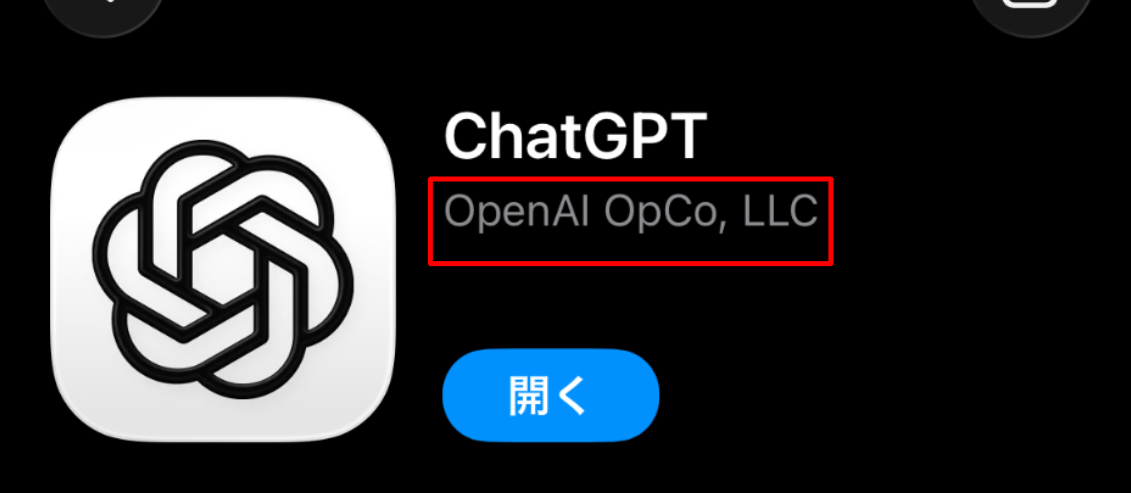
公式アプリの見分け方は、開発元・提供元が「OpenAI」と表示されているかを確認することです。
AppStoreの画面
ここからは、ChatGPTのアプリについてその詳細を解説していきます。
- ChatGPT公式アプリの対応プラットフォーム
- 無料版と有料版の違い
- ブラウザ版とアプリ版の違い
ChatGPT公式アプリの対応プラットフォーム
ChatGPT公式アプリは、iOS・Android・macOS・Windowsの各プラットフォームに対応しています。また、ブラウザ上でChatGPTを活用することも可能です。
| プラットフォーム | 入手先 | 備考 |
|---|---|---|
| iPhone / iPad | App Store | iOS 17以降対応 |
| Android | Google Play | スマートフォン・タブレット対応 |
| Windows | Microsoft Store・公式サイト | Windows 10 / 11対応 |
| Mac | 公式サイト | macOS 14 と Apple Silicon(M1 以降)対応 |
| ブラウザ | chatgpt.com | インストール不要・全OS対応 |
どのプラットフォームでも同じOpenAIアカウントでログインでき、チャット履歴がデバイス間で自動的に同期されます。
無料版と有料版の違い
公式アプリはダウンロードも基本機能の利用も無料で、最新モデルを回数制限付きで利用できます。アプリ内から有料プランにアップグレードすることも可能で、有料プランに登録すると利用回数の制限が大幅に緩和され、より高性能なモデルへのアクセスや、サーバー混雑時の優先アクセスが得られます。
| プラン名 | 対象 | 月額料金(USD/日本円) | 主な特徴 |
|---|---|---|---|
| Free(無料版) | 個人 | 無料 | GPT-5 への制限付きアクセス、ファイルアップロード・画像生成など一部機能あり。ただし利用制限あり。 |
| Plus | 個人 | $20/約2,960円 | Freeより機能・利用量拡大、利用者混雑時の優先利用など。 |
| Pro | 個人 | $200/約 29,600円 | メッセージ・アップロード・画像生成などの無制限利用。高度な推論が可能。 |
| Business | 法人 | $25/人/月(年額課金)/約3,700円$30/人/月(月額課金)/約4,400円 | 無制限のメッセージ利用が可能。管理機能、セキュリティ強化。データ分析・記録モードなどのビジネス機能搭載。 |
| Enterprise | 大企業 | 要相談(目安:$50-60/人/月/約7,500~9,000円) | 高度なセキュリティ機能を搭載。年中無休の優先サポートなど拡張性も兼ね備える。 |
日常的な調べものや文章作成であれば、無料版でも十分活用できます。仕事での頻繁な利用や最新機能をフルに使いたい場合は、有料プランへのアップグレードを検討するとよいでしょう。
スマホアプリ版のChatGPTの有料プラン料金については、以下の記事で詳しく解説しておりますので、ご参照ください。
参考記事:スマホアプリ版ChatGPTの料金や設定・活用方法を徹底解説
ブラウザ版とアプリ版の違い
ブラウザ版はソフトウェアをダウンロードしたりインストールしたりする必要がなく、Windows・macOS・LinuxなどのOSに関係なく、どのPCからでもWebブラウザさえあればアクセスできます。
| 比較項目 | ブラウザ版 | アプリ版 |
|---|---|---|
| インストール | 不要 | 必要 |
| 起動の手軽さ | ブラウザを開く必要あり | ホーム画面からワンタップで起動 |
| 履歴の同期 | 同じアカウントで同期 | 同じアカウントで同期 |
| 通知機能 | なし | あり(設定による) |
スマートフォンで使う場合はアプリ版のほうが快適です。PCのみで使う場合はブラウザ版でも十分ですが、デスクトップアプリを入れると起動が速く、より快適に使えます。
【プラットフォーム別】ChatGPT公式アプリのダウンロード方法
ChatGPT公式アプリを入手する際の最大の注意点は、開発元・提供元が「OpenAI」であることを確認することです。アプリストアには見た目の似た非公式アプリが多数存在し、個人情報の漏洩リスクがあります。
各プラットフォームの手順を確認して、正しい公式アプリをダウンロードしてください。
- iPhone/iPad
- Android
- Windows
- Mac
iPhone / iPad
まずは、iOSのiPhoneとiPadについて見ていきましょう。
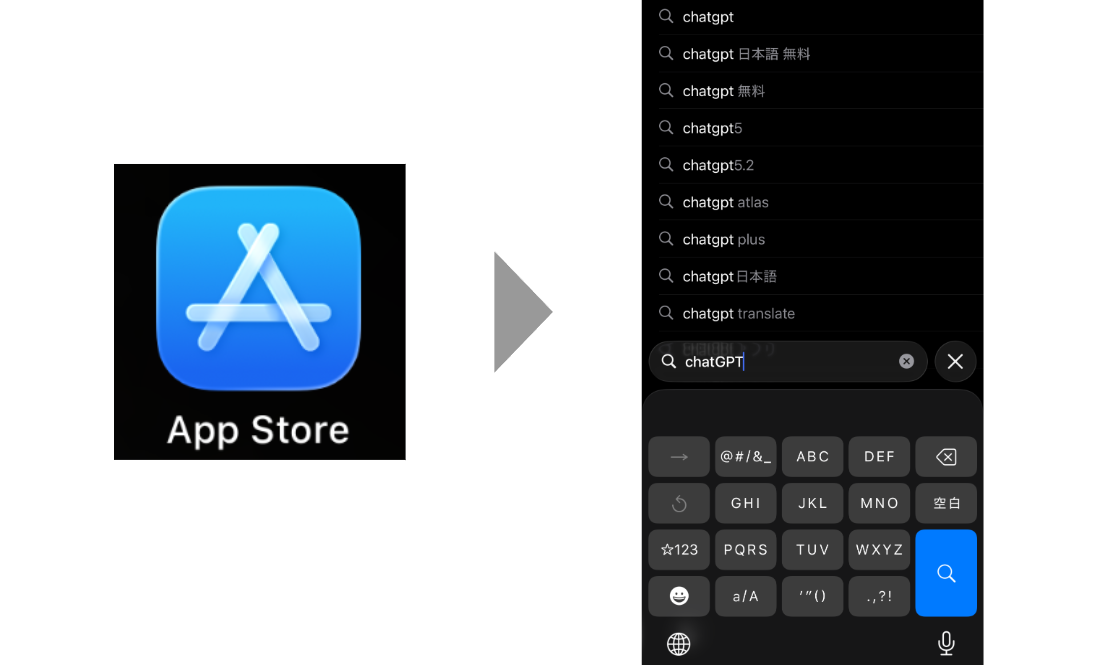
- App Storeを開き、検索バーに「ChatGPT」と入力する
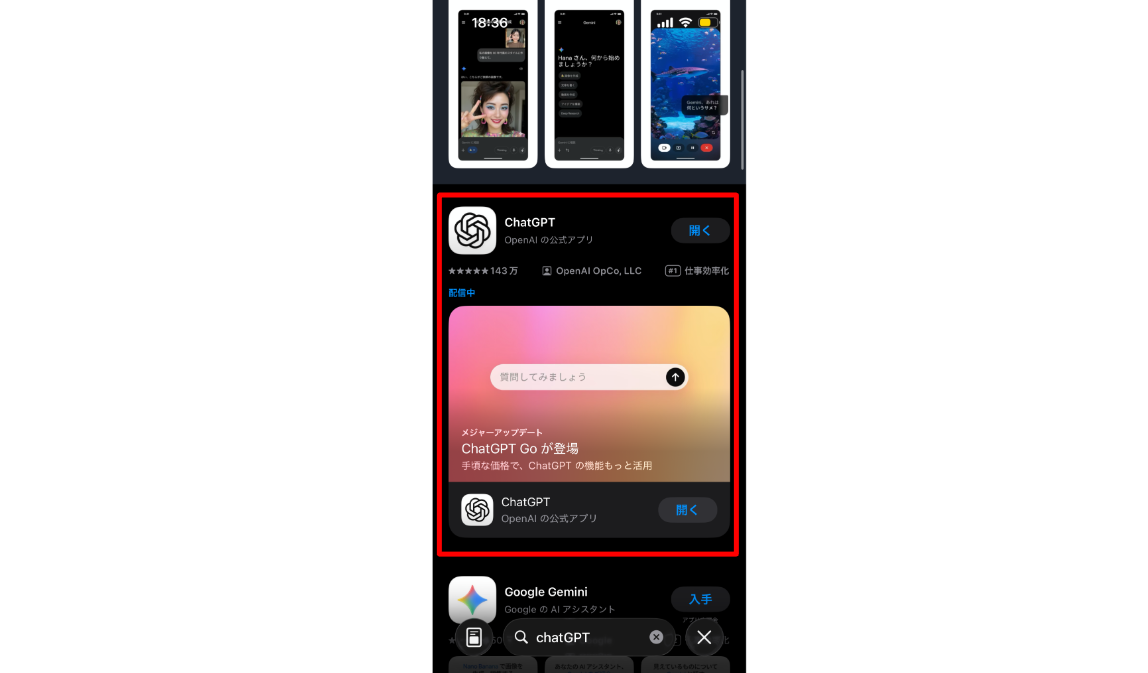
- 検索結果で開発元が「OpenAI」と表示されているアプリを選ぶ
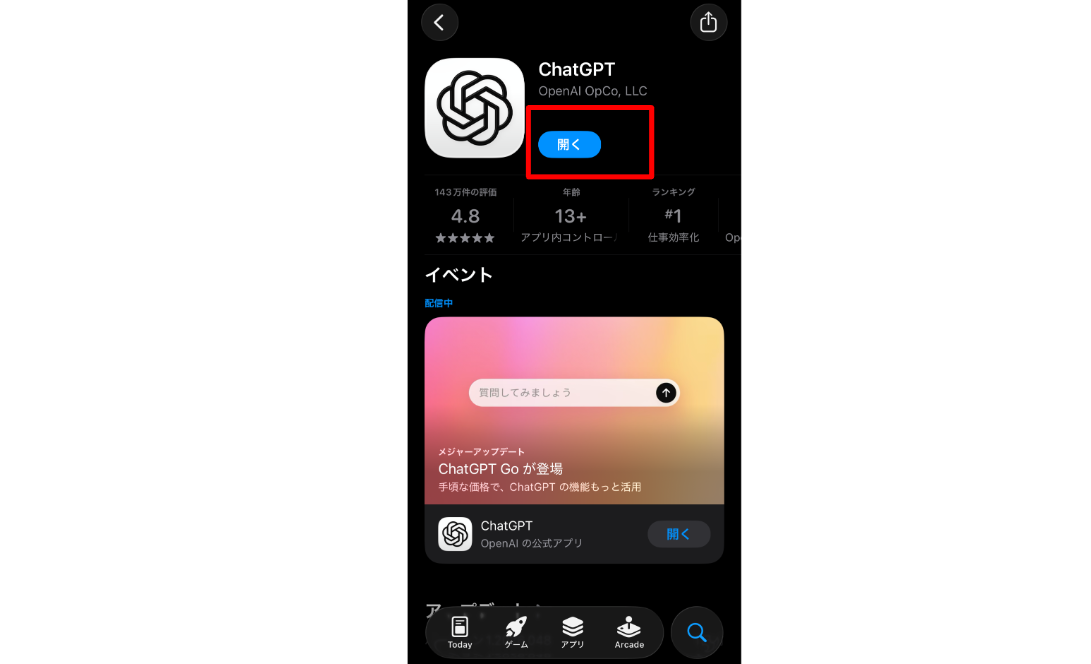
3.「入手」をタップしてインストールする(画像では「開く」になっています。)
他の方法も同様ですが、すでにブラウザ版のアカウントを持っている場合は、同じアカウントでログインすると履歴が同期されます。
Android
次に、Androidでのダウンロード方法を解説します。
- Google Playを開き、検索バーに「ChatGPT」と入力する
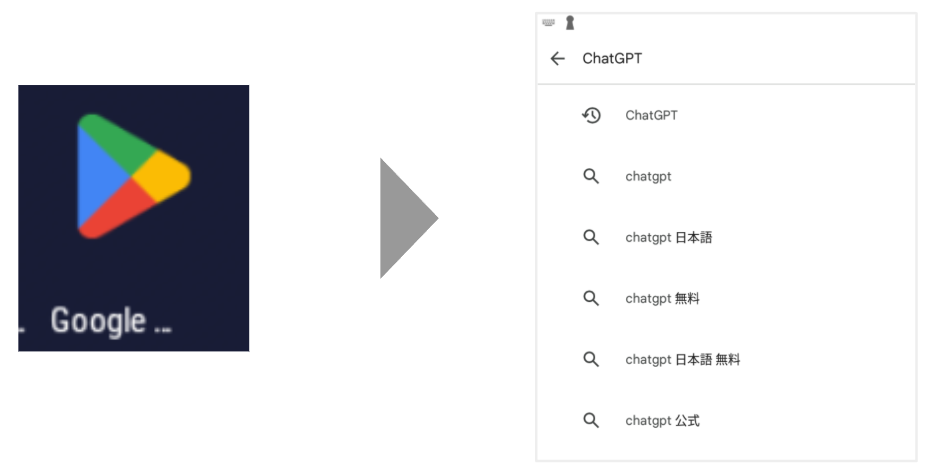
- 開発元「OpenAI」のアプリを選択する
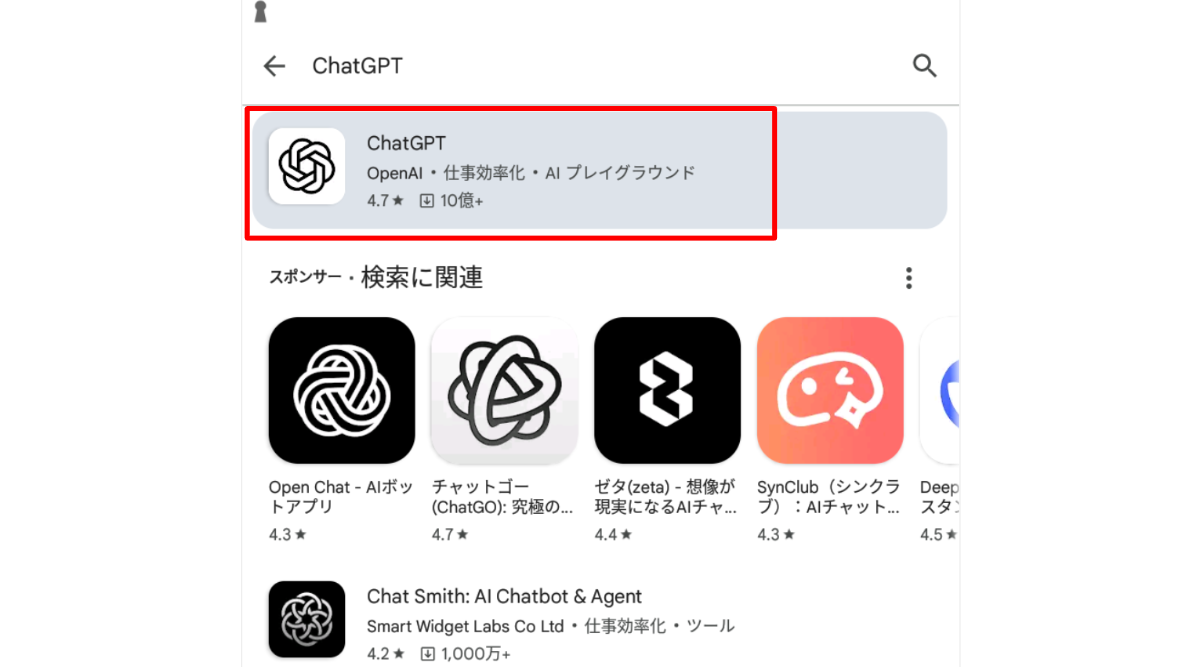
- 「インストール」をタップする
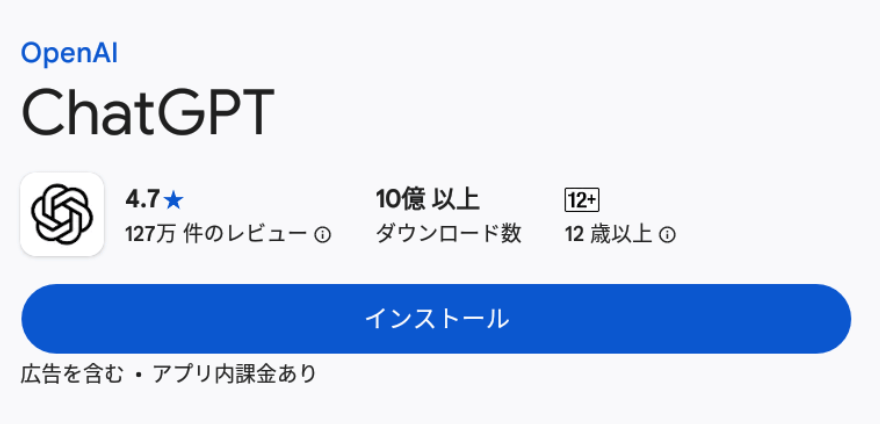
通常は検索結果の最上位に表示されるアプリがOpenAIから提供されている公式のアプリですが、スポンサーやイベントによって上位に上げられているアプリもあるので、インストールの際に開発元・提供元は必ず確認するようにしましょう。
Windows
次に、WindowsのPCでのアプリインストール方法について紹介します。
Microsoft Storeと公式サイトからインストールする方法がありますが、今回はより簡単なMicrosoft Storeを活用した方法について解説していきます。
- Microsoft Storeを開き「ChatGPT」を検索する
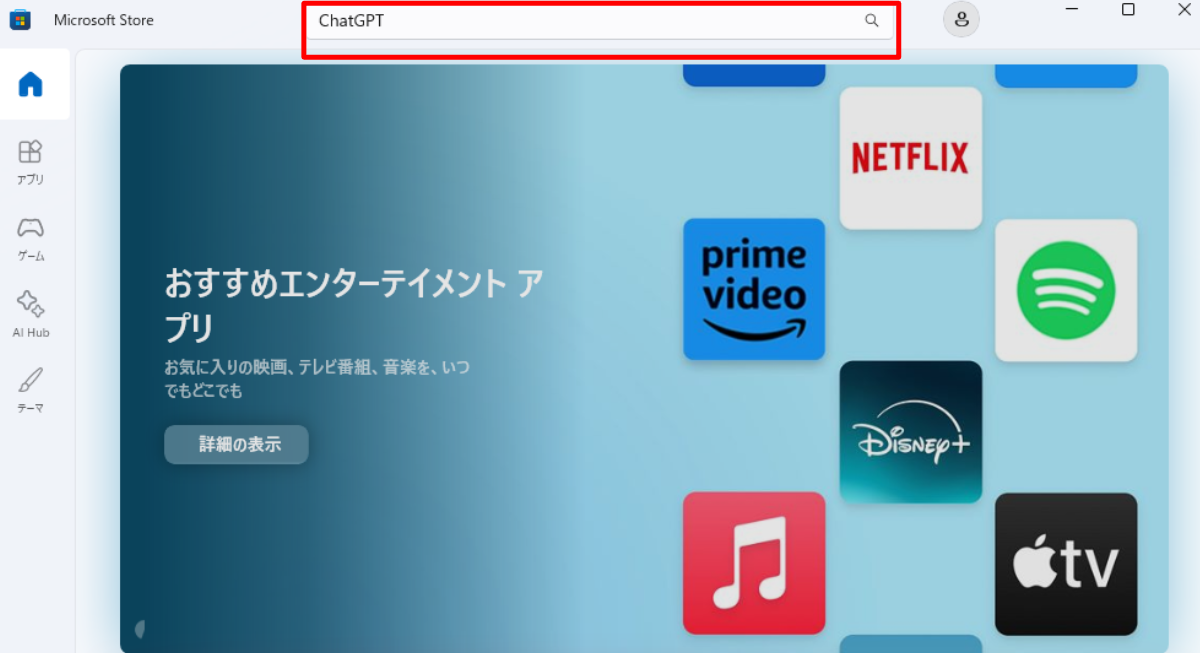
- 発行元が「OpenAI」のアプリを確認してインストールする
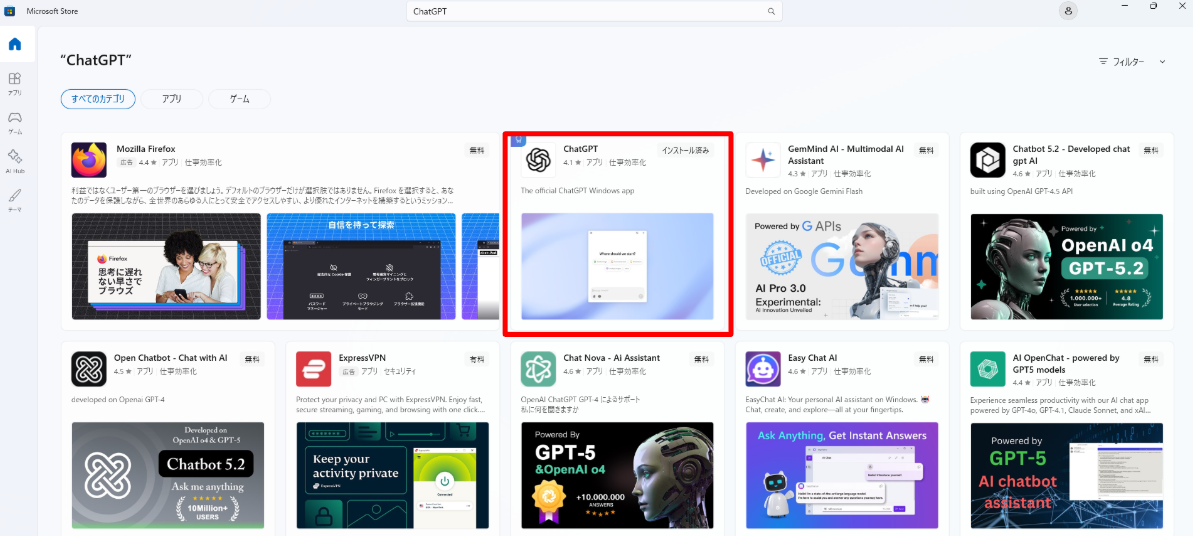
- インストール後はスタートメニューやタスクバーから起動できる
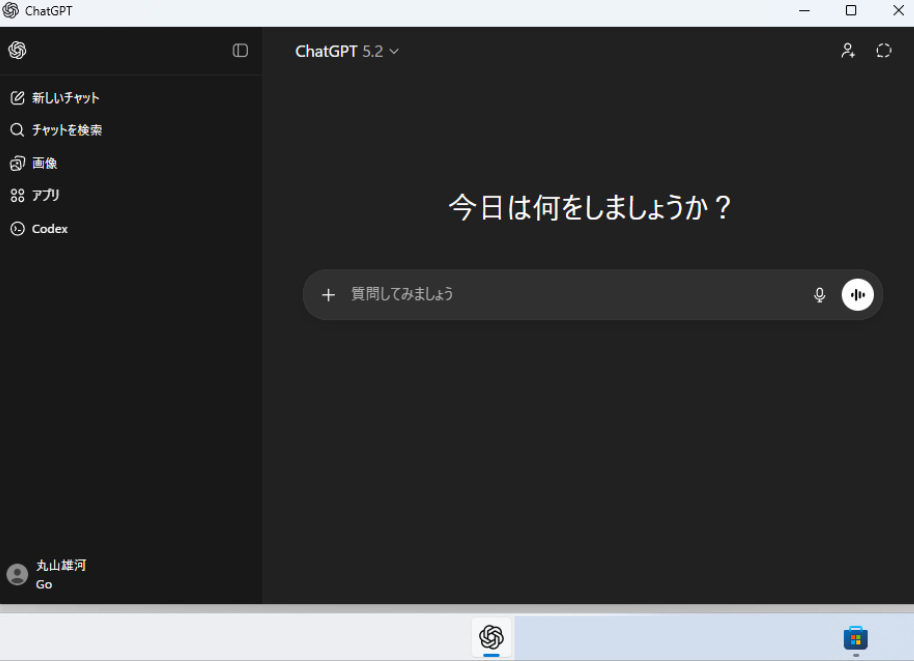
この方法だと、ファイルの解凍などエクスプローラーを介する操作が不要なため、誰でも簡単にインストールができます。
Mac
最後に、MacなどApple社のPCでのアプリインストール方法について紹介します。
- OpenAIのChatGPTダウンロードページにアクセスする
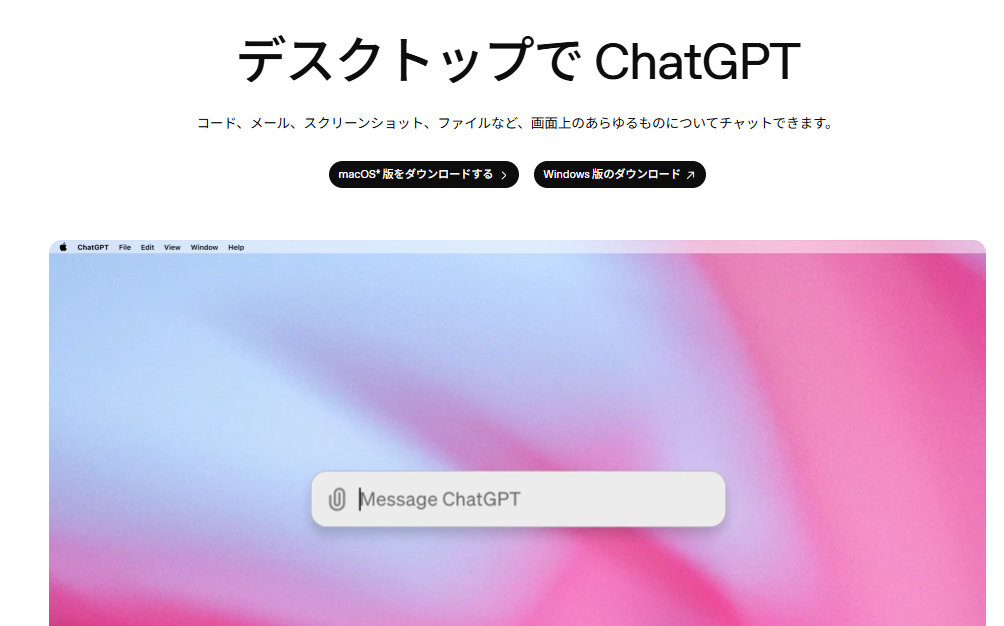
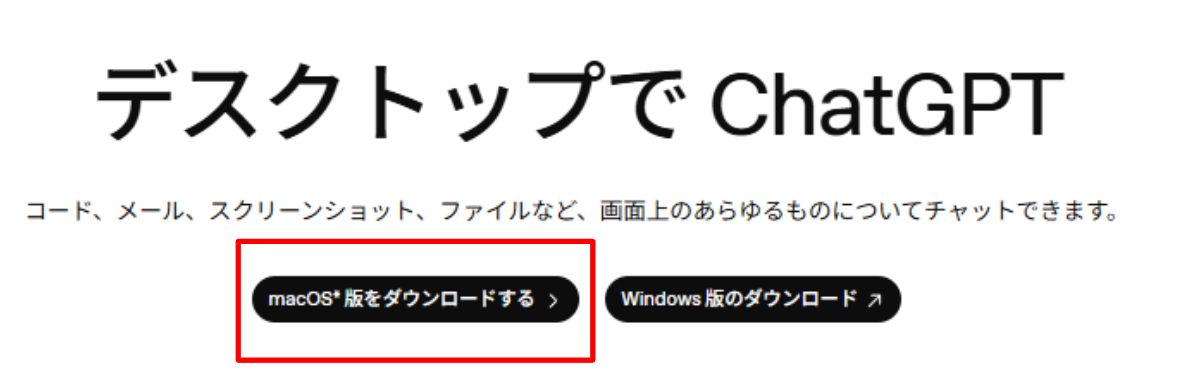
- Mac版のインストーラーをダウンロードする
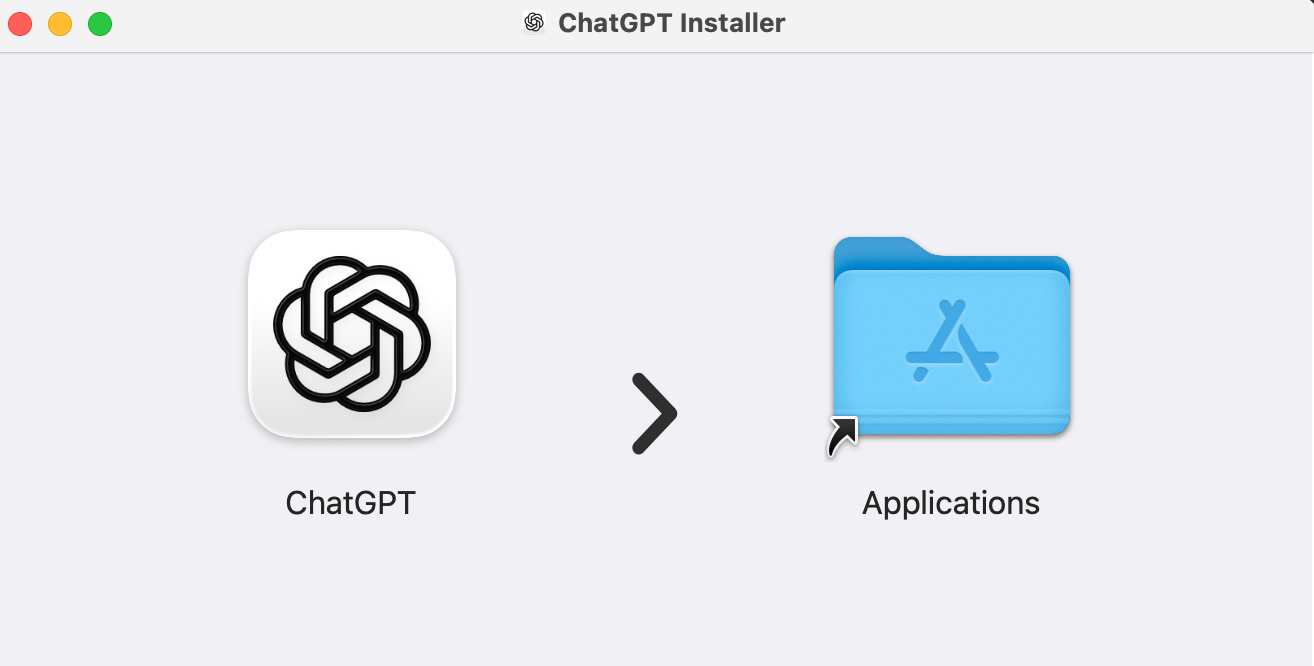
- dmgファイルを開き、ChatGPTアイコンをApplicationsフォルダにドラッグする
- LaunchpadまたはApplicationsフォルダから起動
やや操作工程が必要ではありますが、基本的には画面の指示に従って進めば問題ありません。
ChatGPT公式アプリの基本的な使い方
アプリをインストールしたら、まずは基本的な機能を把握しておきましょう。
主な機能は以下の通りです。
- アカウント作成・ログイン
- チャット・ファイルアップロード・Web検索
- 音声チャット
- 画像生成
- GPTの作成・活用
- 会話履歴の管理
アカウント作成・ログイン
アプリを起動すると、ログインまたはアカウント作成の画面が表示されます。アカウント作成にはメールアドレス、携帯電話番号、Googleアカウント、Microsoftアカウント、Apple IDを使用可能です。
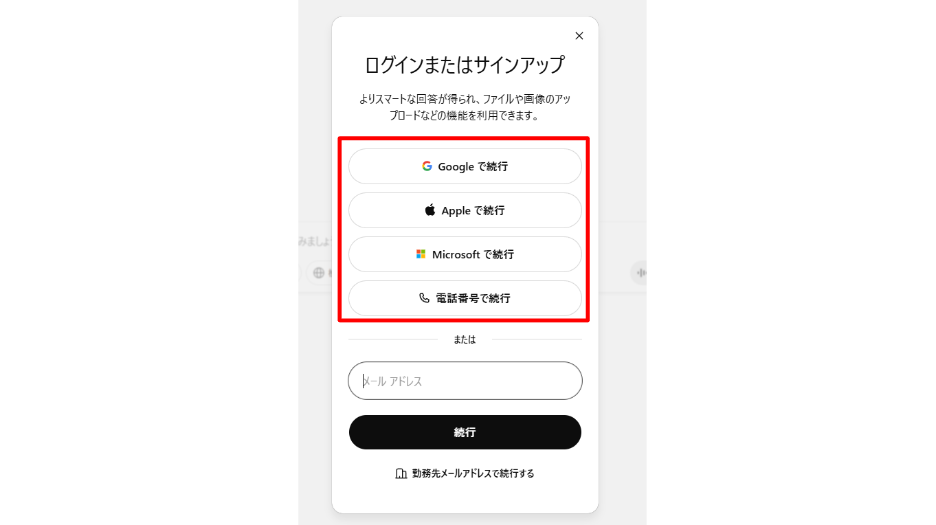
すでにブラウザ版のアカウントを持っている場合は、同じアカウントでログインするとチャット履歴が同期されます。アカウント作成後はすぐにChatGPTが使える状態になります。
チャット・ファイルアップロード・Web検索
テキスト入力が基本の使い方ですが、ファイルのアップロードやWeb検索との連携も可能です。無料版でも、PDFや画像ファイルをアップロードして内容について質問したり、最新情報を検索させながら回答を生成させたりできます。
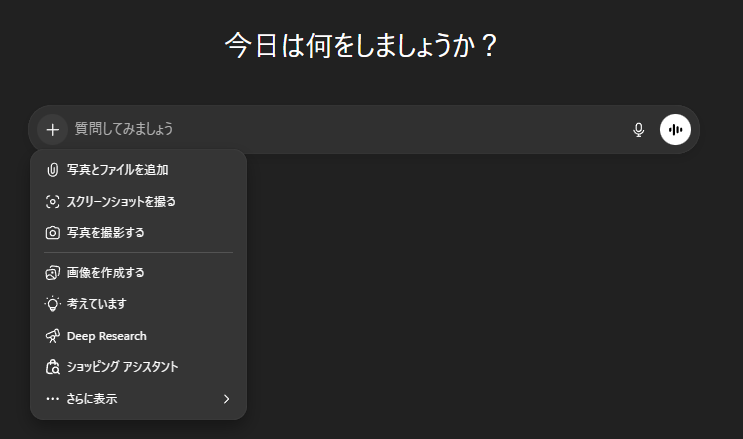
なお、業務上の機密情報や個人情報が含まれたファイルを無料プランでアップロードする際は、データの取り扱いに注意が必要です。詳細はセキュリティに関する見出しで後述します。
ビジネスシーンでの具体的な活用例については、以下の記事で詳しく紹介していますのでご参照ください。
参考記事:ChatGPTの活用例をシーン別に紹介!注意点や活用のコツもわかりやすく解説
音声チャット
音声アイコンをタップすることで、移動中でもリアルタイムで会話が可能な音声会話機能を使用できます。スマートフォンでの文字入力が面倒な場面や、ハンズフリーで使いたい場合に重宝する機能です。
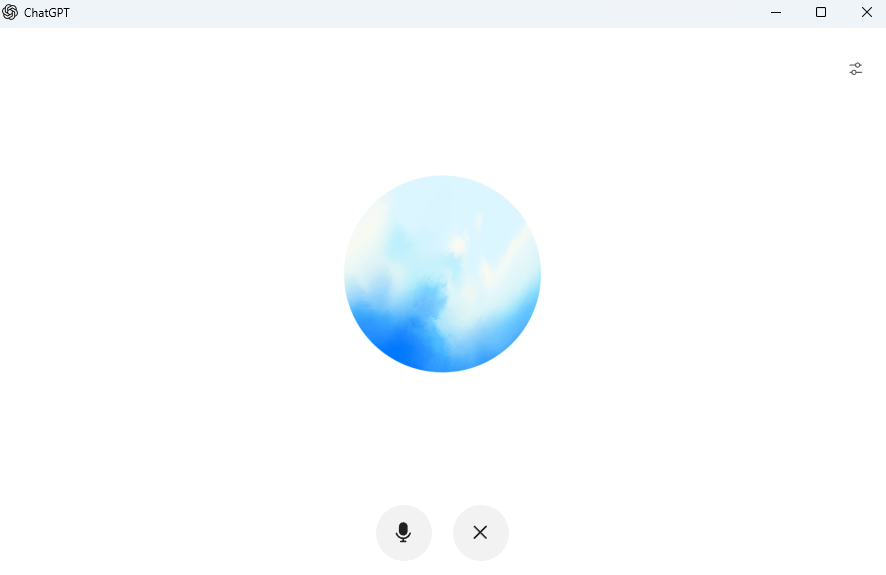
質問をそのまま話しかけるだけでAIが応答してくれるため、直感的にAIを活用することができます。無料版でも使用可能なため、まだ使ったことのない方は、ぜひ使ってみてください。
詳しくは以下の記事で解説しています。
参考記事:【2025年最新】ChatGPTの音声会話機能とは?スマホ・PC別にやり方を解説
画像生成
テキストで説明を入力すると、AIが画像を生成してくれる機能もあります。説明文からオリジナル画像を生成したり、既存の画像を変換したりすることが可能です。
画像出力例
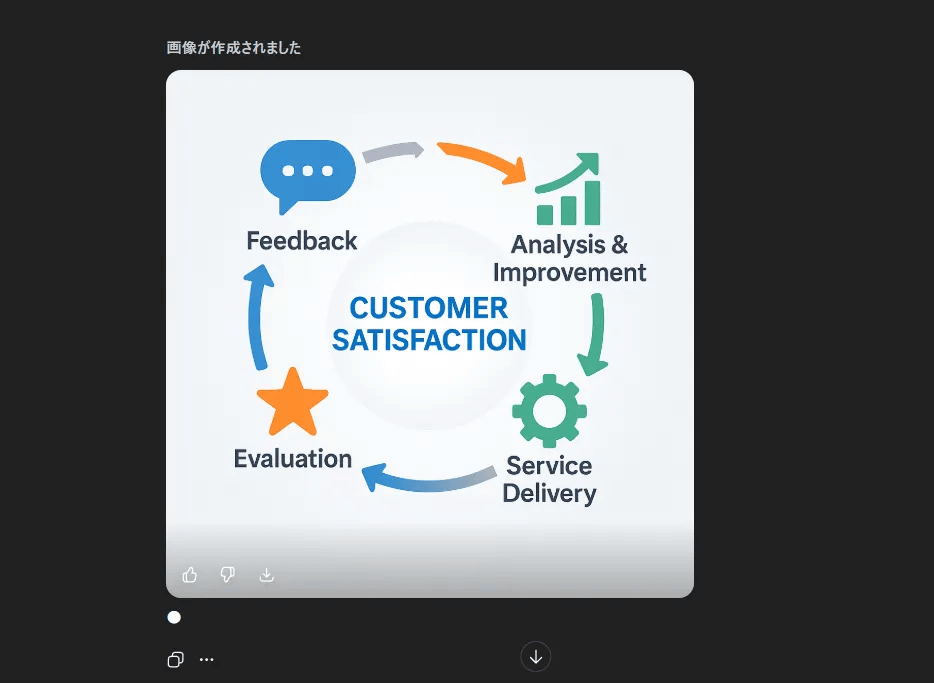
無料版では利用回数に制限がありますが、画像生成AIの感触を試すには十分な機会があると言えます。プレゼン資料のイラスト作成や、アイデアの可視化、SNS投稿のネタ作成などに活用できるでしょう。
GPTの作成・活用
ChatGPTには「GPT」という機能があり、特定の役割や知識を持ったAIアシスタントを自分で作成したり、他のユーザーが公開したものを活用したりできます。「契約書を確認するGPT」「日本語英語翻訳に特化したGPT」など、用途に特化した設定が可能です。
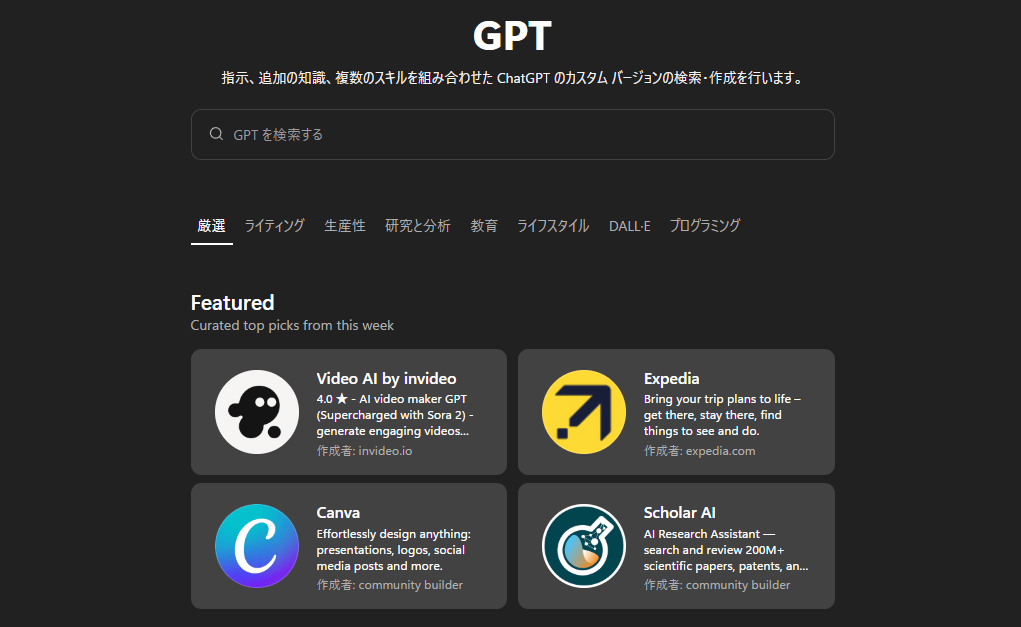
無料プランでもGPTを利用することはできるので、より効率化を図りたい方は、ぜひ活用してみてください。
会話履歴の管理
過去のチャット履歴を確認・整理することももちろん可能です。会話履歴を整理することで、過去の重要な会話を見つけやすくしたり、過去質問したジャンルの疑問が出てきた際に前提情報が入っているチャットに質問をすることが出来たりします。
また、チャット履歴はリンクを発行して保存したり、タイトルを変えてわかりやすくしたり、と実はいくつか工夫できるポイントがあります。
会話履歴のリンクを保存する図
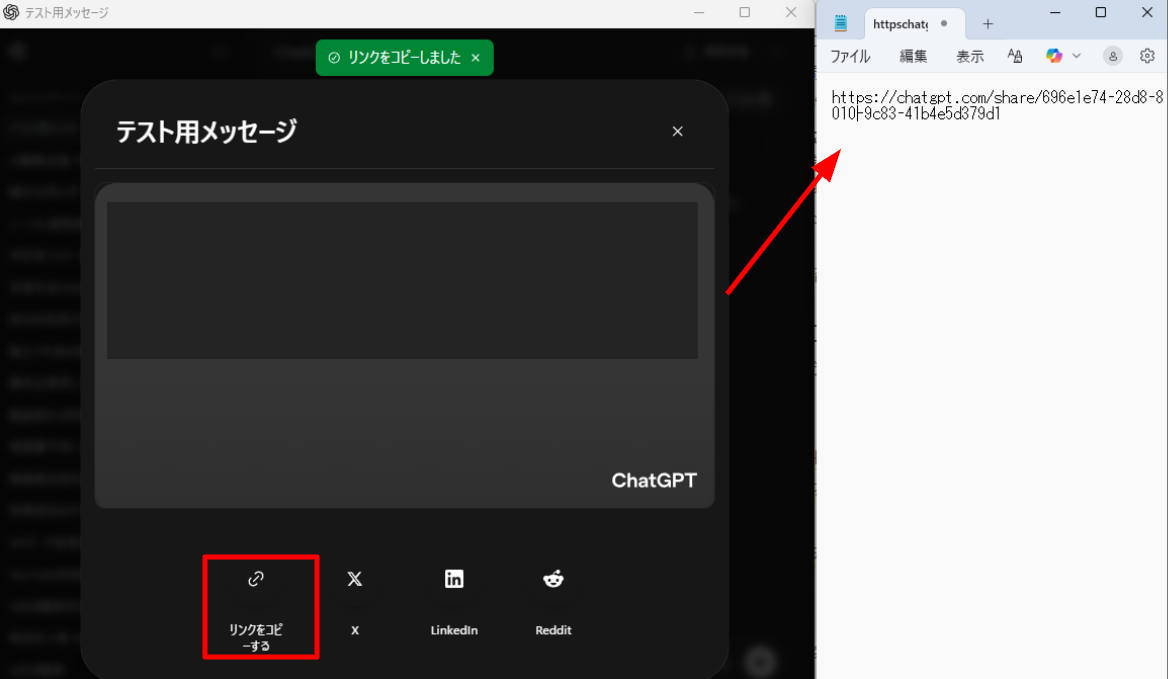
ChatGPTの履歴の管理・活用法については、以下の記事で詳しく解説していますので、ご参照ください。
参考記事:ChatGPTの会話履歴を有効活用する5つのテクニック。業務でも使える管理・整理のポイント
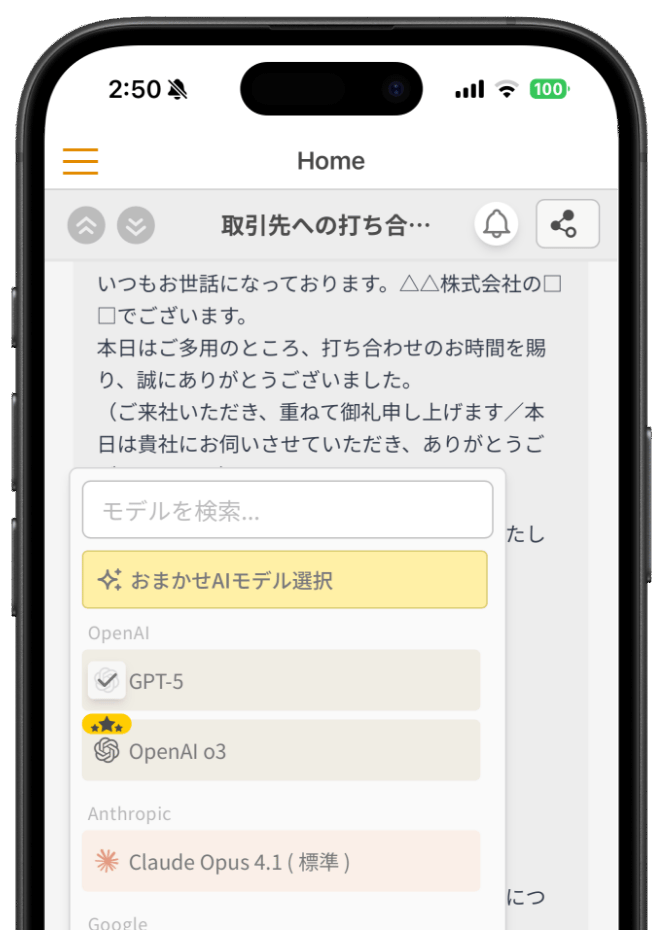
法人向け生成AIサービス「ナレフルチャット」では、ChatGPT、Gemini、Claudeなど主要プロバイダのAIモデルを選んで利用可能!用途に応じて、料金の低いモデルを使うなど最適なAI活用を可能にします。
また、料金プランは企業単位の定額制を採用しており、何人で利用しても追加のコストは発生しないため、コスト管理の手間がかからないスムーズな全社導入を実現できます。
初月無料で生成AIが利用できるトライアル期間も用意しておりますので、生成AIの利活用を検討している企業様は、是非一度導入をご検討ください。ChatGPT以外のAI関連アプリ13選
ChatGPTは万能ですが、用途によっては別のAIツールのほうが適しているケースもあります。
以下では、AI関連のアプリを13個紹介していきます。
| アプリ名 | 開発元 | 主な強み |
|---|---|---|
| Gemini | 汎用・Googleサービス連携 | |
| Copilot | Microsoft | Office製品との連携 |
| Claude | Anthropic | 長文・自然な日本語 |
| Notion AI | Notion | ドキュメント管理・情報整理 |
| Perplexity AI | Perplexity | リアルタイム情報検索 |
| Grok | xAI | X連携・最新トレンド把握 |
| Notta | Notta | 会議の文字起こし・議事録 |
| DeepL | DeepL | 高精度翻訳 |
| Canva | Canva | デザイン・AI画像生成 |
| Genspark | Genspark | 包括的なリサーチ |
| Flux AI 2 | Deep Origin | 高品質AI画像生成 |
| Kling AI | Kuaishou | AI動画生成 |
| Siri | Apple | Apple製品との統合 |
Gemini|汎用性抜群
GeminiはGoogleが開発した、テキスト・画像・音声・動画など複数の情報を扱えるAIです。GmailやGoogleドキュメントなど、Googleのサービスとシームレスに連携できる点が大きな強みで、すでにGoogleアカウントを持っていればすぐに使い始めることができます。
ChatGPT同様、非常にメジャーで多くの人に利用されているのも特徴です。
また、Gemini内にはAI画像生成に特化した「Nano Banana」や動画作成に特化した「Veo」といった機能も存在します。日常的な調べものからビジネス活用まで、幅広いシーンで活躍します。
Copilot|Office製品の作業効率化に最適
CopilotはMicrosoftが提供するAIツールで、WordやExcel、PowerPointなどのOffice製品との強固な連携が特徴です。Office作業の効率化に直結する使い方ができ、MicrosoftアカウントがあればすぐにCopilotを利用できます。
また、Windows 11にはシステムに統合された形でCopilotが搭載されており、ブラウザ版のほか専用のモバイルアプリも提供されています。
Windows環境で仕事をしている方には特に相性の良いツールと言えるでしょう。
Claude|長文作成・自然な日本語に強み

ClaudeはAnthropic社が開発した生成AIで、長い文章の処理と自然な日本語表現を得意としています。一度に処理できる情報量が大きく、長文の要約・分析や、丁寧な文章のやり取りが求められる場面に活用するのがおすすめです。
文章のトーンが柔らかく、一見AIに見えないような文章を生成するため、ビジネス文書からカジュアルな文体まで幅広く利用できます。汎用性の高いChatGPTやGeminiと併用するのがおすすめのAIと言えるでしょう。
Notion AI|ドキュメント作成・情報整理に最適
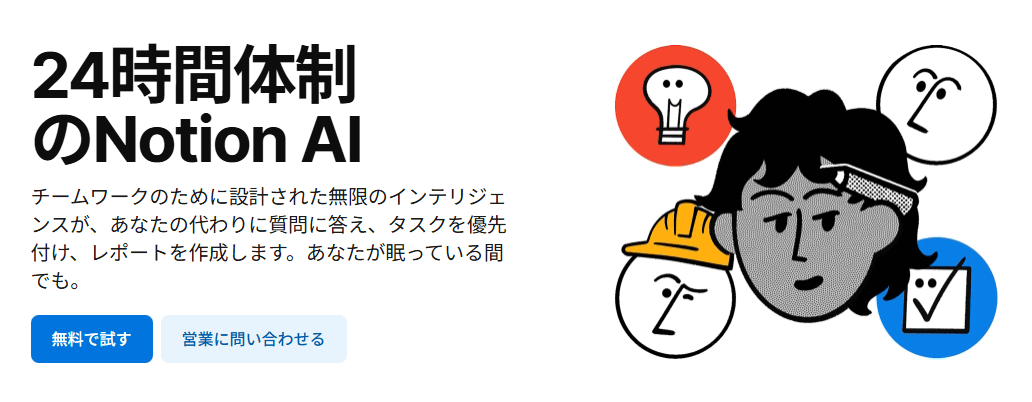
Notion AIは、メモ・タスク管理・プロジェクト管理ツールとして人気の高いNotionに組み込まれたAI機能です。ドキュメントの作成・要約・翻訳・箇条書き化などを効率化できるため、Notion環境での作業が多い方に向いています。
すでにNotionを業務で活用している方には、追加のツールを導入せずにAIを活用できる点で導入のハードルが低いのが魅力です。単体のAIチャットというよりも、「ドキュメント管理ツールにAIが統合されている」という使い勝手で、情報整理を中心とした作業効率化に向いています。
Perplexity|リアルタイム情報検索に最適
Perplexityは情報検索に特化した生成AIで、ユーザーの質問に対してAIが自然な日本語で回答し、信頼できる情報源も同時に提示してくれるのが大きな特徴です。
他生成AIとの最大の違いは、回答に参照元のリンクが明示される点です。直近の生成AIにはWEB検索機能が付いているものも少なくありませんが、Perplexityはすべての出力で出典が確認できるため、情報の信頼性を自分でチェックしやすく、リサーチ作業での活用に向いています。
出典を明記することでAIのハルシネーション(嘘)を抑制できる、信頼性の高い回答エンジンです。
Grok|X内でも使用可能
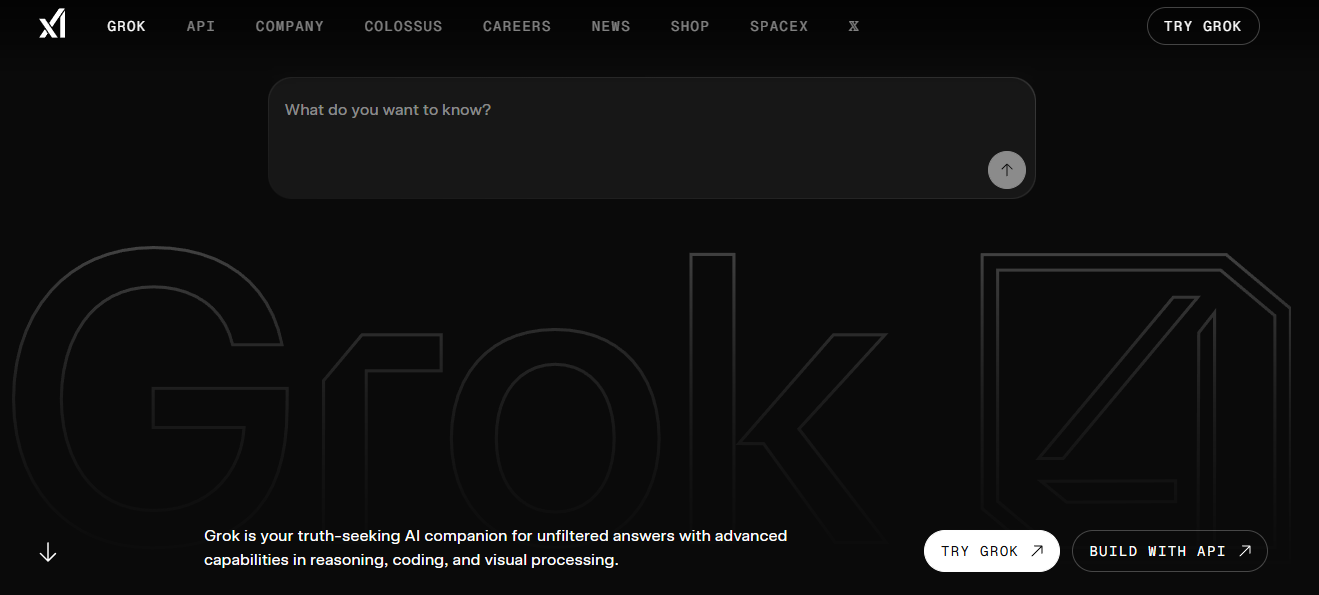
GrokはイーロンマスクのxAI社によって開発された生成AIで、X(旧Twitter)と直接連携し、最新の投稿やトレンド情報をリアルタイムで反映できる点が最大の特徴です。X上でそのまま使えるほか、専用アプリ(iOS・Android)やWeb版(grok.com)でも利用できます。
GrokはXのリアルタイムデータと連携し、ユーモアや皮肉を交えた人間らしい応答ができるだけでなく、高度なコーディングや開発にも活用可能な万能AIです。
Notta|会議の文字起こし・議事録作成特化
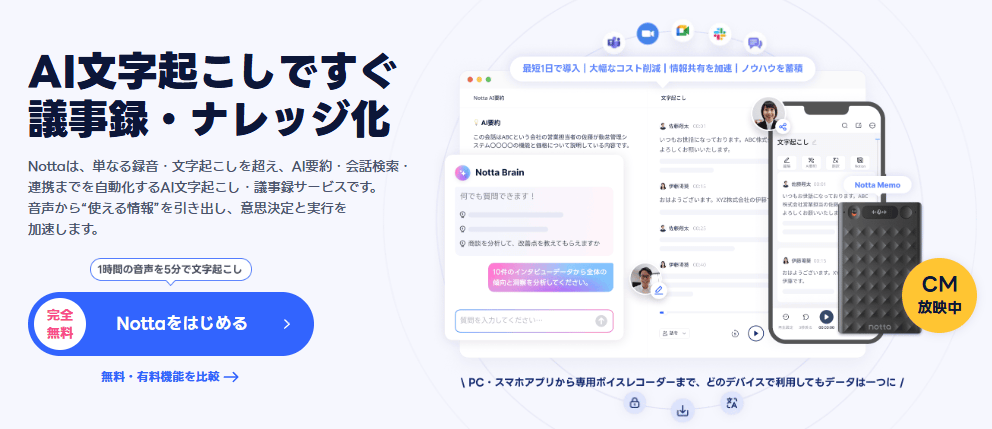
Nottaは、音声・動画の文字起こしと議事録作成に特化したAIツールです。ZoomやGoogle Meet、Teamsなどのオンライン会議ツールと連携でき、会議の録音から自動で文字起こし・要約・議事録の生成まで行ってくれます。
日本語の認識精度が高く、複数人が話す会議でも実用的なレベルの精度で書き起こせます。
会議のたびに議事録作成に時間を取られているチームや、記録が曖昧になりがちな方には即効性のある効率化ツールです。iOS・Androidアプリとブラウザ版で利用できます。
DeepL|高精度な翻訳用AI
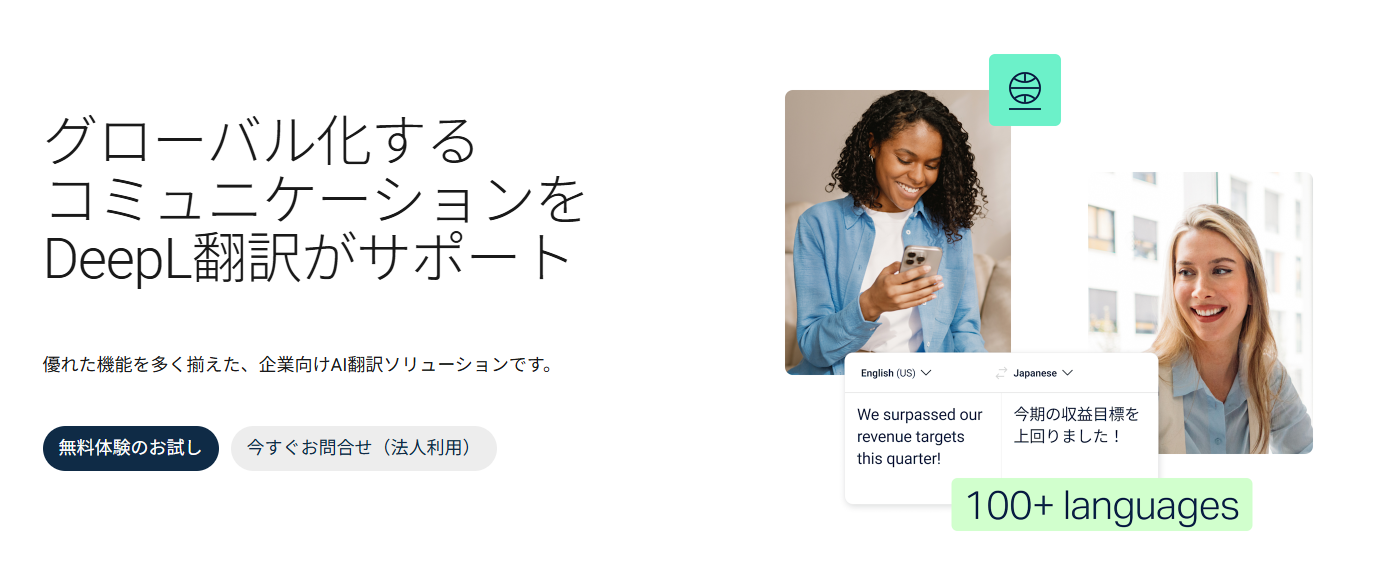
DeepLは高精度な機械翻訳に特化した生成AIです。ChatGPTも翻訳に使えますが、DeepLは翻訳そのものに特化しているため、自然なニュアンスを保った高品質な翻訳が得られます。
日本語・英語をはじめ30言語以上に対応しており、テキストだけでなく文書や画像、音声も正確に翻訳可能です。
テキストをコピー&ペーストするだけで翻訳できる手軽さに加え、Wordなどのファイルをそのまま翻訳できる機能もあります。iOS・Androidアプリとブラウザ版・デスクトップアプリで利用可能です。
Canva|AI画像生成・デザイン作成に強み
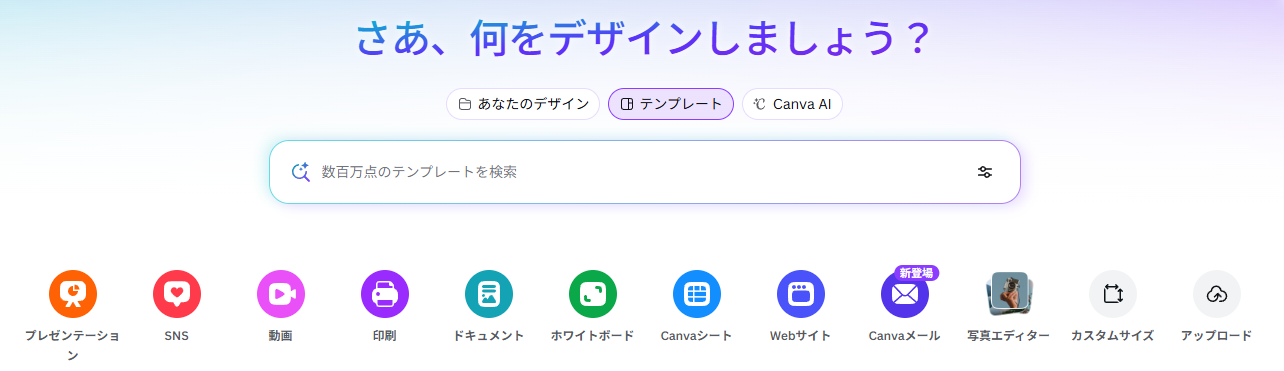
Canvaはデザインツールとして広く使われていますが、AI機能を組み込んだ「Magic Studio」や「Canva AI」により、テキストから画像を生成したり、既存の画像を編集・加工したりすることができます。
デザインの知識がなくても、テンプレートとAIを組み合わせてプロ品質のビジュアルを作れる点が特徴です。SNS投稿用の画像・プレゼン資料・ポスターなど、デザインが必要なあらゆる用途に活用できるため、学生の方や、デザイナーやマーケターの方におすすめです。
Genspark|包括的なリサーチ作業に強み
Gensparkは複数の情報源をAIが横断的に調査し、まとまったレポートとして出力してくれる生成AIです。質問に答えるといった会話だけでなく、複数ステップにわたるリサーチ作業を自律的にこなせる点が他のAIと一線を画します。
これにより、競合調査・市場分析・技術調査など、調べるだけで時間がかかる作業を大幅に効率化可能です。SlackやNotionなど様々なツールとも連携可能なため、より高度なAI活用がしたい方におすすめなAIツールと言えるでしょう。
Flux AI 2|高品質なAI画像生成に最適
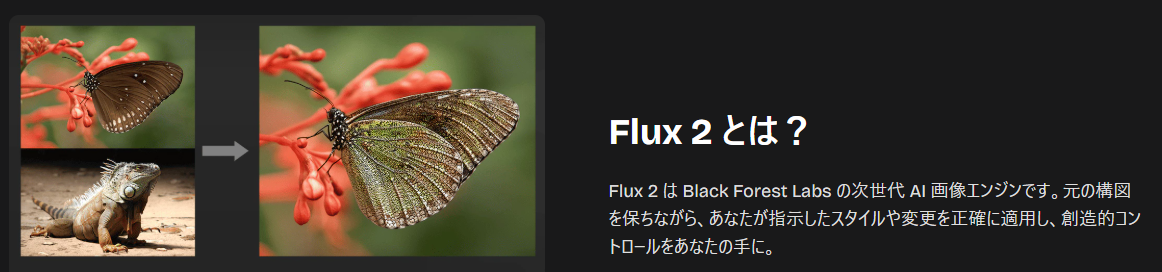
Flux AI 2は、高品質な画像生成に特化したAIアプリです。テキストで生成したい画像の内容を描写するだけで、精細なオリジナル画像を出力できます。
人物・風景・イラスト・リアルな質感の写真調画像など幅広いスタイルに対応しており、クリエイティブ用途での活用に向いています。Android(Google Playからのダウンロード)とブラウザ版で利用でき、現在1万回以上ダウンロードされている人気AIアプリです。
Kling AI|AI動画生成に最適

Kling AIは、テキストや画像からAIが動画を自動生成できるAIツールです。簡単な説明を入力するだけで数秒〜数十秒のショート動画を作れます。ただ作成するだけでなく、動画コンテンツの修正・変換、スタイル変更、カメラワークの延長など、様々なタスクを高品質で実施可能です。
SNSコンテンツの素材作りや、動画編集の工数を削減したい方に向いています。アプリ版とブラウザ版が利用可能です。
Siri|Apple製品使用者に身近なAI
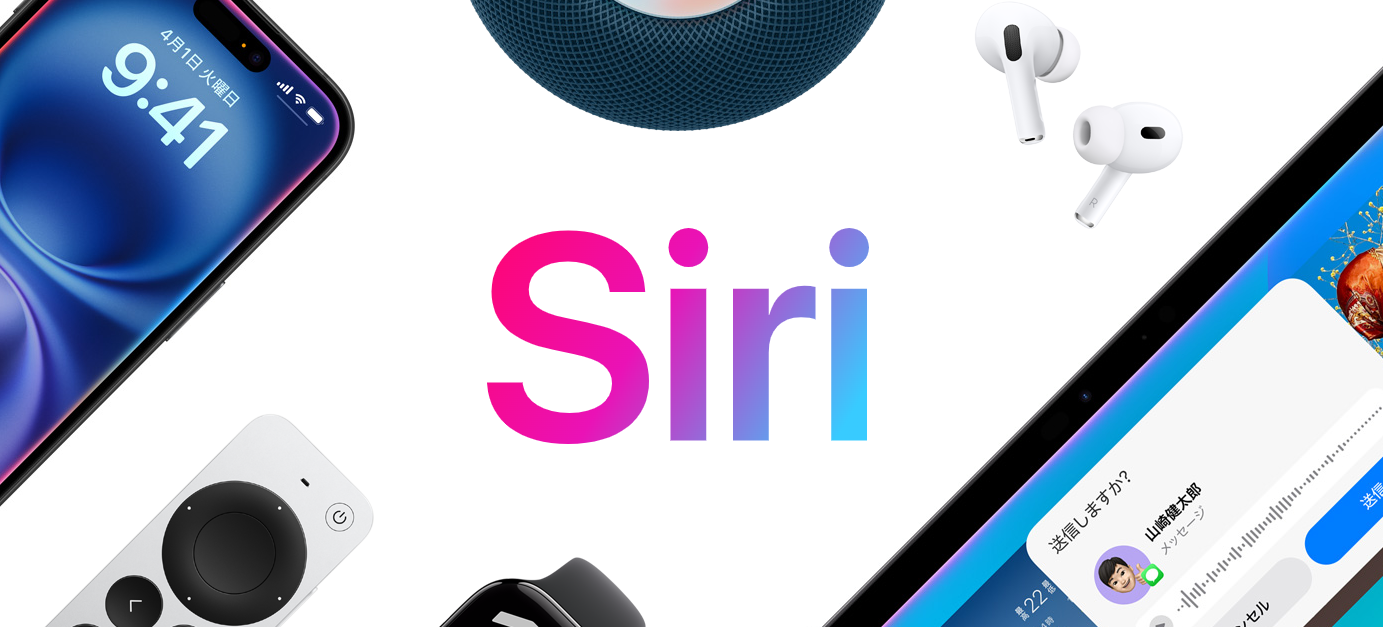
Apple製品利用者には身近なSiriにも、Apple Intelligenceという生成AIが組み込まれています。
iPhone・iPad・MacなどすべてのApple製デバイスに標準搭載されており、別途アプリをダウンロードする必要なく、話しかけるだけでメッセージの送信・アラーム設定・情報検索などをハンズフリーで操作できます。
Apple製品を使っている方であれば追加コストなしで利用できるため、まずはSiriを最大限活用する、というアプローチもおすすめです。
ChatGPTを使いこなす方法
アプリを手に入れたあとは、より賢く使うための基本を押さえておくと活用の幅が広がります。
- 完全無料で使えるが制限あり
- 複数のデバイスでログイン可能
- プロンプトを最適化するプロンプトエンジニアリング
- 情報漏洩に注意する
完全無料で使えるが制限あり
ChatGPTは無料でアカウント登録するだけで使い始められますが、無料版にはいくつかの制限があります。
日常的な調べものや文章作成の用途であれば、無料版でも十分活用できます。ただし、ファイルを大量に処理したい・高度な推論が必要な業務で使いたい・画像生成を頻繁に利用したいといった場合は、有料プランへの移行を検討するのが現実的です。
制限の詳細については、こちらの記事で詳しく解説していますので、ご参照ください。
参考記事:うさぎでもわかる!ChatGPT制限まるわかりガイド 2025年版~GPT-5時代の賢い活用法~
複数のデバイスでログイン可能
ChatGPTは同一のOpenAIアカウントで複数のデバイスからログインできます。スマートフォンで始めた会話をPCで続けたり、外出先でスマホで使った内容を帰宅後にPCで確認したりと、デバイスをまたいだシームレスな使い方が可能です。
アカウントを複数作る必要はなく、一つのアカウントで統一して管理できます。そのため、ログイン方法やパスワードは必ず覚えておくようにしましょう。
プロンプトを最適化する
ChatGPTへの指示(プロンプト)の書き方を工夫することで、得られる回答の質が大きく変わります。これを**「プロンプトエンジニアリング」と呼び、より良いアウトプットを引き出すための技術**として注目されています。
たとえば「要約して」より「300字以内でビジネスパーソン向けに要約して」のように、条件を具体的に書くほど精度が上がります。
プロンプトの書き方については、以下の記事で詳しく解説していますので、ご参照ください。
参考記事:ChatGPTのプロンプトとは?作成・改善のコツを出力例付きで解説
ChatGPTのプロンプトエンジニアリング完全ガイド~作成テクニックから修正方法までをご紹介~
情報漏洩に注意する
仕事でChatGPTを使う際に注意したいのが、入力した内容の扱いです。無料プランでは、入力データがAIの学習に使われる場合があります。
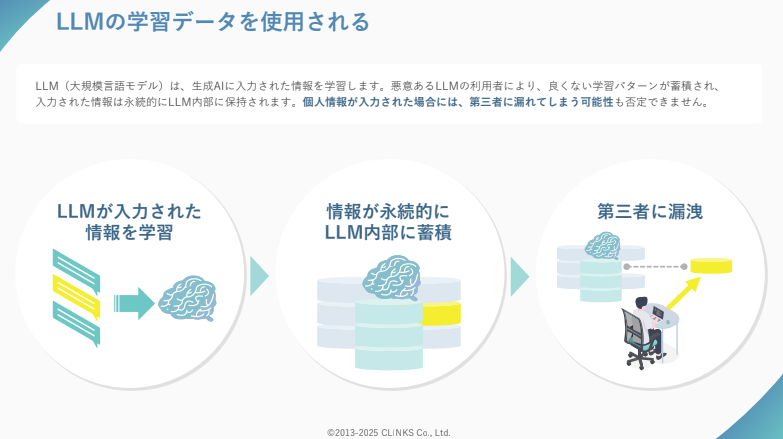
AIに学習された情報は、第三者がAIに質問した際に、その回答に利用されてしまう恐れがあります。そのため、社内の機密情報・個人情報・未公開のプロジェクト情報などは、無料プランに入力しないようにしましょう。
ChatGPTは設定からデータの学習利用を停止することもできますが、業務での本格利用には法人向けのChatGPT Business/ Enterpriseプランの利用がおすすめです。
情報漏洩リスクについての詳細は、以下の記事で詳しく解説しておりますので、ご参照ください。
参考記事:ChatGPTの情報漏洩リスクとは?3つの事例と11の対策方法を紹介
仕事にChatGPTを活用するならナレフルチャット
個人でChatGPTを使うのは手軽ですが、組織・チームで業務に活用しようとすると「セキュリティが心配」「どのモデルを使えばいいか分からない」「うまく使いこなせるか不安」といった課題が出てきます。
ナレフルチャットは、こうした企業・チーム向けの課題に対応した法人向け生成AIチャットサービスです。ChatGPTだけでなく、Gemini・Claude、Grok、Perplexityなど主要AIモデルを一つの画面から使い分けられるため、用途に応じて最適なモデルを選べます。
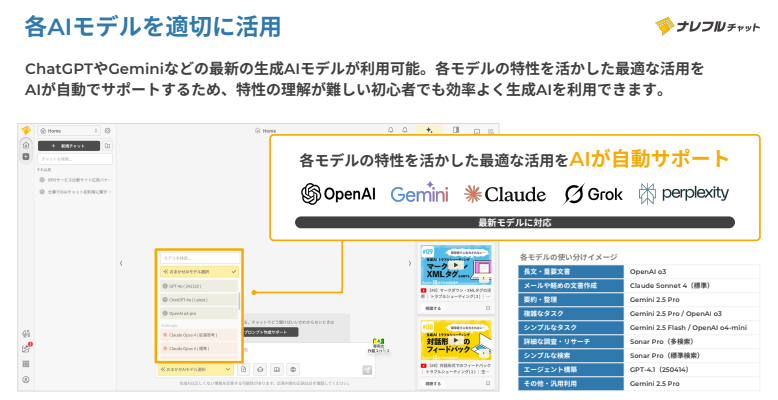
最大の特徴が、特許取得済みのプロンプト作成支援機能です。何を入力すればいいか分からない初心者でも、AIが意図を読み取って最適なプロンプトを自動生成・改善してくれるため、質の高いアウトプットをすぐに引き出せます。また、チームメンバーが作成した優れたプロンプトを組織内で共有・評価できる仕組みも備えており、個人のスキルに依存せず組織全体でAI活用のレベルを底上げできます。
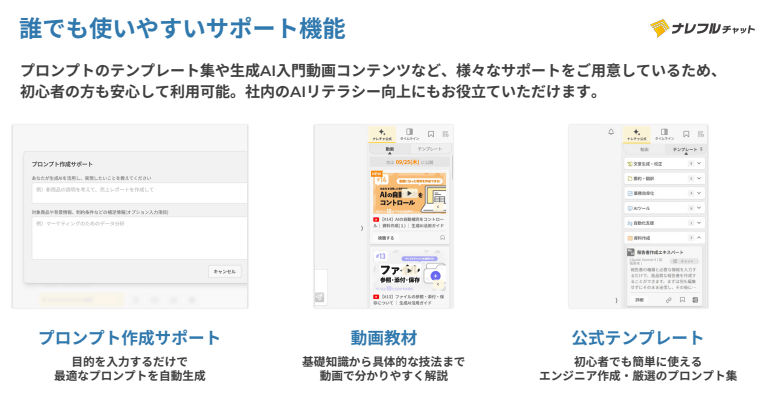
AIの活用に不慣れな方でも使いやすい環境が整っているのが最大の強みです。
セキュリティ面では、ISO27001(ISMS認証)とプライバシーマーク(Pマーク)を取得しており、入力データがAIの学習に使われないクローズドな環境を提供しています。
また、料金面も利用人数無制限・企業単位の定額制で40,000円/月で、中小企業や部門単位での導入でも始めやすい価格帯です。

個人でのChatGPT活用から一歩進んで、チーム・組織全体でAIを使いこなしたい方は、ぜひナレフルチャットを検討してみてください。

ナレフルチャット運営チーム
法人向けクローズド生成AIチャットサービス「ナレフルチャット」の企画・開発・運用を手がけています。
プロンプト自動生成・改善機能や組織内でのノウハウ共有機能など、独自技術の開発により企業の生成AI活用を支援しています。
「AIって難しそう...」という心の壁を、「AIって面白そう!」という驚きで乗り越えていただけるように
日々刻々と変化する生成AI業界の最新動向を追い続け、魅力的な記事をお届けしていきます。

スマートフォンでもAI活用!
アプリ版「ナレフルチャット」配信中
iPhoneはこちら


Androidはこちら