PLUS
生成AIコラム
【2026年最新】ChatGPTの音声会話機能とは?スマホ・PC別にやり方を解説
公開日:2025年7月31日 更新日:2026年9月14日
目次:
はじめに
ChatGPTの音声会話機能が劇的に進化し、まるで人間と話しているような自然な対話が可能になりました。従来のテキスト入力とは異なり、話すだけでAIと双方向のコミュニケーションが取れるため、料理中や移動中でも手軽に活用できます。本記事では、最新の音声会話機能の特徴から、スマホ・PC別の具体的な使い方、実践的な活用例まで詳しく解説します。
そこで、本記事では以下の内容を中心に、ChatGPTの音声会話機能について詳しく解説します。
- 音声会話機能の基本的な内容
- スマホ版・PCブラウザ版のやり方
- 音声会話機能の活用例
ChatGPTの音声機能のご活用を考えている方は是非最後までお読みください。
生成AIの社内利用をお考えの企業様へ
ナレフルチャットは初心者でも使いやすい設計で、組織全体への生成AI浸透を支援するツールです。プロンプト自動生成機能や社内共有機能により、AIリテラシーに差があっても全員が活用できます。企業のAI導入を検討している方は、こちらをご覧ください。
ChatGPTの音声会話機能とは
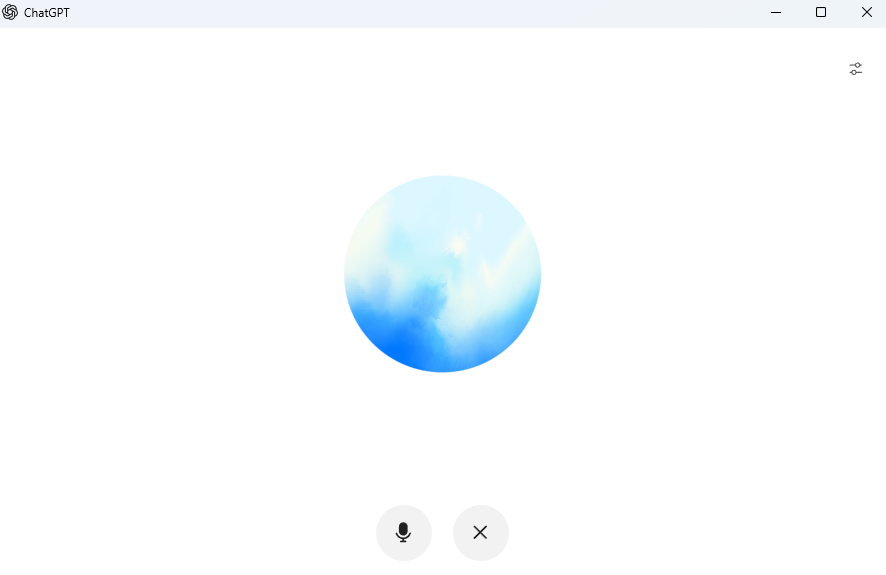
ChatGPTの音声会話機能は、大きく3つのモードに分かれており、それぞれ異なる特徴と制限があります。
具体的には「GPT-Live」「Standard Voice Mode」「Advanced Voice Mode」の3つのモードがあります。現在OpenAIはGPT-Liveをデフォルトオプションとしており、旧式となるStandard Voice ModeとAdvanced Voice Modeも引き続き利用可能となっています。
GPT-Live(新世代音声モード)
GPT-Liveは全二重アーキテクチャで、同時に聞くと話すことができます。聞くことと話すことを同時に進める設計に変わり、割り込みや長い間を扱いやすくなりました。
特徴:
- 会話をより自然に感じさせ、割り込みや一時停止ができます
- 音声会話と同じチャットでテキストと画像を受け付けることができます
- ウェブ検索やメモリの使用、対応ウィジェットによる視覚的な結果の表示、テキストや画像の処理ができます
- リアルタイムの推論委譲で、複雑な質問にも対応可能
- リリース時点では動画や画面共有に対応していません
- 2026年7月から段階展開開始
また、GPT-Liveについては以下でも詳しく解説していますのでぜひご覧ください。
参考:うさぎでもわかるGPT-Live 聞きながら話せる新しい音声AI
Standard Voice Mode(標準的な音声モード)
Standard Voice Modeは、従来の音声入力方式で、複数のAIモデルを連携させて音声認識・回答生成・読み上げを行います。ユーザーが話し終わるまで待機してから応答する仕組みで、割り込みや自然な間の扱いが限定的です。
特徴:
- 複数のAIモデルを組み合わせた堅い会話形式
- テキスト入力の代替手段として機能
- シンプルで安定した動作
- すべてのプランで利用可能
Advanced Voice Mode(高度な音声モード)
Advanced Voice Modeは、GPT-4oという単一のモデルで音声認識・回答生成・読み上げを全て完結させるため、モデル間の連携で生じていたタイムラグがなくなります。Advanced Voice Modeは半二重方式で、発言の後に返答するターン制の会話ですが、思考の一時停止や背景音が「ユーザーが話し終わった」と判断され、不自然な割り込みが起こることがあります。
特徴:
- 感情表現が豊かで、自然な抑揚がある
- 約0.3秒の応答時間
- 複雑な思考や長めの回答に対応
- iOS・Androidアプリで画面共有や動画機能に対応
- 有料プランに制限あり
3つのモードの選び分け
| 項目 | Standard | Advanced | Live |
|---|---|---|---|
| 通信方式 | ターン制(一方向) | 半二重(ターン制) | 全二重(同時音声) |
| 応答時間 | 約1〜2秒 | 約0.3秒 | ほぼリアルタイム |
| 割り込み対応 | 不自然 | 限定的 | 自然 |
| 画面共有 | 対応(要Advanced) | 対応 | 非対応 |
| 動画機能 | 対応(要Advanced) | 対応 | 非対応 |
| 文字入力との併用 | チャット開始時のみ | 別チャット必須 | 同じチャット内でOK |
| 推奨用途 | 簡単な質問 | 複雑な相談、カメラ利用 | 自然な対話、壁打ち |
音声入力機能と音声会話機能の違い
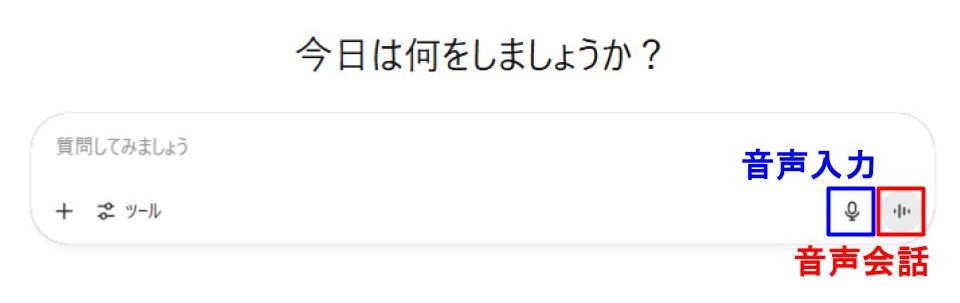
ChatGPTには「音声入力」と「音声会話」という2つの音声機能があります。
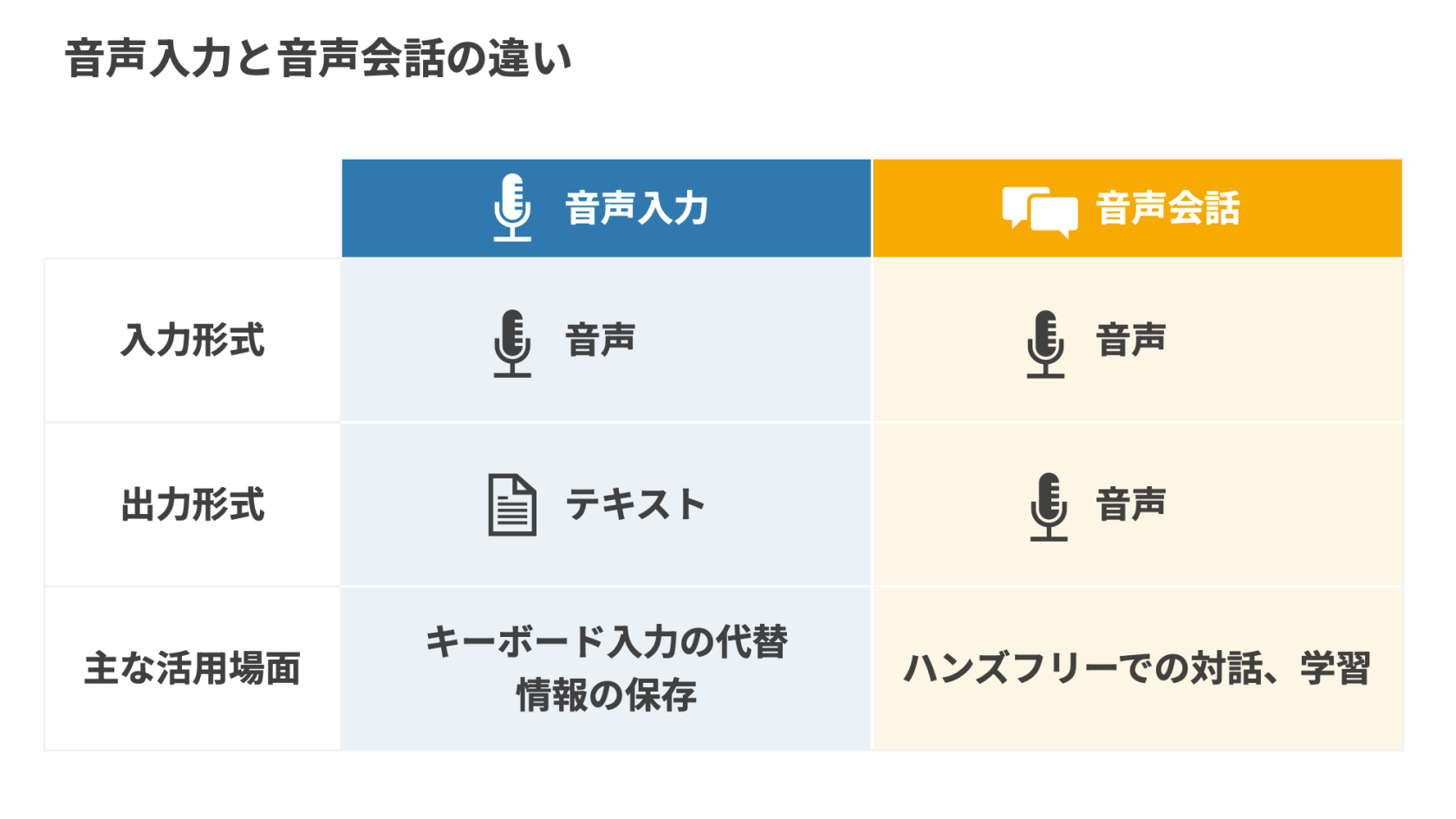
音声入力機能は、ユーザーが音声で質問や指示を行いますが、ChatGPTの応答はテキストで表示される一方向の機能です。キーボード入力の代替手段として便利で、手が塞がっている時や長文の入力が面倒な場合に活用できます。
一方で音声会話機能は、ユーザーの音声入力でChatGPTに問いかけをすると、ChatGPTも音声で応答してくれる機能です。テキスト入力やクリックといった操作が一切不要で、ハンズフリーで対話をするような形で利用できます。
ChatGPTの音声会話のやり方(スマホアプリ版)
スマホアプリ版でも、ChatGPTの音声会話機能が標準搭載されており、最も簡単で直感的に利用できます。iPhoneとAndroid両方に対応しており、無料版・有料版問わず基本的な音声会話機能を使用可能です。
ここでは大きく分けて、3つのステップを解説します。iPhoneのスクリーンショットを活用して紹介していきます。
1.アプリのインストールと初期設定
まず、App StoreまたはGoogle Play Storeから最新版のChatGPTアプリをダウンロードしてインストールします。既にインストール済みの場合は、最新バージョンにアップデートされているか確認してください。
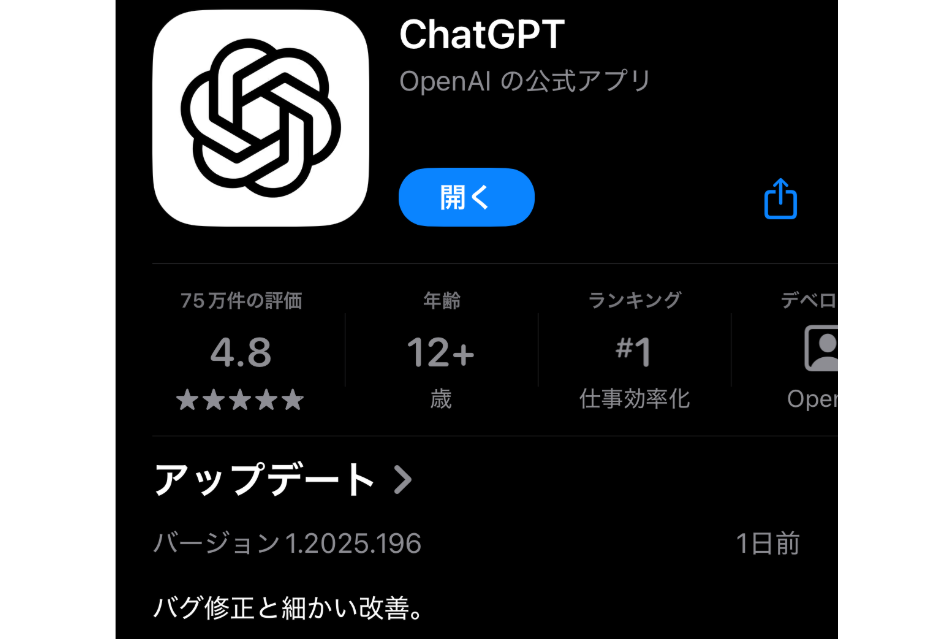
インストール出来たらアプリを開き、ログインし、音声会話機能を選択しましょう。
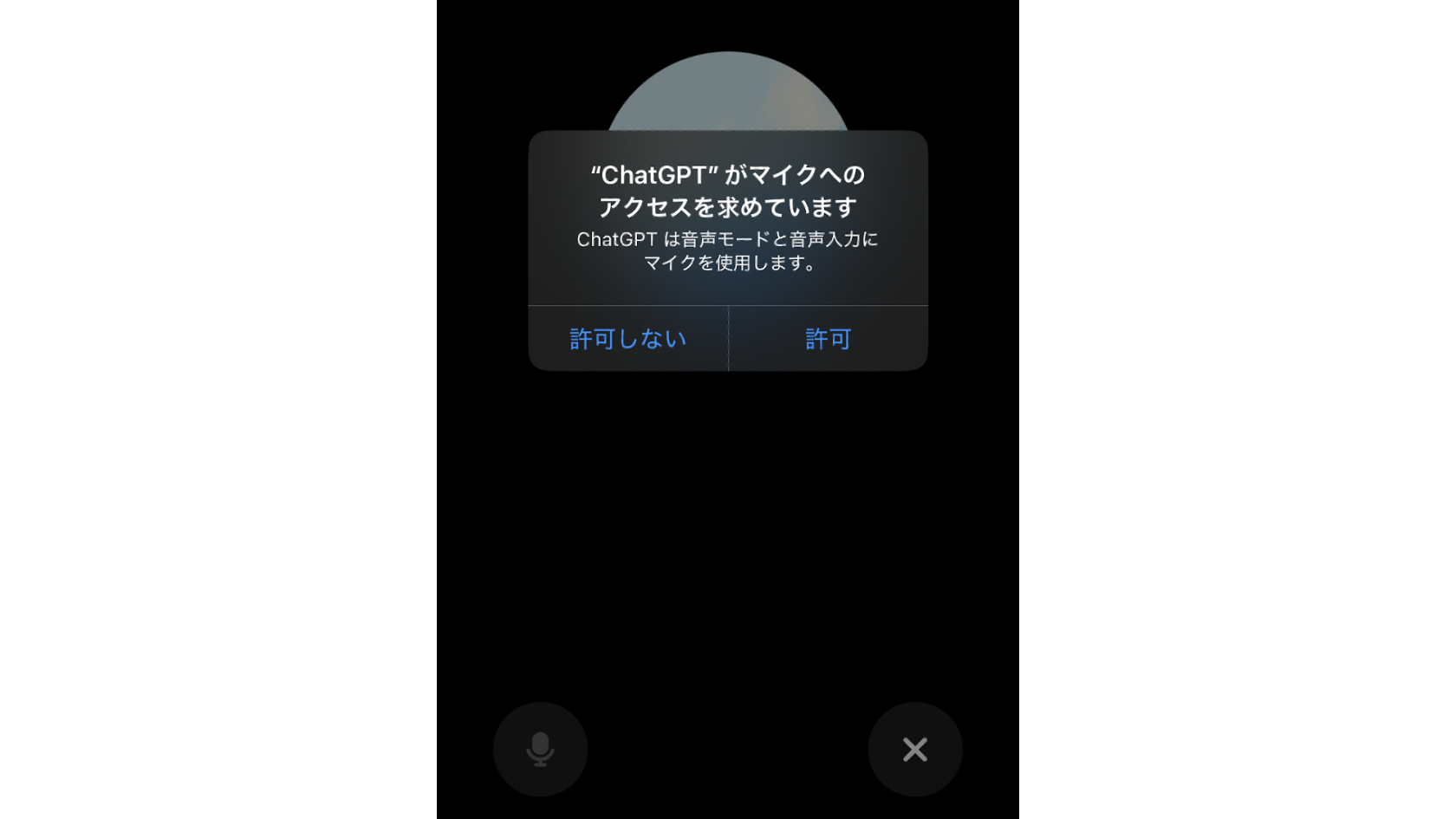
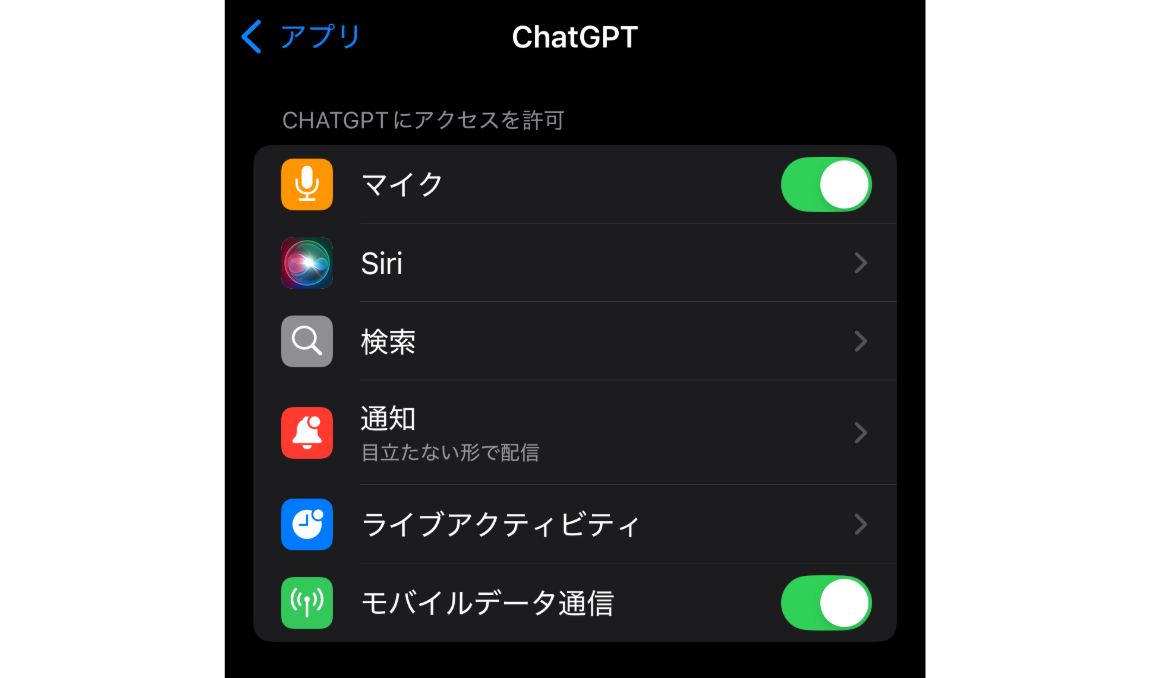
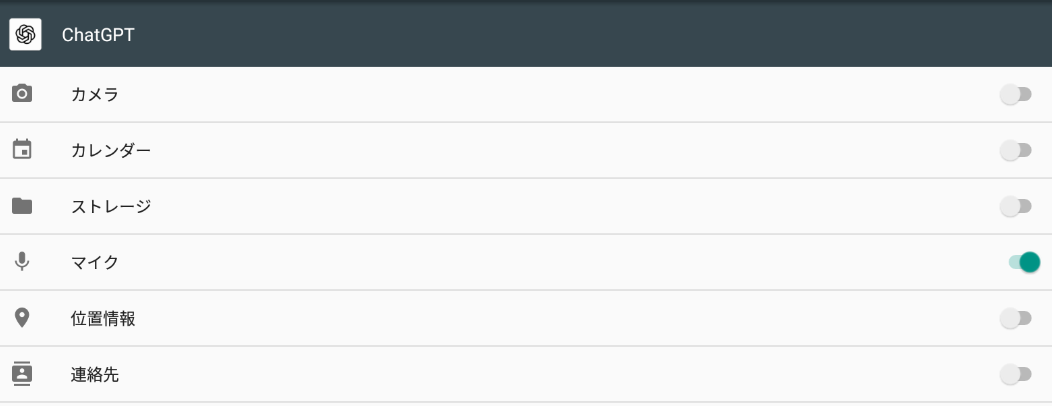
初めて起動した場合は、マイクへのアクセス許可を求められます。音声機能を利用するため、必ず「許可」を選択してください。
後から設定する場合の詳細手順は以下の通りです。
iOSの場合
- 「設定」を開く
- 下にスクロールして「アプリ」から「ChatGPT」を選択
- 「マイク」をタップしてオンにする
Androidの場合
- 「設定」→「アプリ」または「アプリと通知」を選択
- 「すべてのアプリを表示」から「ChatGPT」を探して選択
- 「権限」または「アプリの権限」から「マイク」を選択
2.音声会話の開始
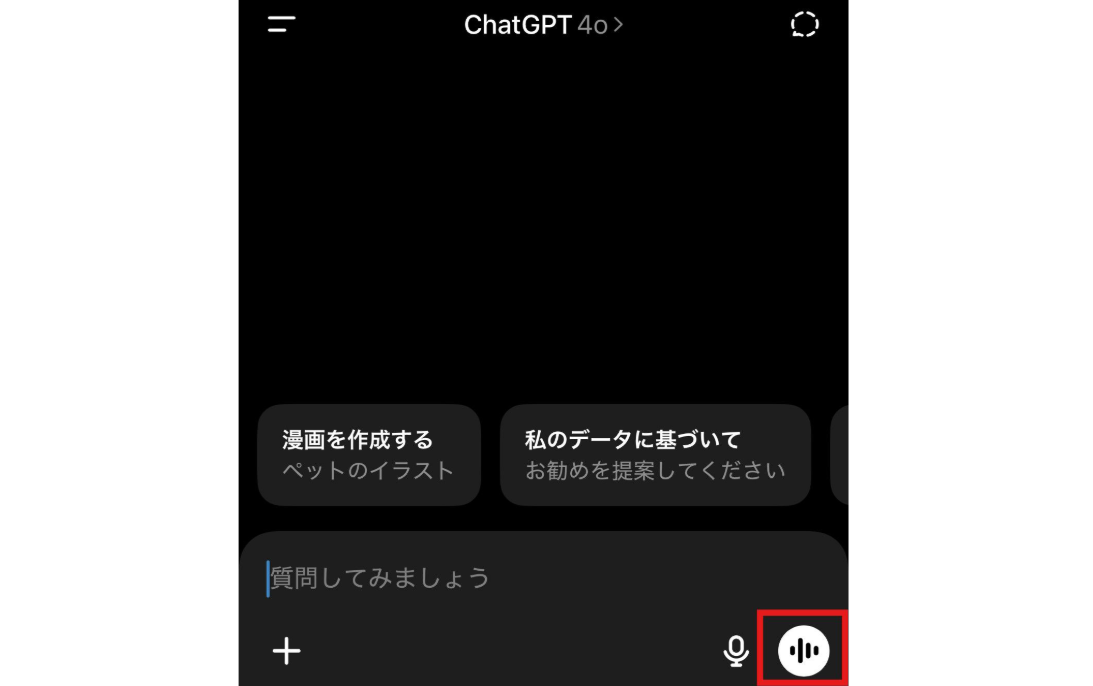
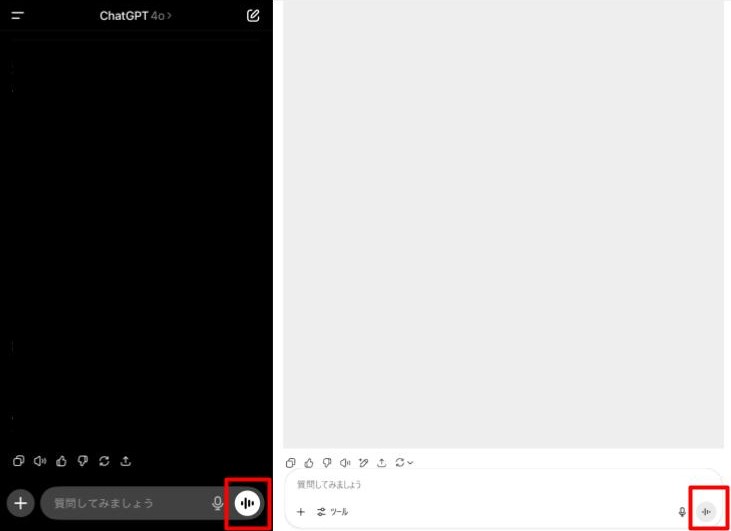
チャット画面を開くと、画面下部のテキスト入力欄の右下にマイクアイコンが表示されます。その右横の波のようなアイコンをクリックしましょう。
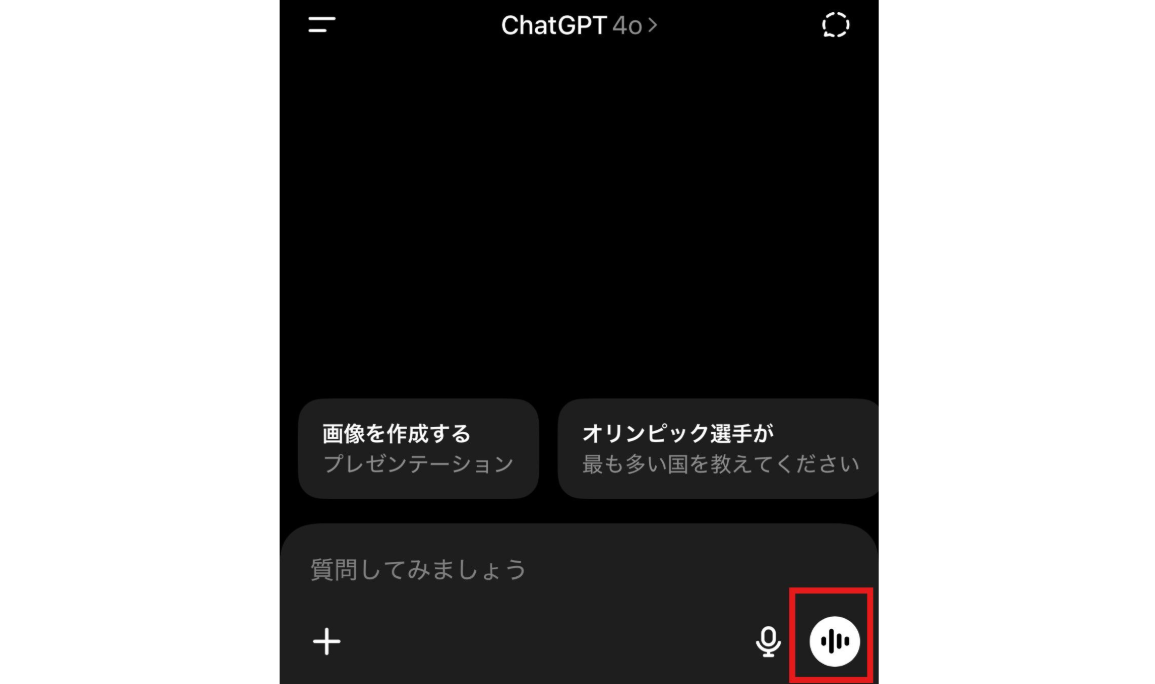
アイコンをタップすると音声会話モードが開始されます。
また、有料プランの場合、音声会話開始時に複数の音声オプションが表示されます。事前に設定 → 音声から好みの音声を選択することもできます。
※音声認識の精度を上げるコツ
音声会話が始まったら、人間相手と同じ感覚で会話を行えますが、AIの音声認識機能やマイク機能の兼ね合いで、正しく発言が読み取られない場合があります。その場合、以下を意識して再度発言しなおしてみましょう。
音声認識の精度を上げるコツ
- 静かな環境で使用する
- マイクから15-30cm程度の距離を保つ
- はっきりと明瞭に発音する
- 早口にならず、適度な速度で話す
- 専門用語や固有名詞は特に丁寧に発音する
また、音声会話中にミュート機能を使うことで、考える時間を確保できます。複雑な質問を整理したい時や、一時的に会話を中断したい時に便利です。
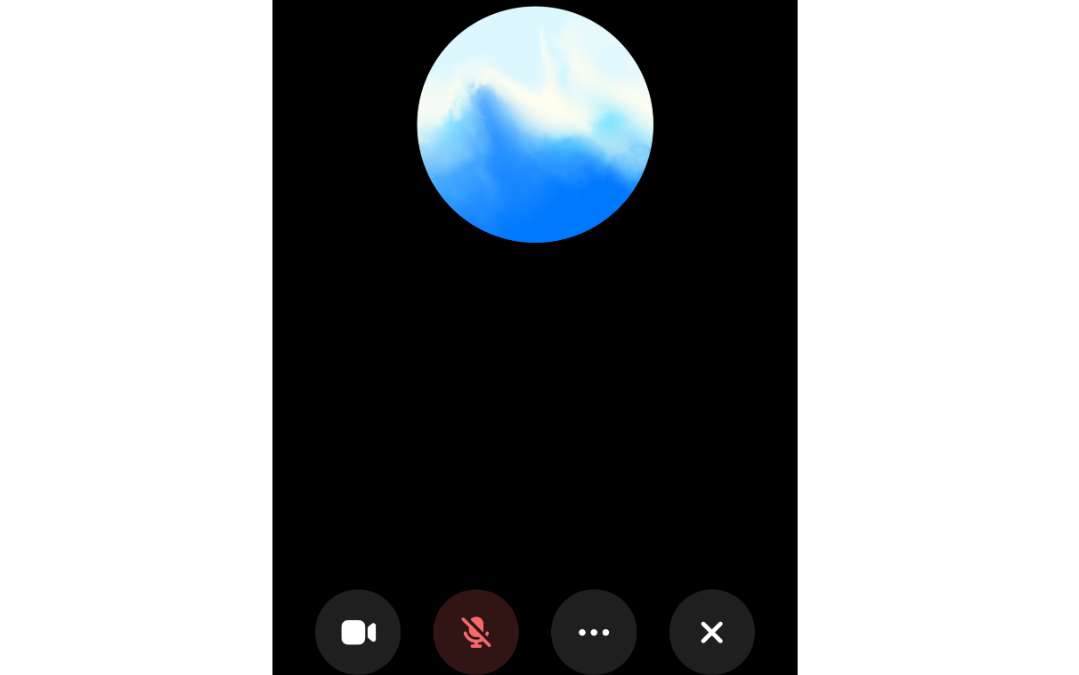
画像のように、マイクのマークが赤くなっていれば、ミュートが出来ています。再度話したいときは、赤くなっているマイクのマークを押し、ミュートを解除しましょう。
ChatGPTの音声会話のやり方(PCブラウザ版)
PCブラウザ版でも、音声入力だけでなく、ChatGPTからの音声応答(双方向会話)に完全対応しています。拡張機能のインストールは不要で、ChatGptにアクセスするだけで音声会話を行えます。
ここでも3つのSTEPにわけてPCブラウザ版での音声会話のやり方を紹介します。
1.ブラウザ設定
まずは、ブラウザの設定をしましょう。
音声会話機能を使用する前に、PCのマイク設定を確認し、適切に動作することを確認してください。
ここではGoogleChromeでの方法について解説します。
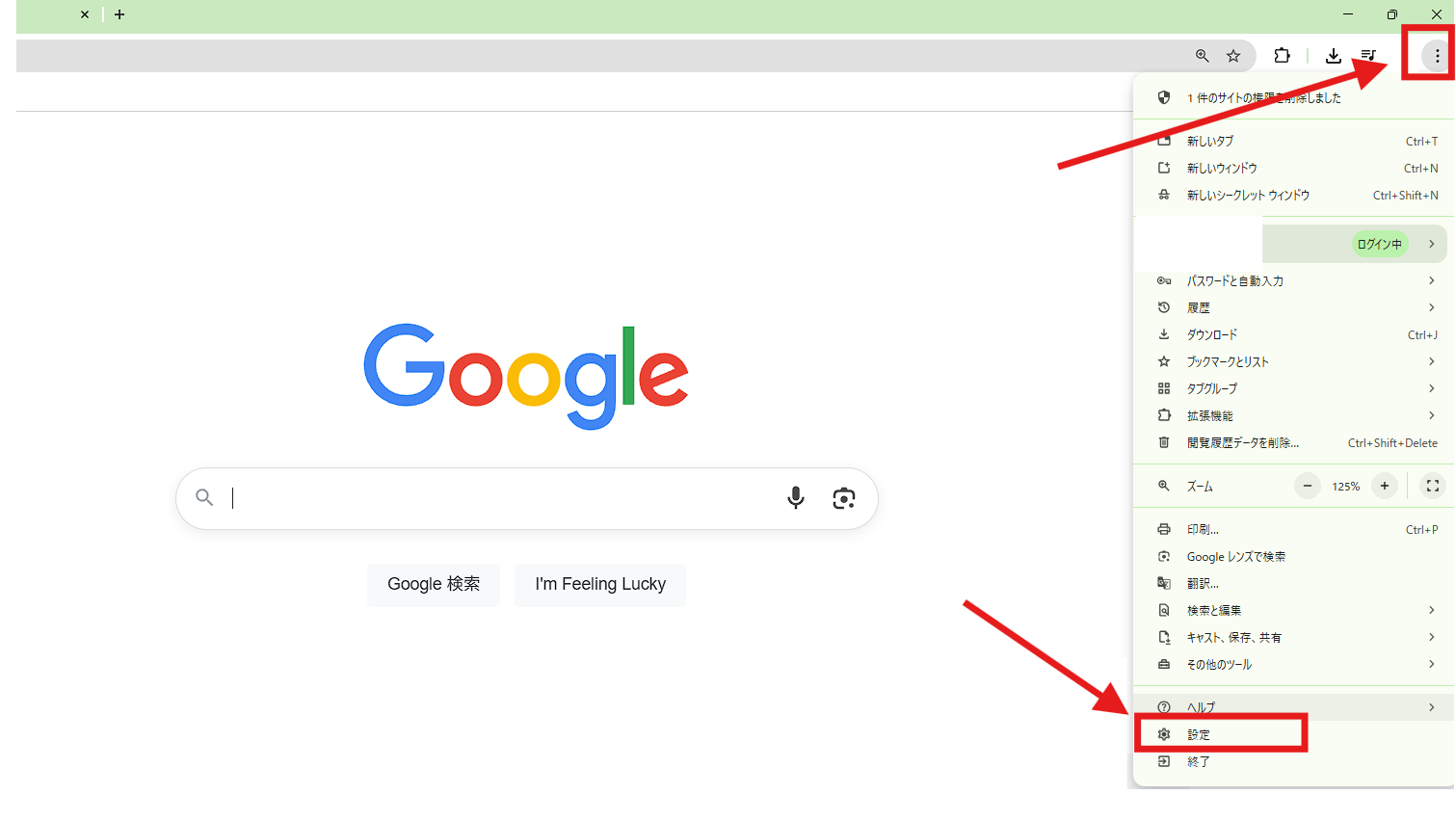
【1-1.】右上三点リーダーを押し、「設定」を押す
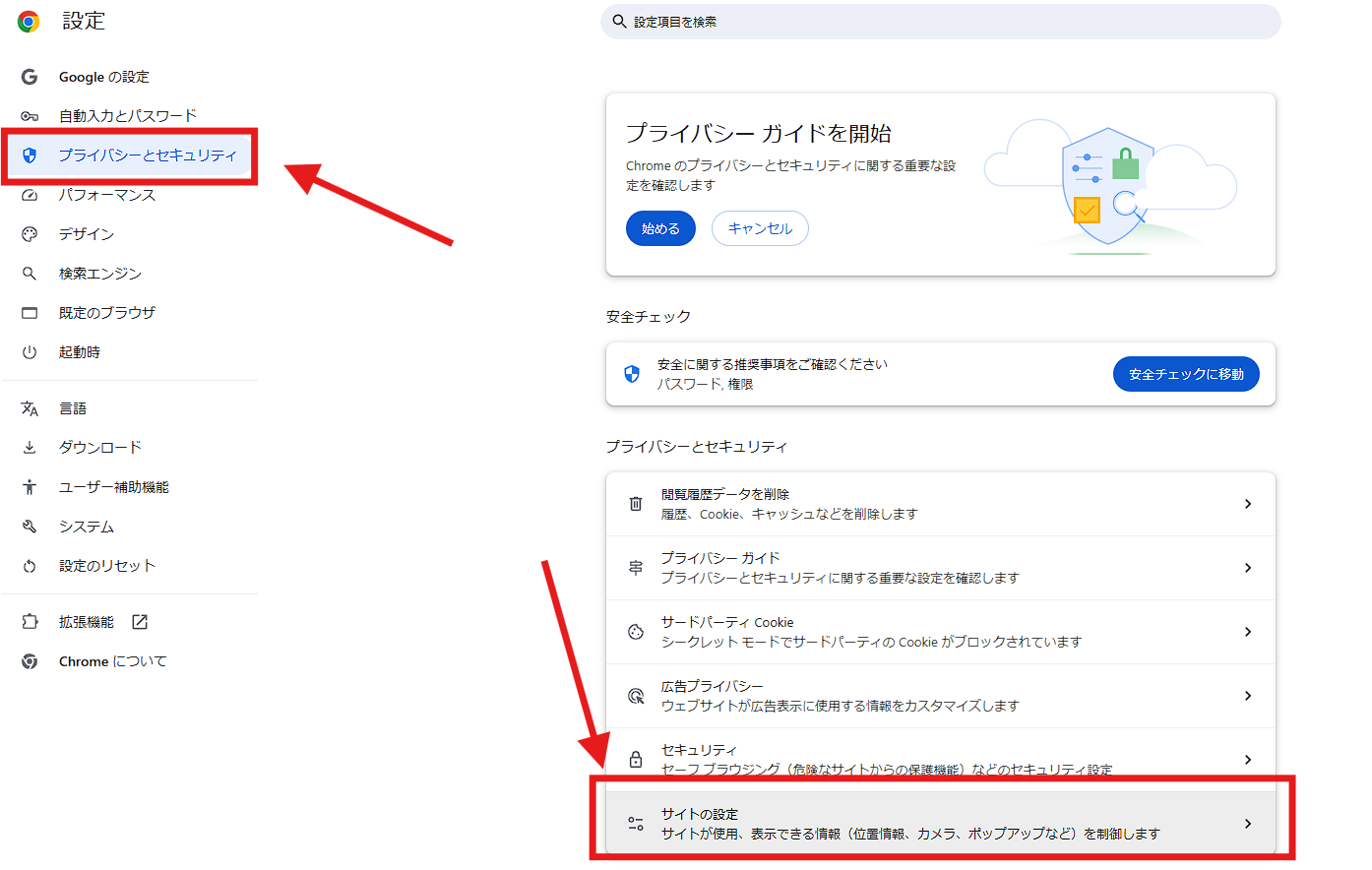
【1-2.】「プライバシーとセキュリティ」→「サイトの設定」を開く
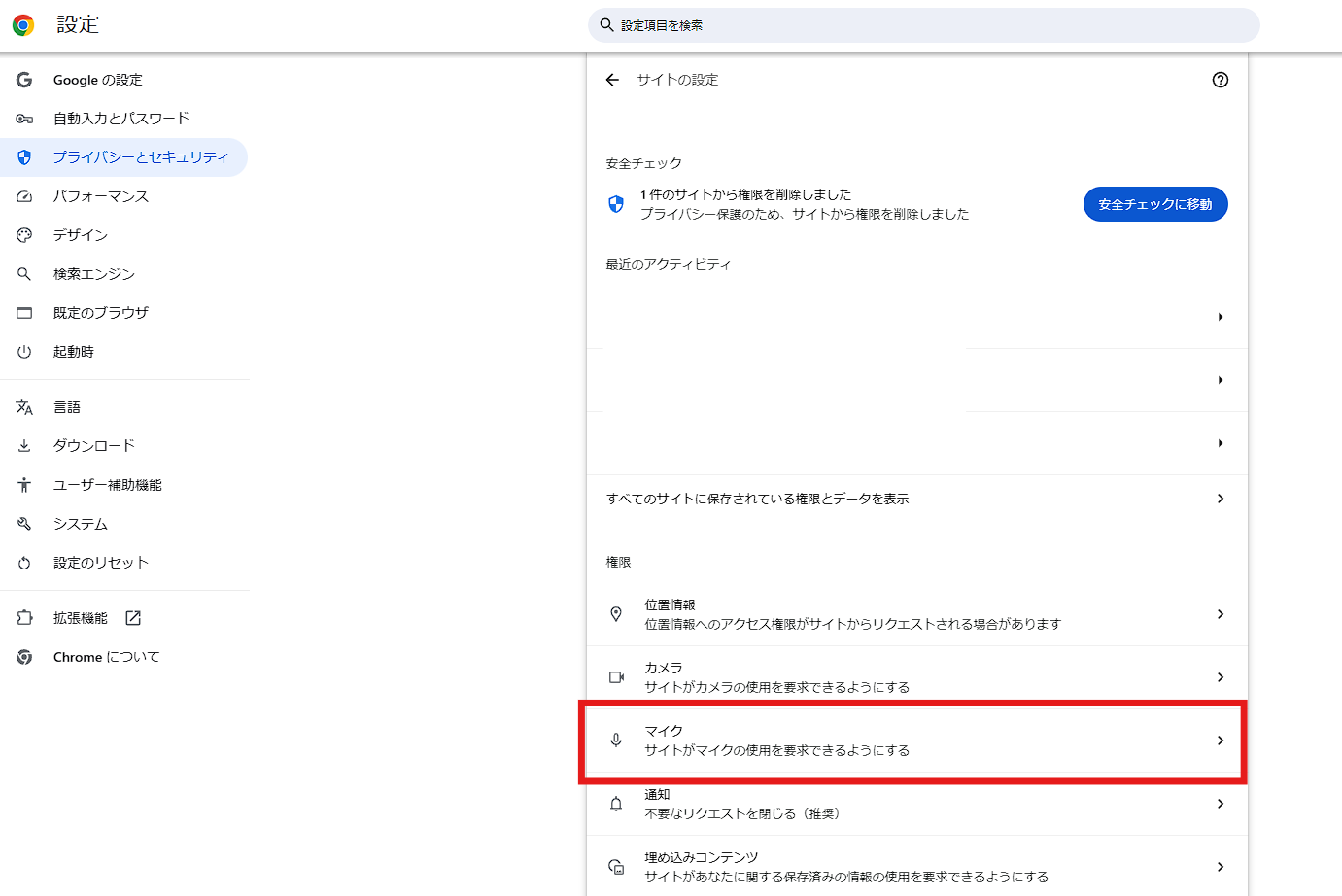
【1-3.】「マイク」をクリックする
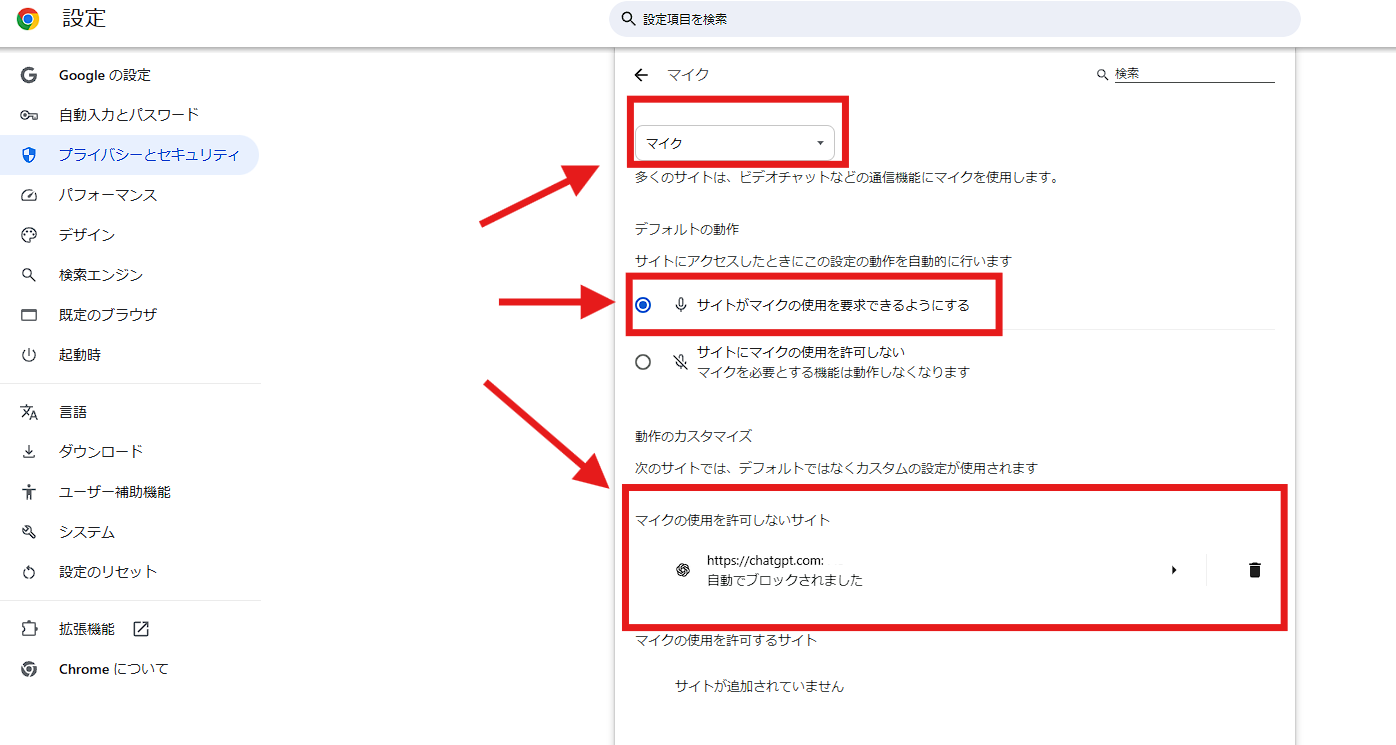
【1-4.】このページで設定を確認しましょう。以下3点をご確認ください。
- マイクが正しいもの(PC内蔵マイク・イヤホンマイクなど)になっているか確認しましょう。
- 「デフォルトの動作」で「サイトがマイクの使用を要求できるようにする」にチェックを入れる
- 「マイクの使用を許可しないサイト」にChatGPTがある場合は、そちらをクリックし、「マイク」の権限を「許可」に変える。
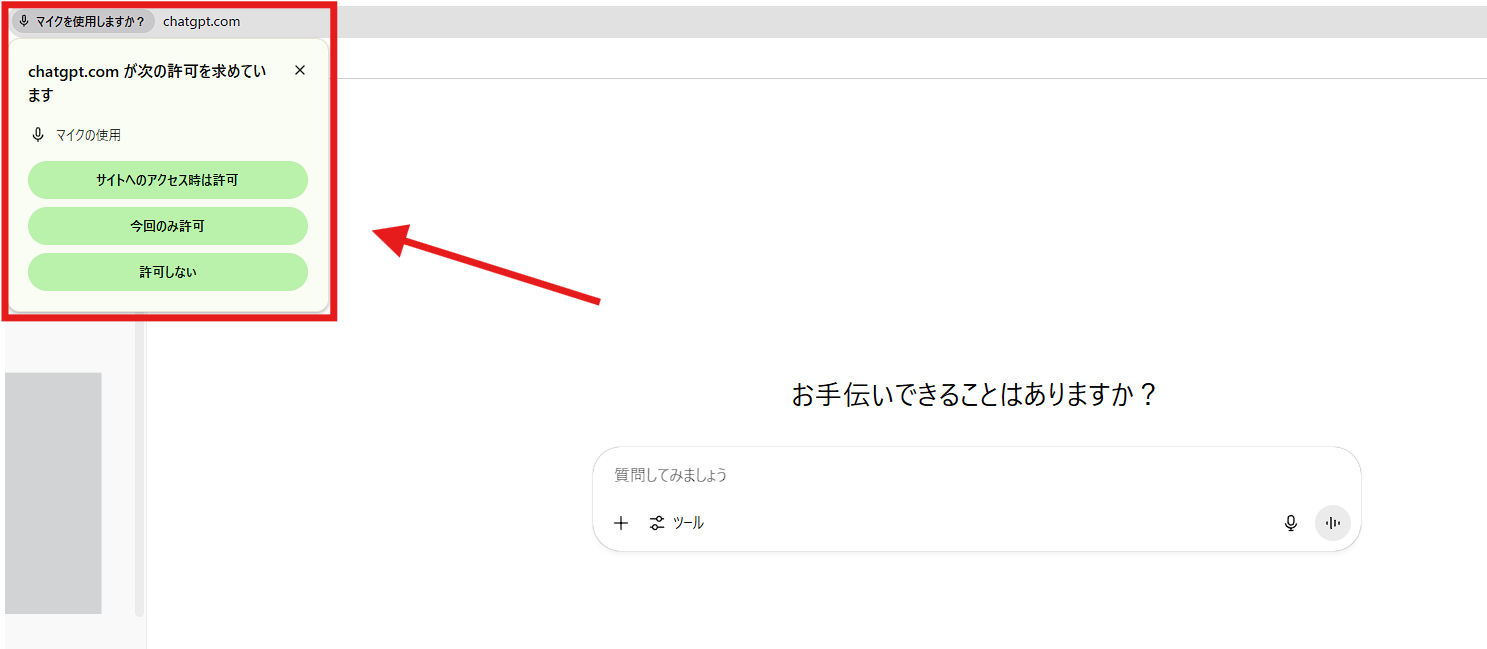
【1-5.】ChatGPTにアクセスし、右下の波アイコンで音声会話機能を起動する
【1-6.】左上に、マイクの使用許可についてのポップアップが出るので、「サイトへのアクセス時は許可」を押しましょう。
2.音声会話の開始
基本は、スマホアプリ版と同様です。
まずは、画面右下のマイクアイコンの横にある、波アイコンをクリックしましょう。
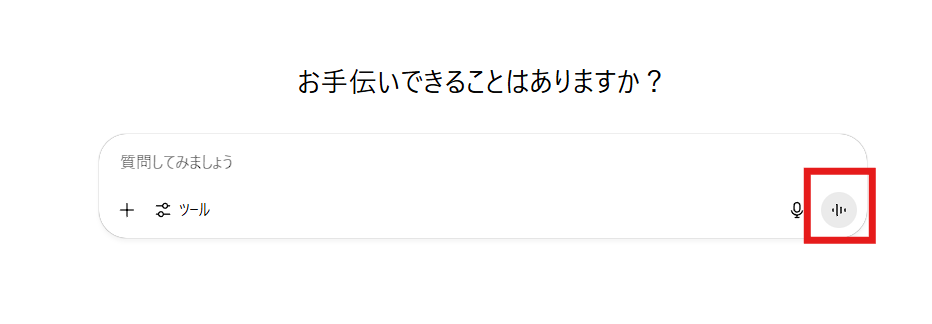
これで、音声会話機能が始まります。
※音声認識の精度を上げるコツ
こちらもスマホ同様、音声会話機能の使用にはコツや注意点があります。人間との会話同様、自然に話すので問題ありませんが、以下を意識すると、よりスムーズにChatGPTの音声会話機能が活用できるでしょう。
音声認識の精度を上げるコツ
- PCのマイクから30-50cm程度の距離を保つ
- 明瞭で一定の音量で話す
- エアコンやファンの音を最小限にする
- 有線インターネット接続を使用する
また、PC特有の問題も発生する可能性があります。
以下がよくある問題とそのトラブルシューティングです。
| 問題 | 原因 | 解決方法 |
|---|---|---|
| 音声が認識されない | マイク設定、権限の問題 | デバイス設定とブラウザ権限を確認 |
| 応答が遅い | ネットワーク、処理能力 | 接続を確認、他のタブを閉じる |
| 音声が途切れる | 音声品質設定、帯域幅 | 設定を変える、安定した接続に変更 |
ChatGPTの音声会話機能でできること
ChatGPTの音声会話機能は大幅に進化し、従来のテキストベースの対話では実現できなかった、より多彩な使い方が可能になりました。
ここでは、具体的にどのようなことができるのかを詳しく解説します。
できること①:会話相手の声の変更と個性の活用
音声モードでは複数の音声オプションが提供されています。音声会話中に設定を変更することで、異なる音声で会話を続けられます。
スマホでの音声変更方法
音声会話中に右上のアイコンを押してください。音声変更画面に遷移します。
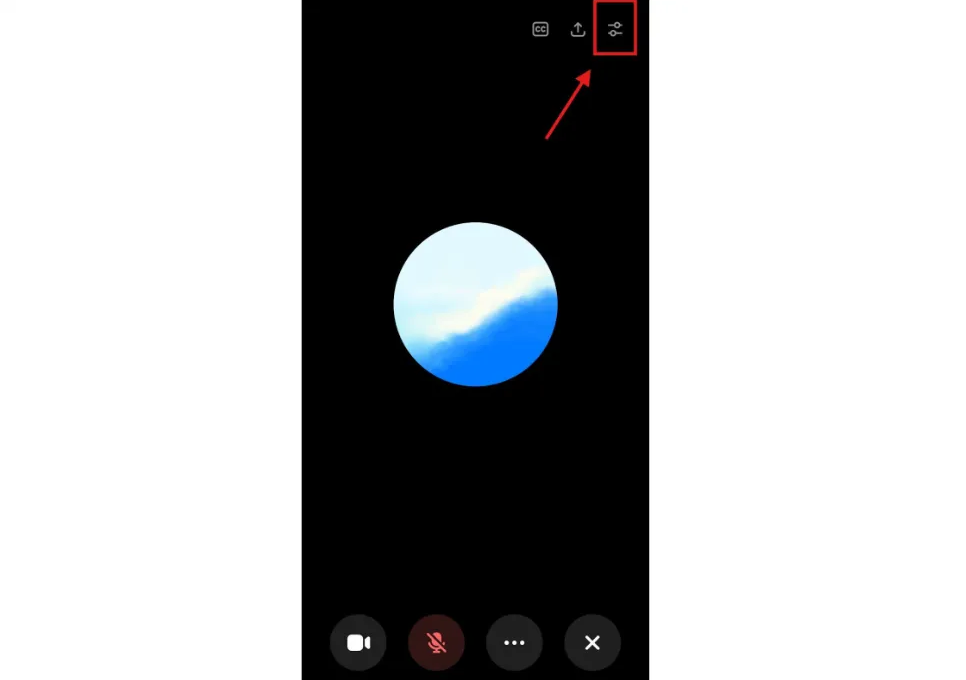
下の画像の画面にいったら、横にスライドすることで音声を変更できます。上記の表を参照し、好みの音声を設定してみてください。
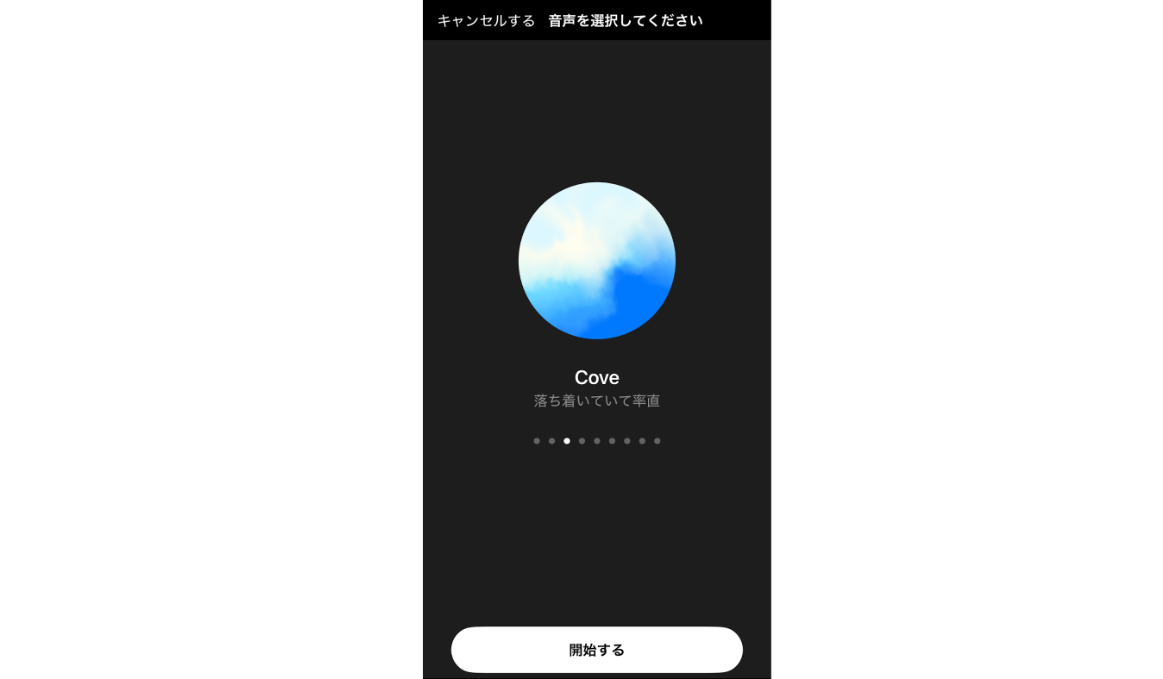
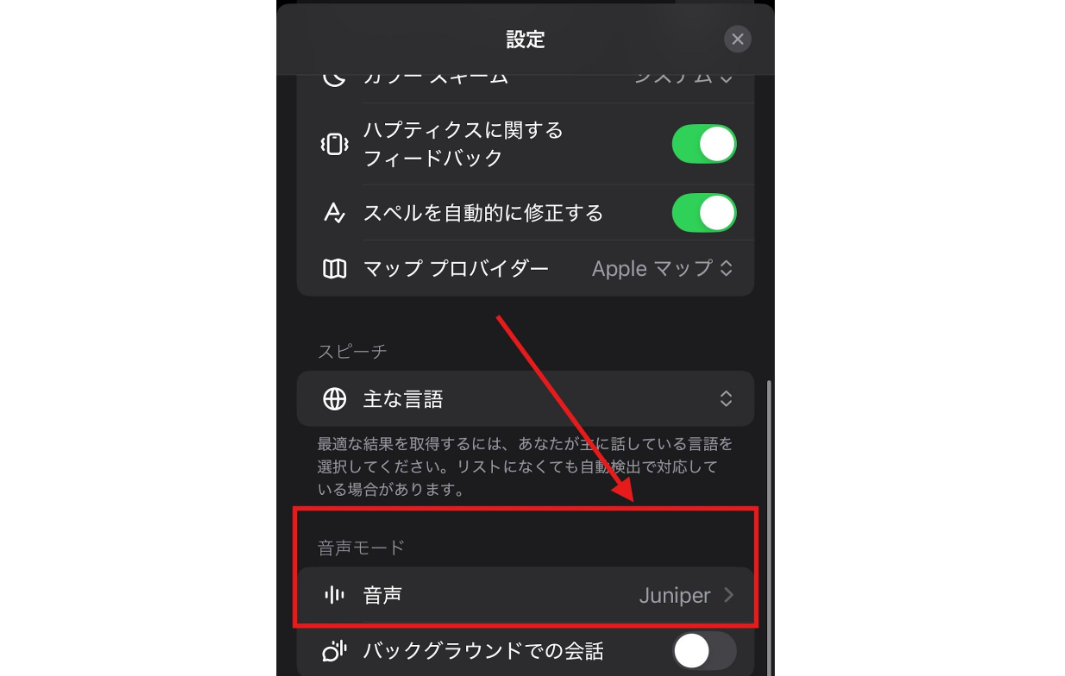
事前に音声変更をしておく場合は、ChatGPTの設定から変更可能です。
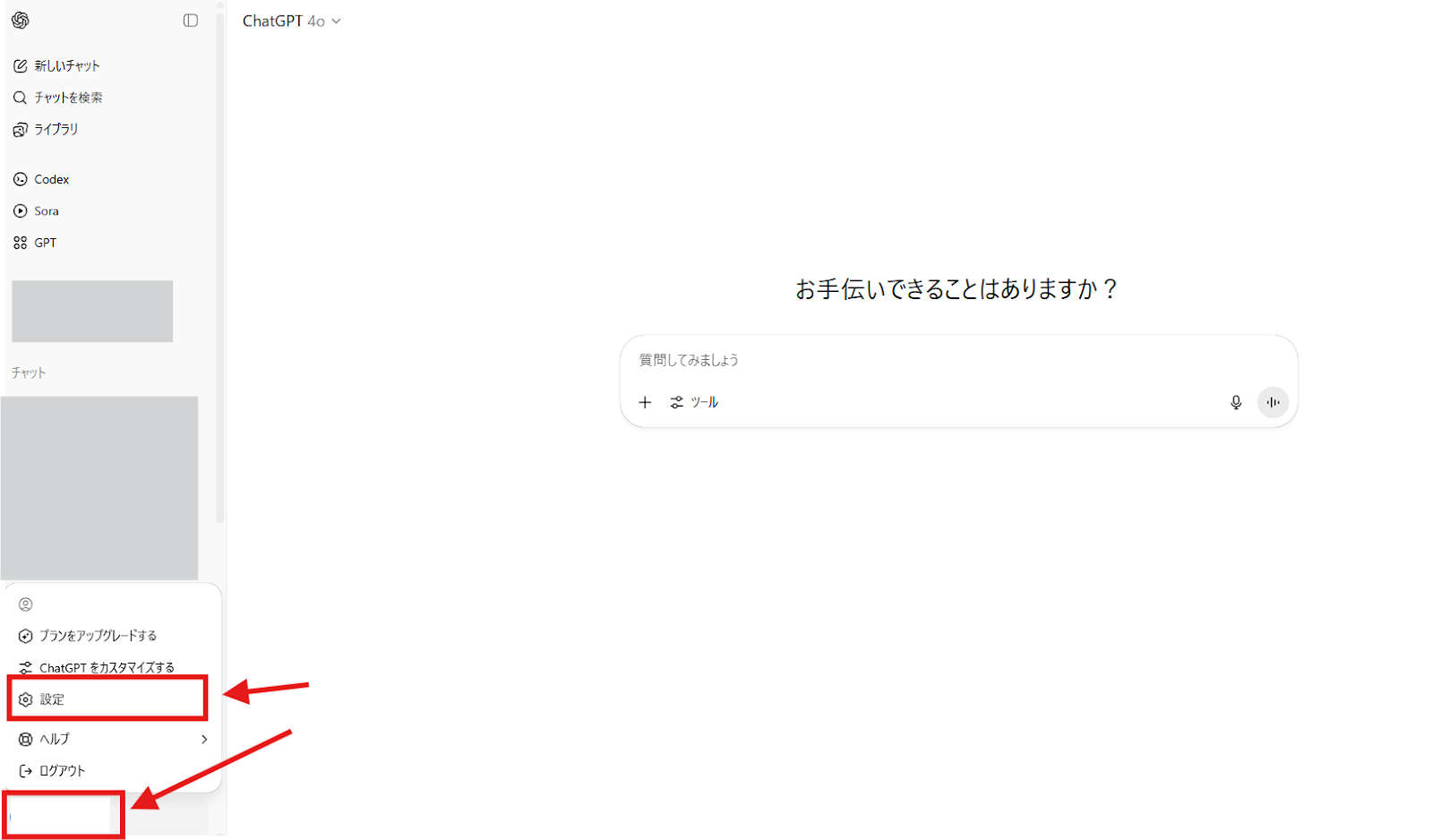
PCでの音声変更方法
画面左下の、アイコン名をクリックし「設定」をクリック
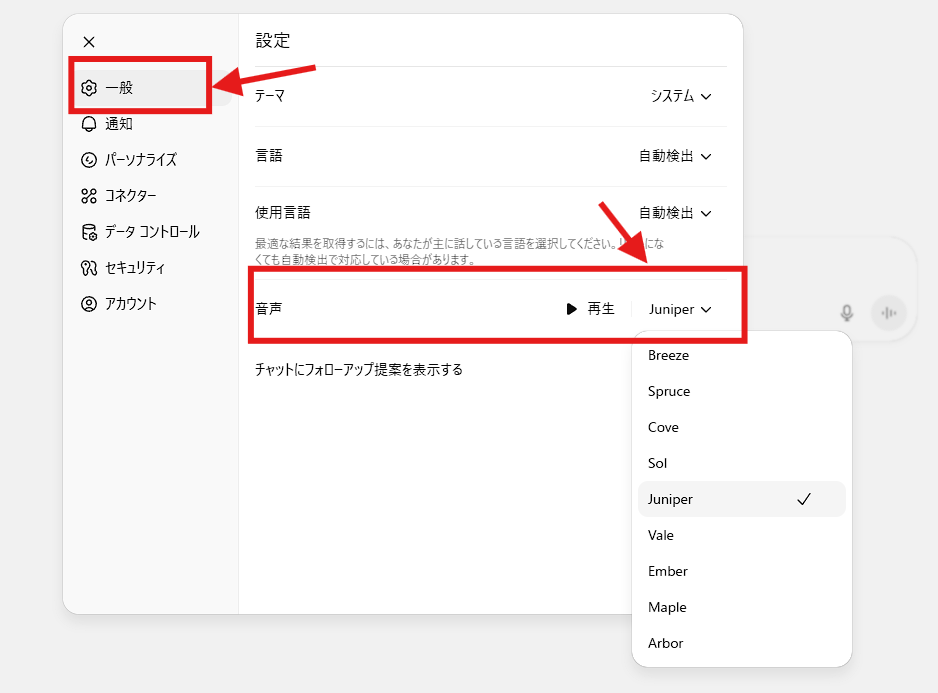
「一般」から「音声」で音声変更ができます。
できること②:前回の会話の続きから会話を始める
ChatGPTの音声会話は、テキストチャットと同様に会話履歴が保存され、前回の内容を踏まえた継続的な対話が可能です。この機能により、長期的なプロジェクトや学習プロセスを音声でサポートできます。
例えば、日々の料理やレシピについて夕食作成時に話すための人格と毎日引き続けて会話することが出来たり、1年がかりの大型プロジェクトの壁打ちをずっと同じ人格相手に出来たりするのです。
スマホ・PCどちらも同じ方法で前回の回の続きから会話をすることが出来ます。
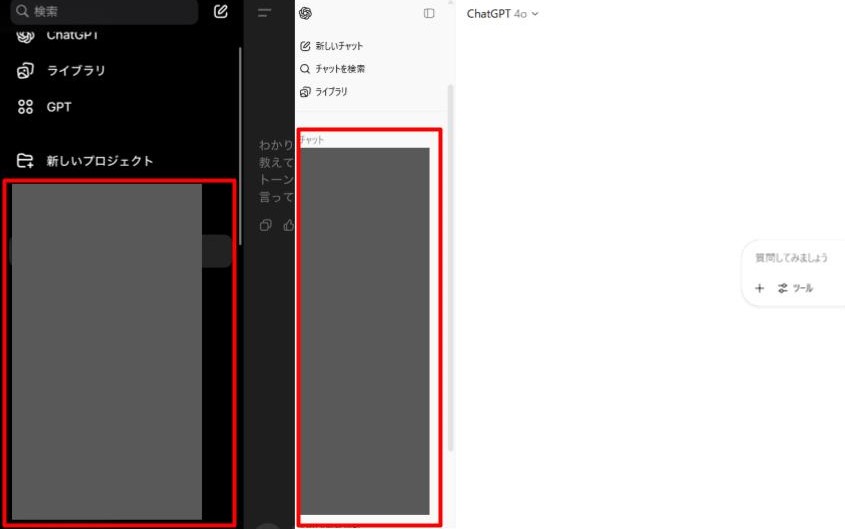
前回の会話の続きから会話を始める方法
左側のプロジェクト一覧から、会話に使用したプロジェクトを選択
これまで同様、右下の波アイコンから会話が始められます。
できること③:同じチャット内でテキストと画像を追加(Liveモード)
Liveでは、音声会話と同じチャットでテキストと画像を受け付けることができます。ChatGPTは別のチャットを開始せずに音声で応答します。
できること④:バックグラウンド会話
対応しているモバイルアプリのバージョンでは、設定 → 音声で音声で開始をオンにします。この設定がオンの場合、新規または空の会話でChatGPTを開くと、音声モードが自動的に開始されます。
プラン別の利用制限
2026年9月時点で、GPT-Liveの1日あたりの利用上限が整理されました。
| プラン | Live モード | 利用可能な音声モデル | 備考 |
|---|---|---|---|
| Free(無料版) | GPT-Live-1 mini | mini版のみ | 制限あり(具体値は非公開) |
| Go | 最大3時間(GPT-Live-1 miniに変更) | GPT-Live-1 mini | 上限に達すると利用不可 |
| Plus | 最大1時間 | GPT-Live-1 | 上限に達した後、GPT-Live miniに切り替わりません |
| Pro | 15時間 | GPT-Live-1(全機能) | 高性能オプション選択可 |
| Pro+($200/月) | 無制限 | GPT-Live-1(全機能) | 完全無制限 |
参照元: OpenAI Help Center「ChatGPT Voice」(2026年7月26日更新)
重要な注記:
- 上限は1日単位でリセットされます
- 上限に近づくとアプリ内に通知が表示されます
- Advanced Video Mode(画面共有・カメラ)を使用したい場合は、Advanced Voice Modeに切り替える必要があります。GPT-Liveは現時点で対応していません。
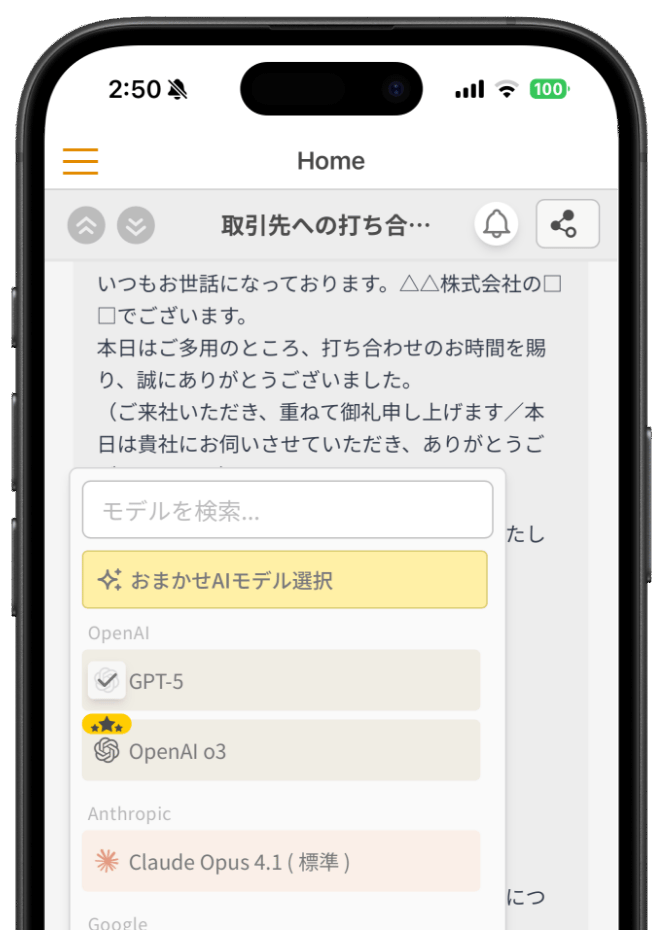
法人向け生成AIサービス「ナレフルチャット」では、ChatGPT、Gemini、Claudeなど主要プロバイダのAIモデルを選んで利用可能!用途に応じて、料金の低いモデルを使うなど最適なAI活用を可能にします。
また、料金プランは企業単位の定額制を採用しており、何人で利用しても追加のコストは発生しないため、コスト管理の手間がかからないスムーズな全社導入を実現できます。
すべての機能が利用できるトライアル期間も用意しておりますので、生成AIの利活用を検討している企業様は、是非一度導入をご検討ください。ChatGPTの音声会話機能の活用例
音声会話機能の実用性がわかる、具体的な活用シーンを会話ログのスクリーンショットとともに解説します。
ここでは代表的な以下の5つの活用例をご紹介します。
- 面接の練習
- 語学学習
- アイデアの壁打ち
- 動画・音声コンテンツのアシスタント
- 営業トークの練習
面接の練習
就職活動や転職活動での面接練習では、ChatGPTの音声会話機能が非常に役に立ちます。24時間いつでも練習でき、緊張せずに何度でも繰り返し練習できるからです。
面接官役を設定し、実際の面接と同様の流れで練習することができ、業界特化型の質問や圧迫面接の練習も可能。様々なシチュエーションに対応できます。
以下は実際に、面接練習を行う際の流れの例です。
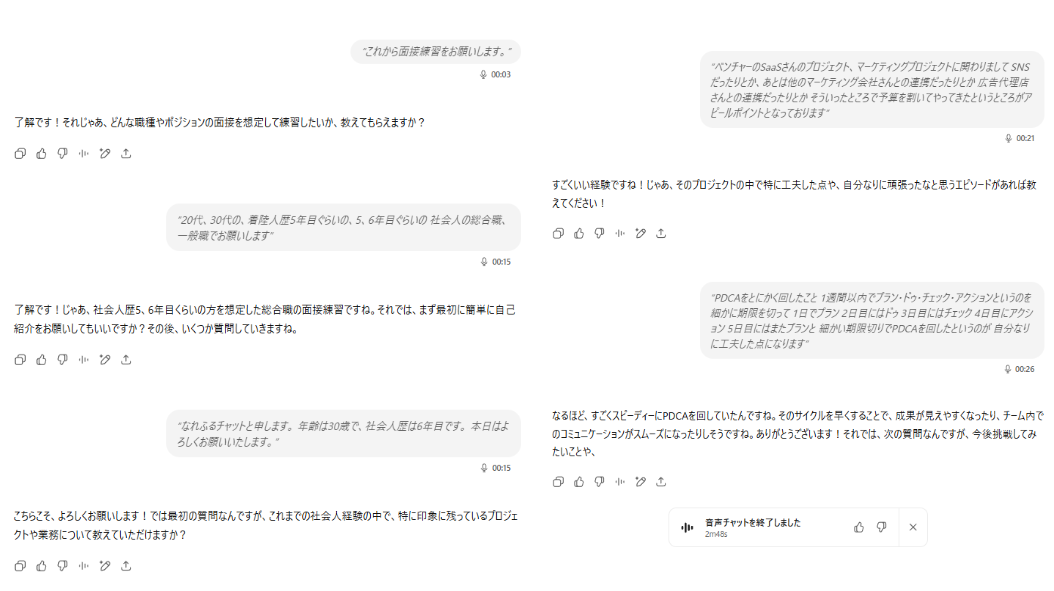
このように、設定を明確に伝えれば、練習したい面接を簡単に実施することが出来ます。意外と考えてなかった、鋭い質問が飛んでくることもあるので、就活・転職活動やアルバイトの面接等の事前準備に活用できます。
語学学習
語学学習においても、ChatGPTの会話機能はネイティブスピーカーのような自然な発音で対話でき、発音ミスや文法の間違いを即座に指摘・修正してくれるため、理想的な会話パートナーとなります。
レベル別の会話練習から、レストランでの注文やホテルでのチェックインなど、実用的なシチュエーション練習まで幅広く対応。恥ずかしがらずに何度でも練習できるのが大きなメリットです。
以下は実際に、語学学習を行う際の流れの例です。
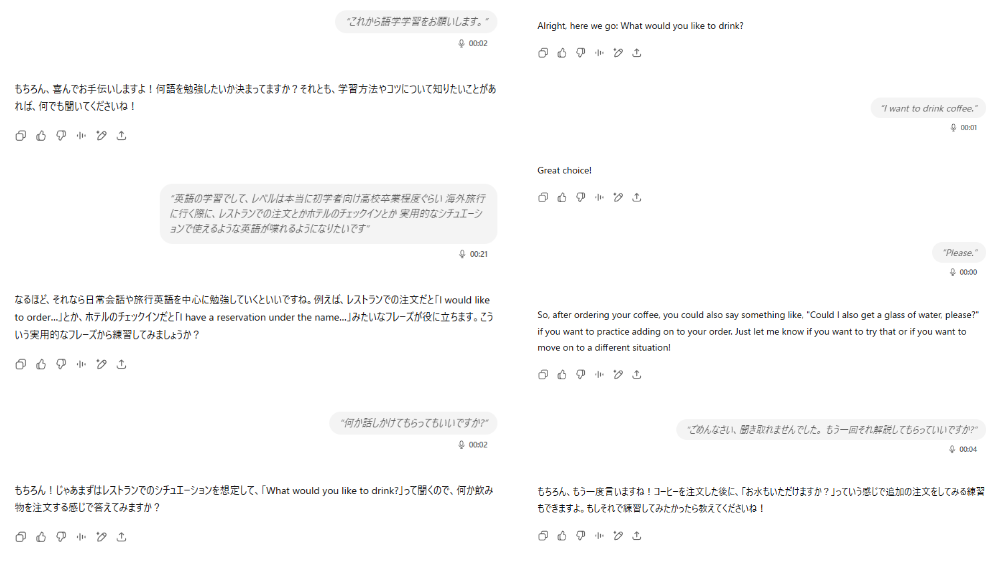
このように、学習したい言語とレベル感、用途を明確に示すことで、より実践的な語学学習を実現できます。質問や特定フレーズのやり直しを、自分で出来るようになるまで繰り返し行うことが出来るので、自分のペースで学習を進められます。
アイデアの壁打ち
創作活動やビジネスアイデアの検討において、ChatGPTとの音声会話は優秀な「壁打ち相手」となります。音声で思いついたことを自然に話すことで、テキスト入力では得られない自由な発想の流れを維持できます。
思い付きの発言や、取り留めのない発想の連続に対しても、一人では思いつかない視点や改善案も得られるため、アイデアの質が向上するでしょう。
以下は実際に、ビジネスアイデアの壁打ちを行う際の流れの例です。
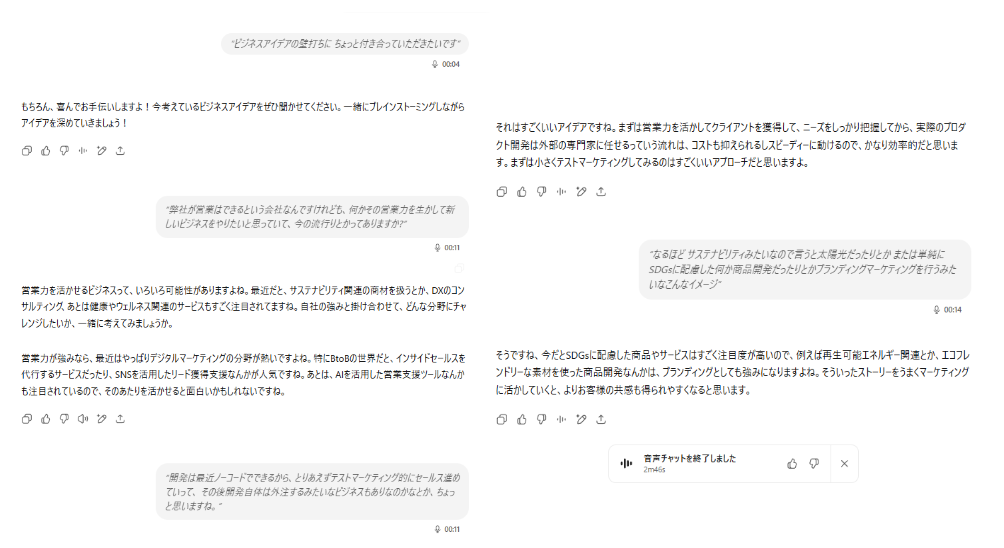
このように、最初に「ビジネスアイデアの壁打ちに付き合ってほしい」と伝えておけば、あとは話したいことを話すだけで、アドバイスやフィードバックをくれます。
動画・音声コンテンツのアシスタント
ポッドキャストや動画制作において、ChatGPTを共演者やアシスタントとして活用することで、一人語りになりがちなコンテンツにメリハリをつけることができます。
台本の作成から動画上での相槌役、聞き手目線での質問まで幅広くサポートしてくれるため、魅力的なコンテンツを作成できます。
以下は実際に、ポッドキャストのテーマ設定と実際の収録を行う際の流れの例です。
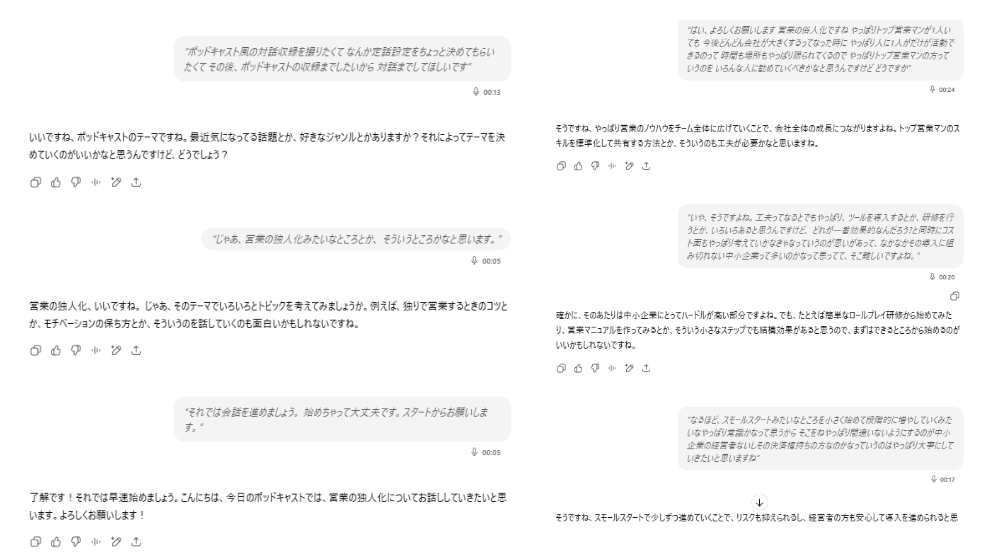
このように、お願いする内容やテーマを最初に示しておけば、後は自然に話しかけるだけでポッドキャスト風なトークができます。変にAIだと思って気を付けて話す必要はありません。
営業トークの練習
実際の営業シーンを想定した練習・ロープレにより、様々な顧客反応や質問に対する切り返し力を向上させることができます。顧客の特徴や業界背景を詳細に設定することで、よりリアルな練習が可能です。
アプローチからクロージングまでの営業プロセス全体を練習することができるため、新入社員や営業未経験者の最初のオンボーディングに活用できます。
以下は実際に、インサイドセールスのロープレを行う際の流れの例です。
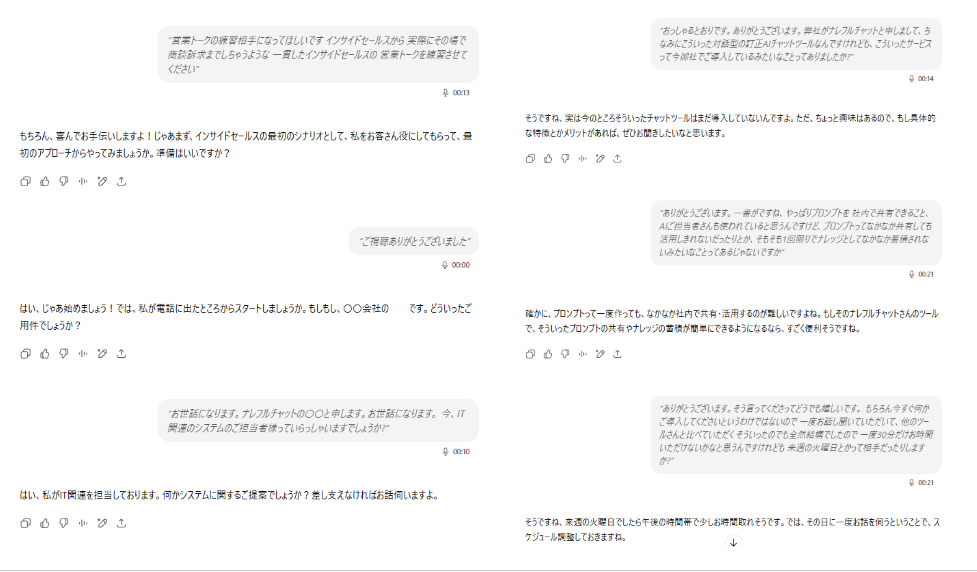
このように、事前に設定を伝えておけば、あとは実際にインサイドセールスで架電をし、通電した後のように会話が出来ます。営業担当のレベルによっては、より詳細なペルソナ像や営業難易度を事前に示しておくこともおすすめです。
ナレフルチャットは台本作成・調整に活用可能
ChatGPTの音声会話機能と併せて、ナレフルチャットを活用することでより効果的な練習環境を構築できます。
ナレフルチャットは、企業がクローズド環境でセキュアに利用できる対話型生成AIチャットツールです。生成AI初心者でも使いこなせる仕組みと簡単にプロンプトを共有できることで組織全体に生成AI活用を浸透させます。
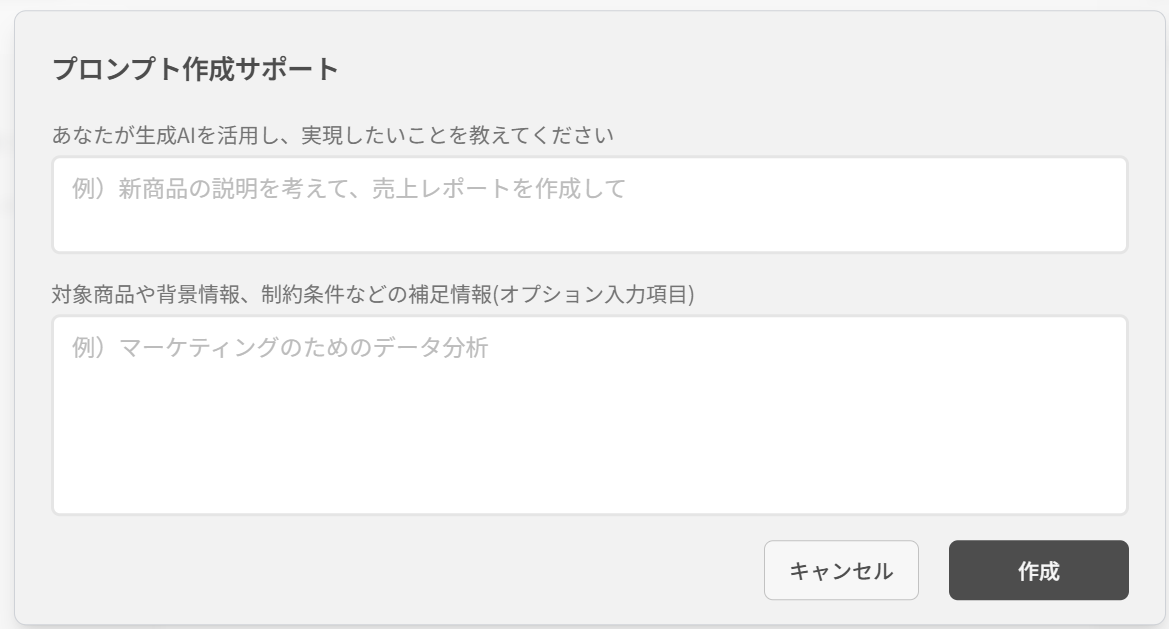
「面接の練習」や「営業トークの練習」では、まず想定される質問や全体の台本をAIに考えてもらうことに活用できます。プロンプト自動生成や改善機能を使えば、AIと一緒にクオリティの高い台本を作成することが可能です。
作成した台本を参考に喋る内容をテキストでまとめたり、実際に喋ったものを文字起こしして再度AIに投げてフィードバックを受けることもできます。実際の喋り方へのサポートは難しいですが、台本の作成・調整はナレフルチャットでもサポートできます。
詳しくはこちらをご参照ください。
まとめ
ChatGPTの音声会話機能は、2024年9月のAdvanced Voice Mode登場により劇的に進化し、人間とほぼ同じ速度での自然な対話が実現されました。スマホでもPCでも簡単な設定だけで、まるで友人と話すような感覚でAIと会話できます。面接練習から語学学習、アイデア出しまで様々な場面で活用できるでしょう。
「テキストを打つのが面倒」「手が離せない状況でもAIを使いたい」そんな悩みを抱えている方にとって、この音声会話機能はまさにゲームチェンジャーと言えるでしょう。最初は少し戸惑うかもしれませんが、一度使い始めれば、その自然さと便利さに驚くはず。
ぜひ今日からでも気軽に試してみて、新しいAIとのコミュニケーションスタイルを体験してください。
あなたも生成AIの活用、始めてみませんか?
生成AIを使った業務効率化を、今すぐ始めるなら
「ユーザ数無制限」の法人向け生成AIサービスのナレフルチャット!
ChatGPT・Gemini・Claudeなどの主要AIモデルが使えて、
RAGやAIエージェント、スライド生成など全てナレフルチャットにお任せ!
生成AIの利用方法を学べる「公式動画」や、「プロンプトの自動生成機能」を
使えば知識ゼロの状態からでも、スムーズに生成AIの活用を始められます。

ナレフルチャット運営チーム
法人向けクローズド生成AIチャットサービス「ナレフルチャット」の企画・開発・運用を手がけています。
プロンプト自動生成・改善機能や組織内でのノウハウ共有機能など、独自技術の開発により企業の生成AI活用を支援しています。
「AIって難しそう...」という心の壁を、「AIって面白そう!」という驚きで乗り越えていただけるように
日々刻々と変化する生成AI業界の最新動向を追い続け、魅力的な記事をお届けしていきます。




スマートフォンでもAI活用!
アプリ版「ナレフルチャット」配信中
iPhoneはこちら


Androidはこちら