PLUS
生成AIコラム
うさぎでもわかるAIスライド生成 資料作りはここまで楽になる
はじめに
資料作りって、正直しんどいですよね。構成を練って、文章を書いて、レイアウトを整えて、配色を選んで、画像を並べて、最後にフォントを揃えて…。気づいたら半日が消えていた、なんて経験はありませんか。
そこで頼れるのがAIスライド生成です。先に結論を言ってしまうと、ポイントはこの一言に尽きます。
めんどうな作業はAIに任せて、人は「中身」と「判断」に集中する
AIは「ゼロから作る」しんどさを肩代わりしてくれる相棒です。あなたは出てきたたたき台を見て、直すべきところを直す。それだけで資料が仕上がる時代になってきたうさよ〜🐰
この記事では、次のことが分かります。
- 人力で作るときと何が違うのか
- AIスライド生成で期待できるメリット
- 基本の作成手順(たった4ステップ)
- つまずきやすい注意点と、その回避のコツ
- どんな場面で活躍するのか
- 実践サンプル(画像生成でスライドを作る方法 と パワーポイント形式に変換する方法)
それでは、いっしょに見ていきましょう。
生成AIの社内利用をお考えの企業様へ
ナレフルチャットは、テキストを入力するだけでプレゼン資料のスライドを自動生成できる機能を搭載した、法人向け生成AIサービスです。
初心者でも使いやすい設計で、組織全体への生成AI浸透を支援します。
スライド生成をはじめ、基本のチャット機能、画像生成、AIエージェントやRAGなど、業務に必要な機能をすべて含めたオールインワンパッケージのサービスです。企業のAI導入を検討している方は、こちらをご覧ください。
そもそもAIスライド生成って何ができるの
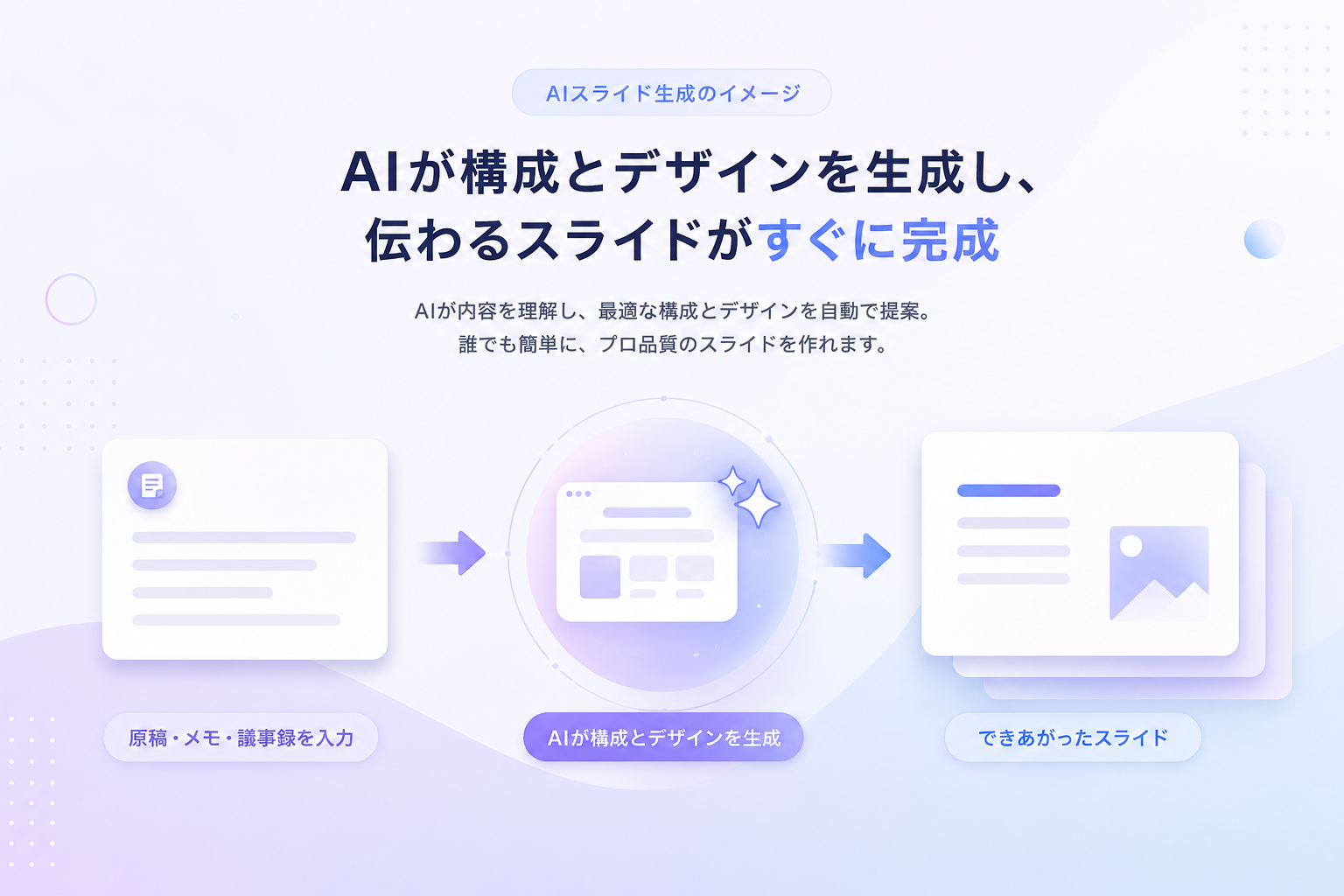
AIにテーマや原稿を渡すと、構成案からスライドのデザインまで一気に作ってくれる仕組みのことだよ〜🐰
やることはシンプルです。「この内容で資料を作って」とお願いするだけ。するとAIが、
- 話の流れ(構成)を組み立てて
- 各スライドの文章をまとめて
- レイアウトや配色まで整えて
一通りそろった状態で出してくれます。大事なのは、種類を問わず「資料作りのめんどうな部分をAIが肩代わりしてくれる」という体験そのものです。
有名どころをざっくり紹介
専用ツールもいろいろあるけど、まずは普段使っている有名AIで十分作れるよ〜🐰
うれしいことに、いまや名前を知っているような大手AIのほとんどが、スライド作成に対応しています。新しいツールをわざわざ覚えなくても、いつものAIにお願いすればOK。2026年6月時点で代表的なものを並べてみました。
| ツール | どんなツール |
|---|---|
| ChatGPT(OpenAI) | みんなおなじみの万能AI。文章のたたき台づくりから、画像生成(Image2)での図版づくりまで幅広くこなせる |
| Claude(Anthropic) | 構成を論理的に組み立てるのが得意。パワーポイント形式の出力やデザイン作成にも対応してきている |
| Gemini(Google) | Googleスライドやドキュメントにそのまま組み込まれていて、いつもの環境のまま使える |
| Genspark | 「調べる→まとめる→資料にする」を自動でこなす新顔。ファクトチェック機能つきで日本でも急成長中 |
| Gamma | スライド作成に特化した定番。日本語で指示すると日本語スライドが自然に出てくる |
ここでお伝えしたいのは、もう「特別なツールをわざわざ用意する」段階ではなくなってきている、ということです。あなたが普段チャットで使っているAIが、そのままスライド作りの相棒になります。
なので、まずは使い慣れたAIから試してみて、物足りなければ専用ツールを足す、くらいの気軽さで大丈夫うさよ。本記事の後半では、ChatGPTの画像生成でスライドを作る方法と、その画像をパワーポイント形式に変換する方法を、実際の手順つきで紹介します。
人力で作るときと何が違うの
従来の手作業とAI活用では、そもそも作り方の発想が変わります。一番の違いは「ゼロから積み上げる」のか「たたき台を直す」のか、というスタート地点の違いです。
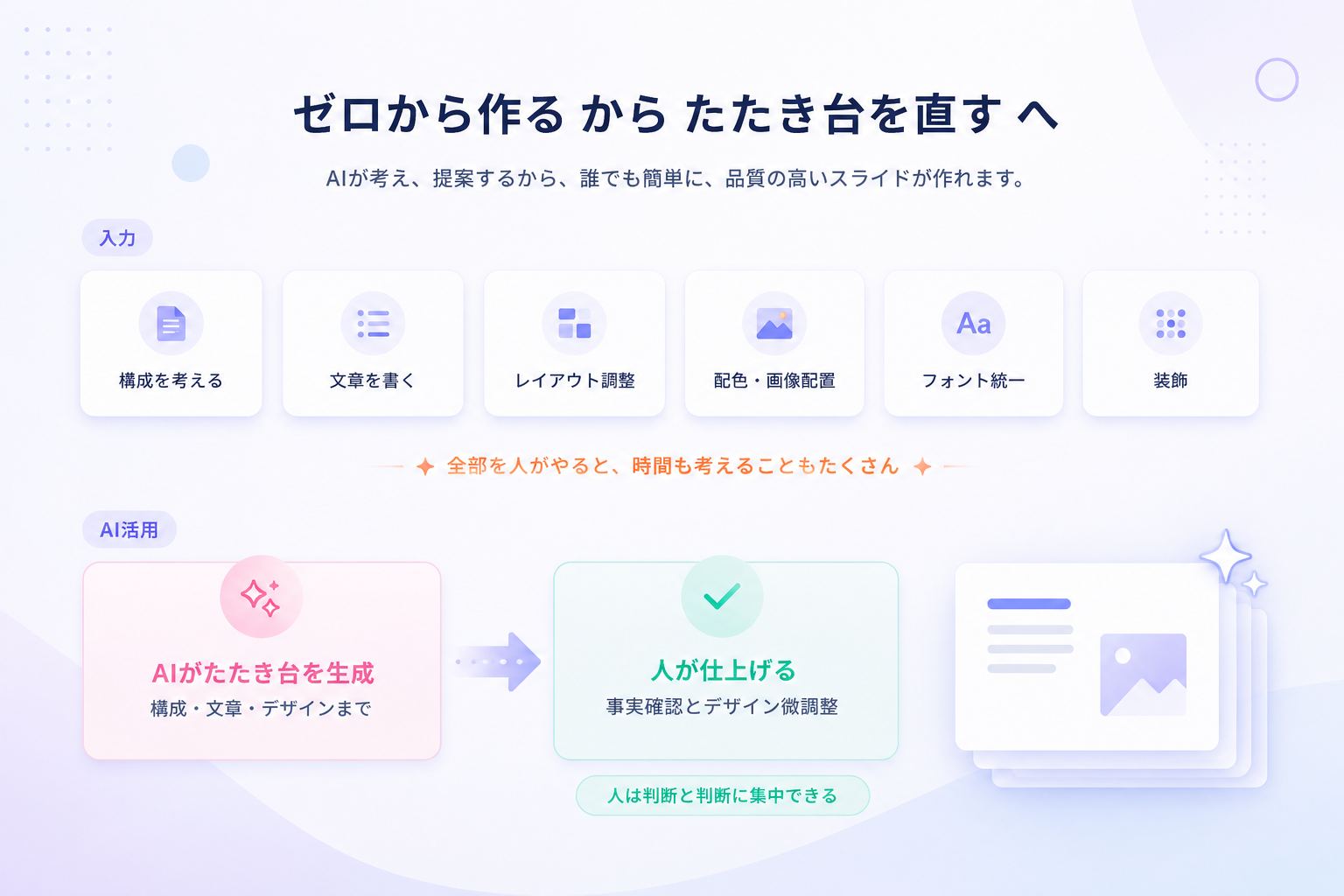
文章だけだとイメージしづらいので、観点ごとに並べてみますね。
| 観点 | 人力で作る | AIを活用する |
|---|---|---|
| スタート地点 | 真っ白なスライドから | できあがったたたき台から |
| 最初のドラフト | 数時間かかることも | 数十秒から数分で出てくる |
| デザイン | 自分のスキル次第 | 配色やレイアウトが自動で整う |
| 統一感 | 手作業で揃える | はじめから一定のルールで揃う |
| 人の役割 | 作業そのもの | 中身の確認と仕上げ |
ここで覚えておきたいのは、AIを使っても人の出番がなくなるわけではない、ということです。役割が「手を動かす作業」から「中身を判断する仕事」へ移るイメージうさよ。
期待できるメリット
時短の効果が大きい
一番分かりやすいのが時短です。これまで数時間かけていた最初のドラフトが、ほんの数十分、早いときは数分で形になります。とくに「まず一枚目をどう作るか」で固まってしまう人にとって、最初のたたき台が一瞬で出てくる安心感は大きいです。
デザインスキルがなくても見栄えが整う
配色やレイアウトはセンスが問われる部分ですが、AIはそこを自動で整えてくれます。「色の組み合わせが微妙」「文字の位置がガタガタ」といった、地味だけど目立つ崩れが起きにくいのは嬉しいポイントです。
作業ではなく中身に集中できる
文字を揃えたり画像をドラッグしたりする時間が減るぶん、「この資料で何を伝えたいのか」「どういう順番が一番納得してもらえるか」という、本当に頭を使うべきところに時間を回せます。
品質が人に左右されにくい
AIが一定のルールで作ってくれるので、「ベテランが作ると綺麗、新人が作るとバラバラ」という属人化が起きにくくなります。チームで資料の質をそろえたいときに効いてきます。
基本の作成手順
むずかしくないよ、流れさえ掴めば誰でもできるうさよ〜🐰 基本はこの4ステップです。
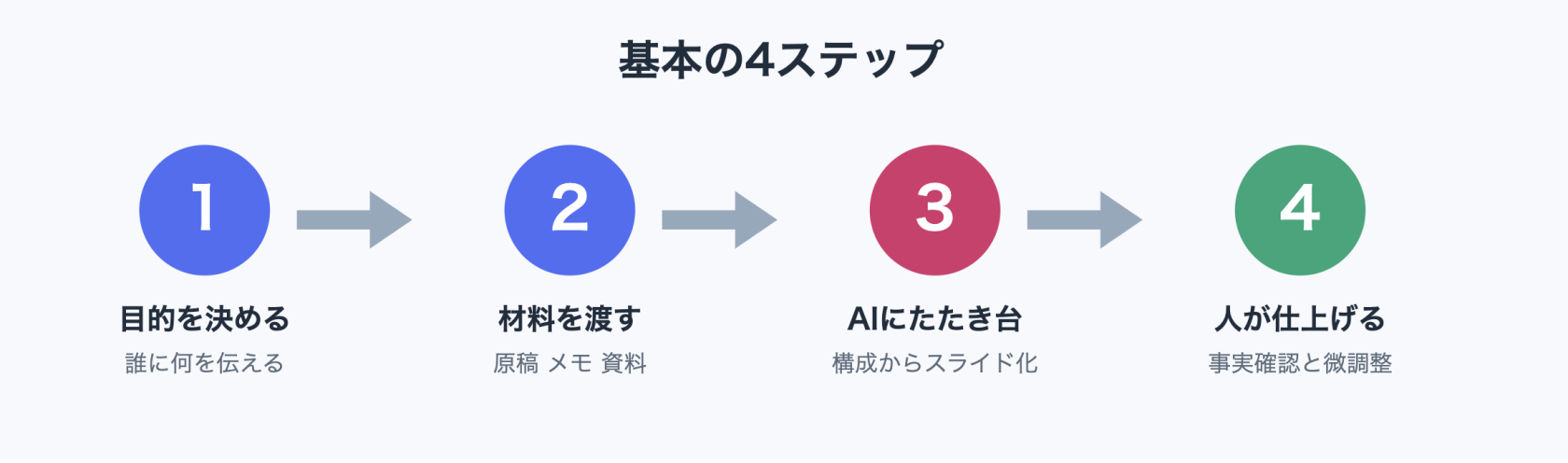
Step1 何を伝えたいかを決める
まずはゴールを一言で決めます。「誰に」「何を」「どうしてほしいのか」。ここがぼんやりしていると、AIもぼんやりした資料を返してきます。最初の数分を使う価値はじゅうぶんあります。
Step2 材料を渡す
次に、AIに材料を渡します。原稿でも、箇条書きのメモでも、既存の資料でも構いません。材料が具体的なほど、出てくるたたき台も的を射たものになります。
Step3 AIにたたき台を作らせる
材料をもとに、AIに構成からスライド化までお願いします。生成には数十秒から数分かかることがあります。長く感じても、そのまま待っていて大丈夫うさよ。一度で気に入らなければ、指示を足してもう一度お願いすればOKです。
Step4 人が仕上げる
最後は必ず人の手で仕上げます。事実関係の確認と、デザインの微調整。ここを丁寧にやるかどうかで、資料の信頼感が変わります。詳しくはこのあとの注意点で説明しますね。
活躍する場面と注意点
どこで効くのか、そして何に気をつければいいのか、まとめて押さえちゃおう〜🐰
こんな場面で活躍する
毎日の資料作りのどこで効くか、イメージしてみてくださいね。
- 社内勉強会や定例ミーティングの共有資料
- 営業の提案資料のたたき台づくり
- 議事録やレポートをスライドにまとめ直すとき
- 研修や教育コンテンツの下書き
コツは「構造が決まっている、繰り返し作る資料」ほどAIが得意ということ。逆に、勝負どころの一点モノは、AIで土台を作って人が仕上げる、というハイブリッドがいちばん相性が良いです。
ここだけは注意してね
便利だけど丸投げは禁物、ここを押さえれば安心して使えるよ〜🐰 落とし穴は主に4つあります。
事実の取り違えに気をつける
AIは、もっともらしい文章を作るのが得意です。逆に言うと、事実かどうかよりも「自然に見えるか」を優先してしまうことがあります。これがいわゆるハルシネーション(事実と異なる情報の生成)です。数値や固有名詞、日付などは、必ず自分の目と信頼できる情報源で確認しましょう。とくに社外向けの提案資料や公式な報告書では、この一手間が必須です。
デザイン崩れを最終チェックする
出力されたファイルは、環境によってレイアウトが崩れることがあります。本番で使う前に、必ず自分の目で全スライドを確認してください。あわせて、文字や図形が画像になってしまわず、あとから編集できる形で出力されているかも見ておくと安心です。
毎回結果が変わることを前提にする
同じお願いをしても、出てくる結果が毎回少しずつ変わることがあります。「さっきの方が良かった」とならないよう、指示はできるだけ具体的にして、構成を先に固めておくのがコツです。
あくまで「たたき台」と考える
今のAIだけで、完璧な資料が完全自動で出来上がるわけではありません。出てきたものは「たたき台」。最後は人が手を入れて仕上げる、という前提を持っておけば、ガッカリすることもありません。逆にこの前提さえ押さえれば、こわがる必要はまったくないうさよ🐰
法人向け生成AIサービス「ナレフルチャット」では、テキストを入力するだけで、プレゼン資料のスライドを自動生成! 資料作成にかかる時間を大幅に削減し、業務効率化を実現します。
また、料金プランは企業単位の定額制を採用しており、何人で利用しても追加のコストは発生しないため、コスト管理の手間がかからないスムーズな全社導入を実現できます。
「スライド作成に時間がかかっている」「資料のクオリティを上げたい」 とお悩みの企業様は、まずは初月無料のトライアルでスライド生成機能をお試しください。実践サンプル
ここからは、実際の作り方を2つの例で紹介します。テーマはこの記事にちなんで、社内勉強会で使う「AIスライド生成入門(4枚)」にしてみました。あくまで一例なので、雰囲気だけ掴んでもらえれば大丈夫うさよ🐰
まずは共通の材料として、伝えたいことをまとめた「台本」を用意します。スライドごとに「メインメッセージ」「本文の要点」「ビジュアル指定」を書いておくと、AIが迷わず作ってくれます。今回はサンプルとして4枚分を用意しました。
SLIDE 01|タイトル

メインメッセージ
資料作成を効率化するAIスライド生成の入門

本文
- メインタイトル「AIスライド生成入門」
- サブタイトル「資料作りを30分で終わらせる」
- 対象 はじめてAIで資料を作る社内メンバー
- 発表者名と日付を小さく添える

ビジュアル指定
中央にタイトルを大きく。背景は青基調でシンプルに。下に発表者名と日付。

SLIDE 02|課題

メインメッセージ
資料作成に時間がかかりすぎている

本文
- 1枚の資料に平均3〜4時間かかっている
- 時間の内訳は構成3割 文章4割 デザイン3割
- 手作業のレイアウト調整やフォント統一が地味に重い
- 残業や本来やるべき仕事の圧迫につながる

ビジュアル指定
左に作業時間の内訳を円グラフ。右に時間がかかる原因を3点。

SLIDE 03|解決

メインメッセージ
AIがたたき台を一気に作る

本文
- 最初のドラフトが数分で完成する
- 配色やレイアウトも自動でそろう
- 人は中身の確認と判断に集中できる
- 使い慣れたAIですぐ始められる

ビジュアル指定
中央に人とAIの分担を示す図。AI側が生成、人側が判断と仕上げ。

SLIDE 04|手順とはじめ方

メインメッセージ
資料作成はたった4ステップ

本文
- 1 目的を決める 誰に何を伝えるか
- 2 材料を渡す 原稿やメモを渡すだけ
- 3 AIで生成 構成からデザインまで自動
- 4 人が仕上げる 事実確認と微調整
- まずは手元のAIで1枚試してみよう

ビジュアル指定
横並びの4ステップ。右端に「まず1枚試そう」のひとこと。
サンプル1 全体像→一枚ずつ の二段構えで画像から作る
画像生成(ここではChatGPTのImage2)を使って、まず全体像を一括で作り、内容がよければ一枚ずつ仕上げていく流れです。
おすすめTips 一括の全体像→一枚ずつ の二段構え
画像生成で資料を作るときに、一番おすすめしたい進め方がこれうさよ🐰
- まずスライドで伝えたい「台本」を作ります。各ページで何を言いたいかを順番に書き出した原稿のことだよ
- その台本をまるごと渡して、Image2に全体像(OverView)を一括で生成させます。OverViewは全ページをざっと一望できるラフのこと。ここで話の流れと内容のバランスを先に確認するのがポイント
- 全体のストーリーと内容に納得できたら、今度は一枚ずつ本番の画像を生成して仕上げていきます
いきなり一枚ずつ作り込むと、後から「順番を入れ替えたい」となったときの手戻りが大きくなりがちです。先に全体像で方向性を固めてから細部に進むと、ムダなくきれいにまとまるうさよ
Step1 台本をまるごと渡して全体像を一括生成
さきほどの台本をそのまま貼り付けて、全体像(OverView)を1枚にまとめてもらいます。プロンプトの一例がこちらです。
以下のスライドのOverView画像を作成して

(上の台本をここに貼り付け)
すると、こんなふうに全ページを一望できる1枚が返ってきます。台本を渡しただけなのに、配色もレイアウトもきれいに整っているのが分かります。
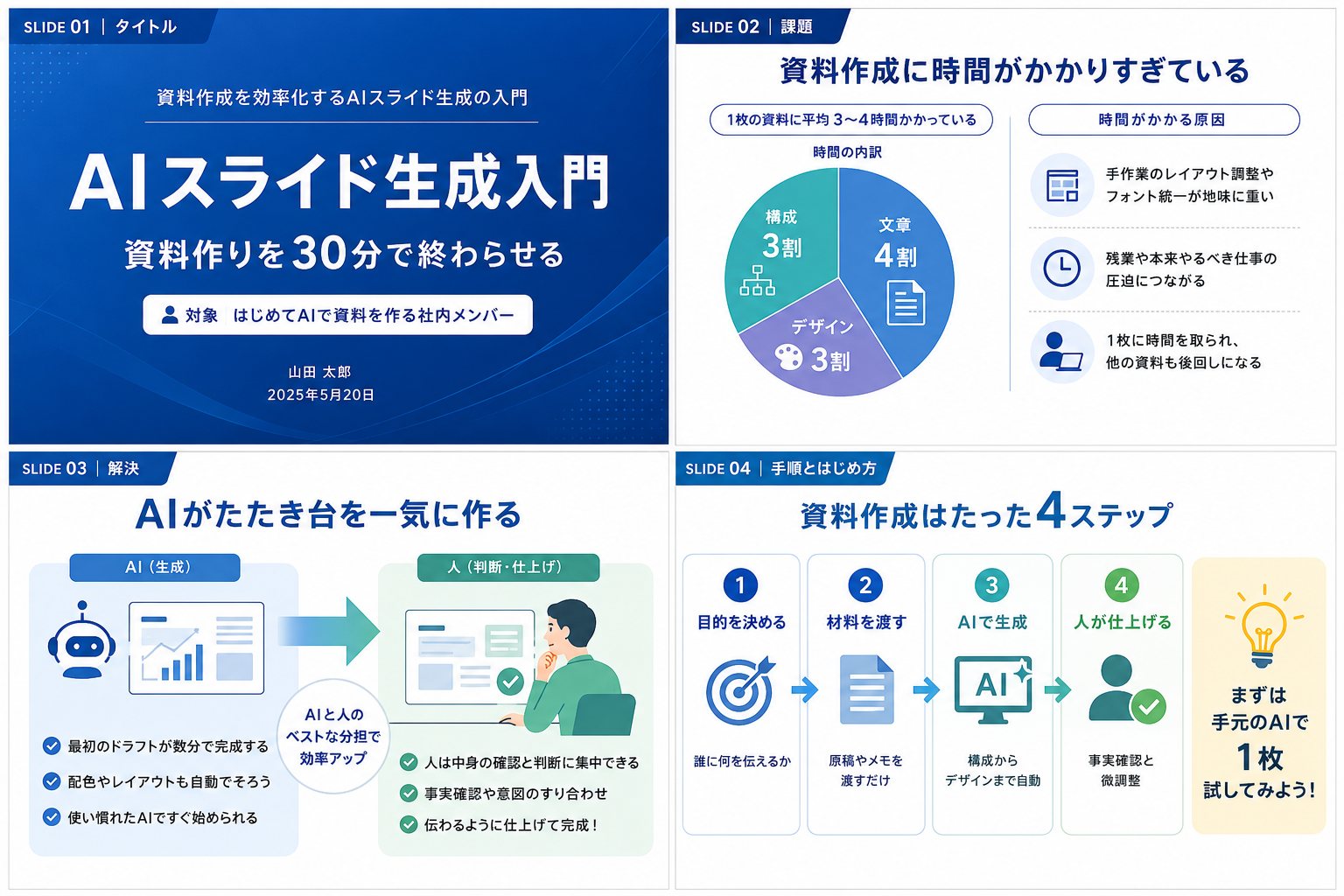
実際にImage2で生成した全体像。4枚の流れと内容を、ここで一目で確認できます
Step2 流れと内容をチェックする
全体像を眺めて、話の順番に無理がないか、抜けや重複がないかを確認します。直すならこの段階がいちばんラク。気になれば「スライド2と3を入れ替えて」のように、言葉で指示すればすぐ作り直してくれます。
Step3 OKなら一枚ずつ本番を作る
全体の方向性が固まったら、納得できた構成のまま一枚ずつ本番品質で生成します。スライド3を作るときの一例がこちらです。
台本のSLIDE 03をもとに、本番用のスライドを1枚作って
比率は16対9
全体像と配色やフォントをそろえて

(ここにSLIDE 03の台本を貼り付け)
画像の生成は1枚あたり数十秒かかることがあります。長く感じても、そのまま待っていて大丈夫うさよ。もし途中でうまくいかなくても、もう一度お願いすれば作り直してくれます🐰
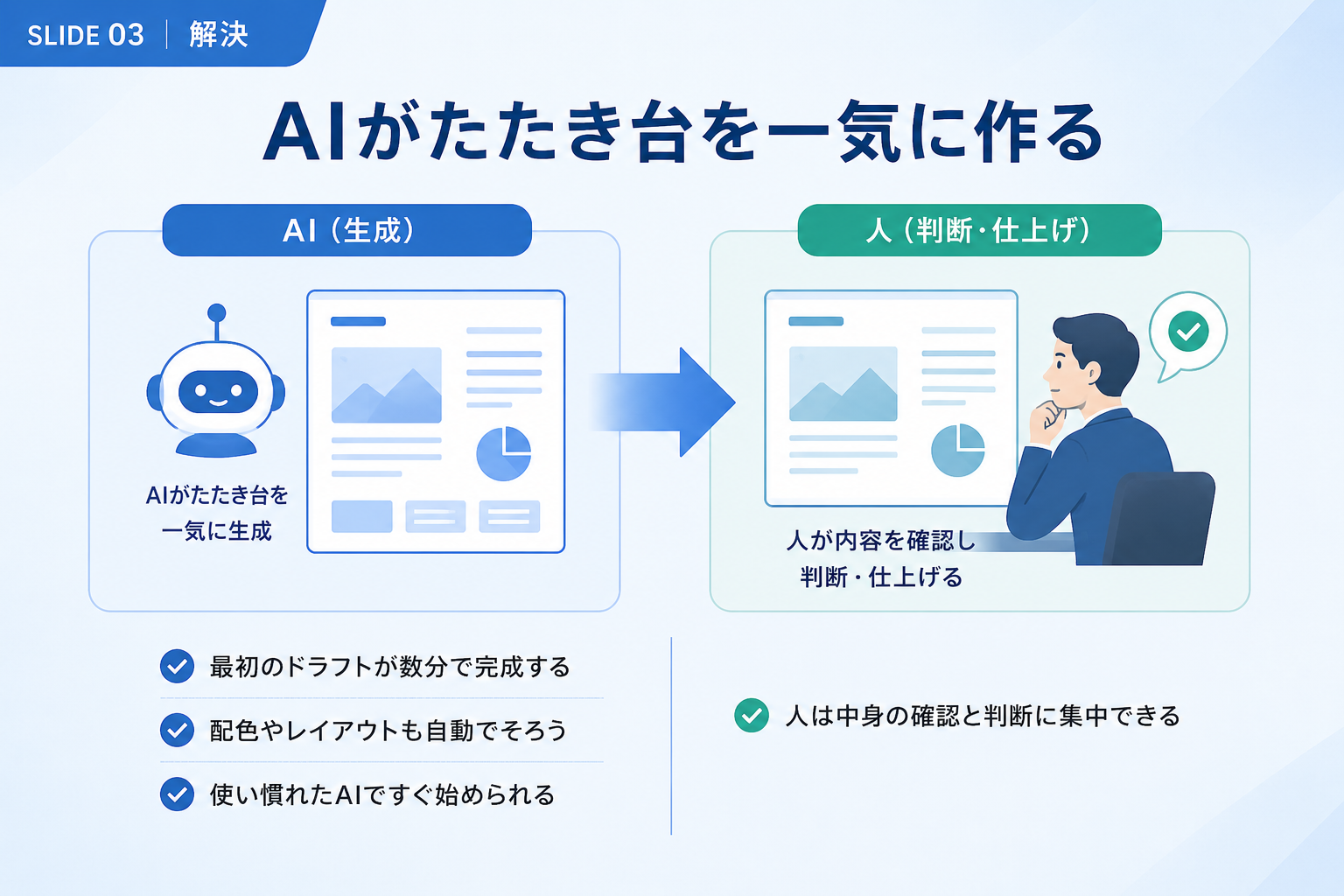
台本のビジュアル指定どおり、AI(生成)と人(判断・仕上げ)の分担が図になりました
サンプル2 どうしてもパワーポイントにしたいときのTips
実は、サンプル1で作った画像は、そのままスライドとして十分使えます。画面に映したり、PDFにして配ったり、画像を1枚ずつスライドに貼ったりするだけでも、立派な資料になります。基本はこれでOKうさよ🐰
とはいえ、社内のテンプレートに合わせたい、あとから文字を直したい、といった理由で「どうしても編集できるパワーポイント(pptx)にしたい」こともありますよね。そんなときだけのTipsとして、画像をpptxに変換するプロンプトを紹介します。専用ツールもコードもいりません。いつものAIに渡すだけでOK。Xで話題になった変換プロンプトがとても優秀だったので、ありがたく使わせてもらいます。
プロンプトは少し長いので、全文はこちらの投稿を見てくださいね。
使い方のイメージ
- サンプル1で生成したスライド画像を用意します
- AIにその画像を添付し、上のプロンプトを貼り付けて送ります
- AIが画像を要素ごとに分解して、編集できるpptxファイルに組み直してくれます
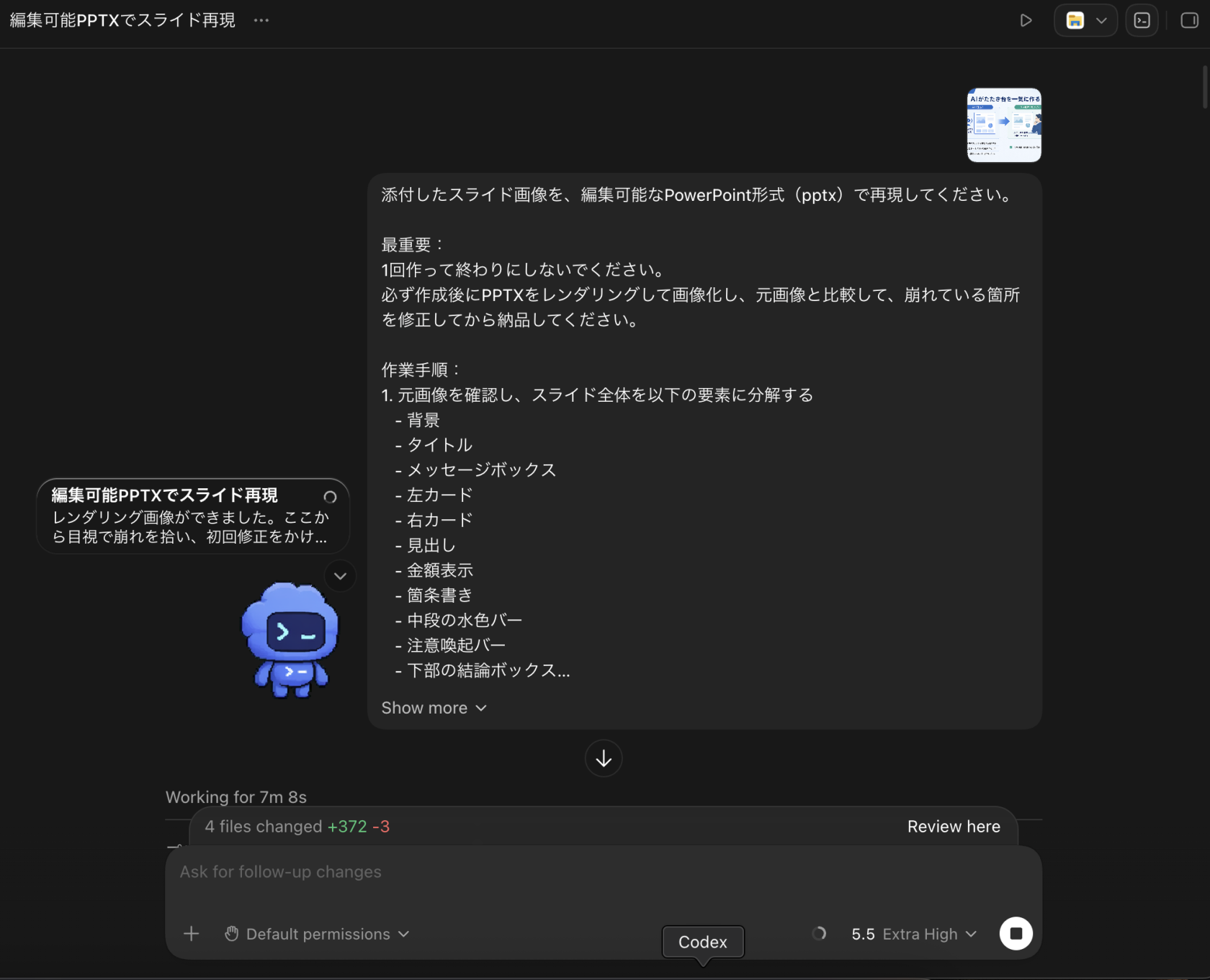
プロンプトを貼って実行すると、AIが背景やタイトル、カードなどに分解しながらpptxを組み立てていきます
そうして出てきたのが、こちらのpptxです。
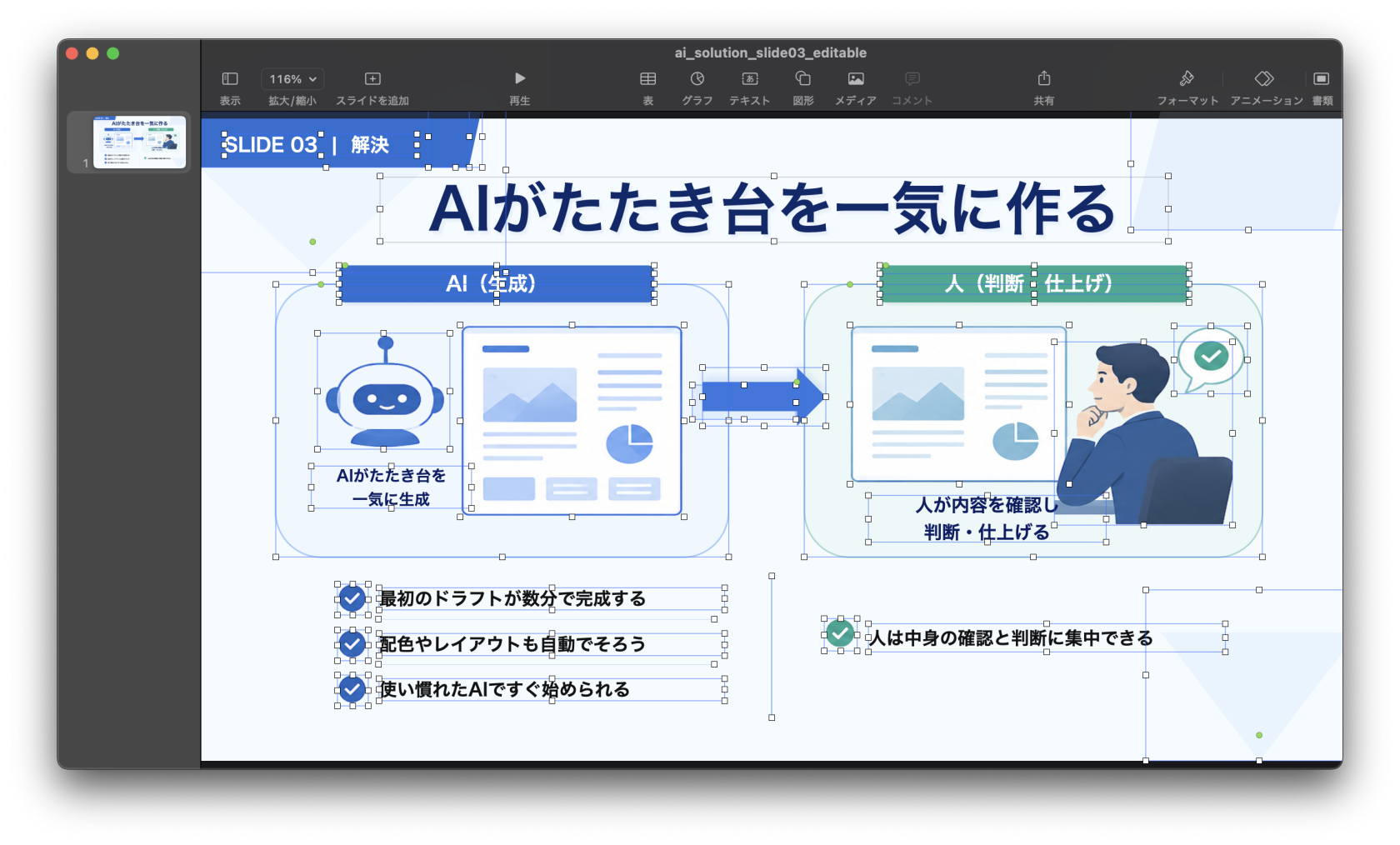
サンプル1の画像とそっくりなまま、文字や図形を1つずつ選んで編集できる状態になりました
実際に変換したファイルはこちらです。
このプロンプトが優秀なところ
「これはよくできているな」と感じたのは、次のポイントです。
- 作って終わりにしない できあがったpptxを一度レンダリング(画像化)して元画像と見比べ、崩れている所を直してから納品するよう、自己チェックの手順まで指示に含まれています
- 編集できる形で組み直す 文字は編集できるテキストボックス、枠や帯やカードは図形として再現します。スライド全体を1枚画像として貼り付けたり、SVGを使ったりしないよう明記されているのもポイント
- 見た目を元画像に寄せる 16対9のサイズに合わせ、文字や数字、配色や余白まで元画像に近づけるよう、こまかく条件が決められています
ひとことメモ
画像をそのままスライドに敷くだけでもpptxは作れますが、その場合は文字が画像のままなので、あとから直せません。このプロンプトを使うと「編集できるpptx」になるのが大きな違いうさよ🐰 数字や固有名詞をあとで直す可能性があるなら、こちらが断然おすすめです。
まとめ
最後に、今日のポイントを振り返りますね🐰
AIスライド生成は、資料作りの「めんどうな作業を肩代わりしてくれる相棒」です。人は中身と判断に集中できるようになります。
- メリット 大きな時短、見栄えの自動調整、中身への集中、品質の安定
- 注意点 事実確認は必須、デザインは最終チェック、結果のブレを前提に、あくまでたたき台
これから先、こうした「資料をAIが下書きしてくれる」体験は、いろいろな製品の中に当たり前に組み込まれていくはずです。今のうちに使い方の勘所をつかんでおけば、その波にすんなり乗れます。
ここまで読んでくれて、お疲れ様でした。あなたの資料作りが、今日から少しでもラクになりますように🐰
あなたも生成AIの活用、始めてみませんか?
生成AIを使った業務効率化を、今すぐ始めるなら
「初月基本料0円」「ユーザ数無制限」のナレフルチャット!
生成AIの利用方法を学べる「公式動画」や、「プロンプトの自動生成機能」を使えば
知識ゼロの状態からでも、スムーズに生成AIの活用を始められます。

taku_sid
https://x.com/taku_sid
AIエージェントマネジメント事務所「r488it」を創立し、うさぎエージェントをはじめとする新世代のタレントマネジメント事業を展開。AI技術とクリエイティブ表現の新たな可能性を探求しながら、次世代のエンターテインメント産業の構築に取り組んでいます。
ブログでは一つのテーマから多角的な視点を展開し、読者に新しい発見と気づきを提供するアプローチで、テックブログやコンテンツ制作に取り組んでいます。「知りたい」という人間の本能的な衝動を大切にし、技術の進歩を身近で親しみやすいものとして伝えることをミッションとしています。

スマートフォンでもAI活用!
アプリ版「ナレフルチャット」配信中
iPhoneはこちら


Androidはこちら