PLUS
生成AIコラム
うさぎでもわかる!Jevが画像に対応 写真を見て一瞬で判断するAIで何ができる?
目次:
はじめに
「この写真に人は映っている?」「このスクショはエラー画面?」。そんな画像の判断を、一瞬で、しかも型の決まった答えで返してくれるAIが登場しました。
2026年10月14日、TypeSafe AIの判断特化AI「Jev」が、アップデート(Jev 1.14)で写真を見て判断できるようになりました。
Jevは文章を書かず、決められた答えの中から確率つきで選ぶAIです(詳しくは前回の記事「うさぎでもわかる!Jev入門」で紹介しています)。質問の形は次の3つで、今回はここに「Box」が加わりました。
- Noul 「はい」である確率を返す(例 人が映っているか)
- Choice 選択肢から1つ選ぶ(例 何を持っているか)
- Score 段階で評価する(例 手がどれくらい開いているか)
難しい話の前に、まずはどんなことができそうかイメージしてみましょう。公式ドキュメントや発表記事で紹介されている例を、身近な場面と仕事の場面に分けてみました。
身近な場面
| こんなことが出来そう! | Jevへの聞き方 |
|---|---|
| 玄関カメラに人が映ったら、荷物を持っているかで通知を変える | 人がいるか(Noul)、何を持っているか(Choice) |
| 迷子の犬の写真と、張り紙の写真が同じ犬か確かめる | 同じ犬か(Noul) |
| カメラに映った手のジェスチャーを見分けて、操作の合図に使う | どのジェスチャーか(Choice、選択肢は見本の写真) |
仕事の場面
| こんなことが出来そう! | Jevへの聞き方 |
|---|---|
| アップロードされた画像が領収書かどうかを判定する | 領収書か(Noul) |
| 出品写真がポリシーに違反していないかチェックする | 違反しているか(Noul) |
| サポートに届いたスクリーンショットにエラー画面が映っているか確かめる | エラー画面か(Noul) |
| スキャンした書類の署名がどこにあるかを見つける | 署名はどこか(Box) |
出典 Images – TypeSafe AI Docs / Box – TypeSafe AI Docs
どれも「画像を見て、決められた形で答える」仕事です。文章を返すAIでは答えを読み取るコードやリトライが必要でしたが、Jevなら返ってきた確率をそのまま if 文に使えます。
先に結論をお伝えします。
- 画像を判断材料にも、選択肢にも使えるようになりました
- 画像の中で「どこにあるか」を答える新しい質問タイプBoxが加わりました
- ただし公式は「本番利用にはまだ早い実験的な機能」としていて、まずは試作やアイデア検証向けです
後半では、いまSNSで話題の「AI生成画像の検品」を実際に試します。Jevのチェックを「スキル」にしてChatGPTに渡し、同じキャラクターの画像を、見た目を確かめながら連続で作らせてみます。それでは、ひとつずつ見ていきましょう🐰
生成AIの社内利用をお考えの企業様へ
ナレフルチャットは初心者でも使いやすい設計で、組織全体への生成AI浸透を支援するツールです。プロンプト自動生成機能や社内共有機能により、AIリテラシーに差があっても全員が活用できます。企業のAI導入を検討している方は、こちらをご覧ください。
Jev 1.14で何が変わったのか
今回のアップデートで増えた機能と、モデル自体の改善を整理します。

出典 Jev For the builders AND dreamers – TypeSafe AI Blog
TypeSafeは2026年10月14日、新しいモデル jev-1.14.0 を jev-preview として公開しました。あわせて、次の3つが実験的な機能として加わっています。
| 機能 | 内容 |
|---|---|
| 画像入力 | 画像を見て判断できる |
| Box | 画像の中の対象がどこにあるかを返す新しい質問タイプ |
| 長いコンテキスト | 一度に読める量を、通常の64kトークンから262kトークンまで広げられる |
公式はこれらを「danger zone(危険地帯)」と呼び、使うときは専用のヘッダーで明示的に有効にするしくみにしています。
面白いのは、公式ブログで「おなじみの jev-1.13.0 も実はずっと画像を扱えた」と明かされたことです。そのため画像入力は1.13でも1.14でも使えます。Boxだけは1.14専用です。
モデル自体も全体的に少しずつ改善されていて、特に多言語対応の伸びが大きいと説明されています。日本語で使いたい方にはうれしいポイントです。
- 公開から約1週間で
jev-latestも1.14に切り替わり、2026年10月27日時点ではjev-latestのままで1.14を使えます - 料金は入力100万トークンあたり0.042ドル、出力は無料のままです
- 画像も入力トークンとして数えられ、テキストと同じ単価で課金されます
出典 Jev For the builders AND dreamers – TypeSafe AI Blog / Models – TypeSafe AI Docs
では、画像は実際にどうやってJevに渡すのでしょうか。
画像はどこに入れられるのか
Jevの画像対応の面白さは、画像を「判断材料」にも「選択肢」にも使えることです。
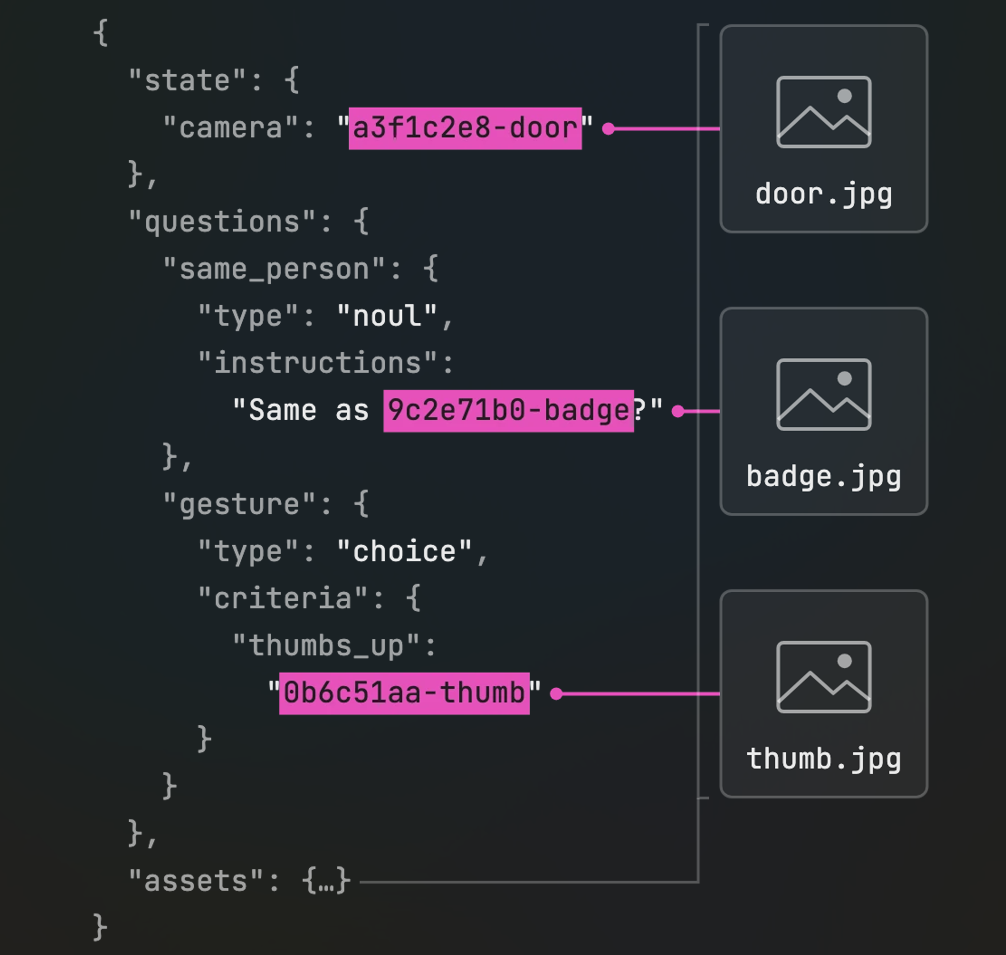
画像はリクエストの assets にまとめて登録し、画像ごとに付けた参照用の文字列を、使いたい場所に書くしくみです。置ける場所は3つあります。
- 状態(state) 判断の材料になる写真を入れる(例 玄関カメラの画像)
- 質問文(instructions) 比べたい写真を質問に直接入れる(例 「この社員証の写真と同じ人物か」)
- 選択肢(criteria) 選択肢そのものを写真で定義する(例 ジェスチャーの見本写真)
Choice、Score、Noulのどの質問でも画像を使えます。
公式ドキュメントのPython SDKの例を見てみましょう。玄関カメラの画像について、2つのことを聞いています。
from pathlib import Path

from typesafe_sdk import Choice, Image, Noul, TypeSafeClient

with TypeSafeClient() as client:
    result = client.system_one(
        state={"door": Image(Path("door-camera.jpg"))},
        questions={
            "person_present": Noul(instructions="Is there a person in `door`?"),
            "carrying": Choice(
                instructions="What is the person in `door` carrying?",
                criteria={
                    "package": "A box or parcel.",
                    "bag": "A bag of groceries or shopping.",
                    "nothing": "Empty hands.",
                },
            ),
        },
        extra_headers={"TypeSafe-Danger-Zone-Images": "true"},
    )
    print(result.answers)
コードの読み方は次のとおりです。
- state 玄関カメラの写真を door という名前で渡しています。SDKが画像の登録と参照文字列の作成を自動でやってくれます
- person_present 「door に人が映っているか」をNoulで聞き、「はい」である確率が返ってきます
- carrying 「その人が何を持っているか」を、荷物(package)、買い物袋(bag)、手ぶら(nothing)の3つからChoiceで選ばせます
- extra_headers 画像を使うための専用ヘッダーです。これを付けないと画像は使えません
たとえば「人がいる確率が高く、荷物を持っている」ときだけ置き配の通知を送る、といった分岐がそのまま書けます。
「人がいるか」は分かりました。では「どこにいるか」まで知りたいときはどうすればよいでしょうか。
新しい質問タイプ「Box」
「あるかないか」だけでなく、「どこにあるか」まで答えられるようになりました。
Boxは、対象を囲む四角形の上下左右の位置を返す質問タイプです。位置は、画像の左上を0、右下を1とした割合で表します。
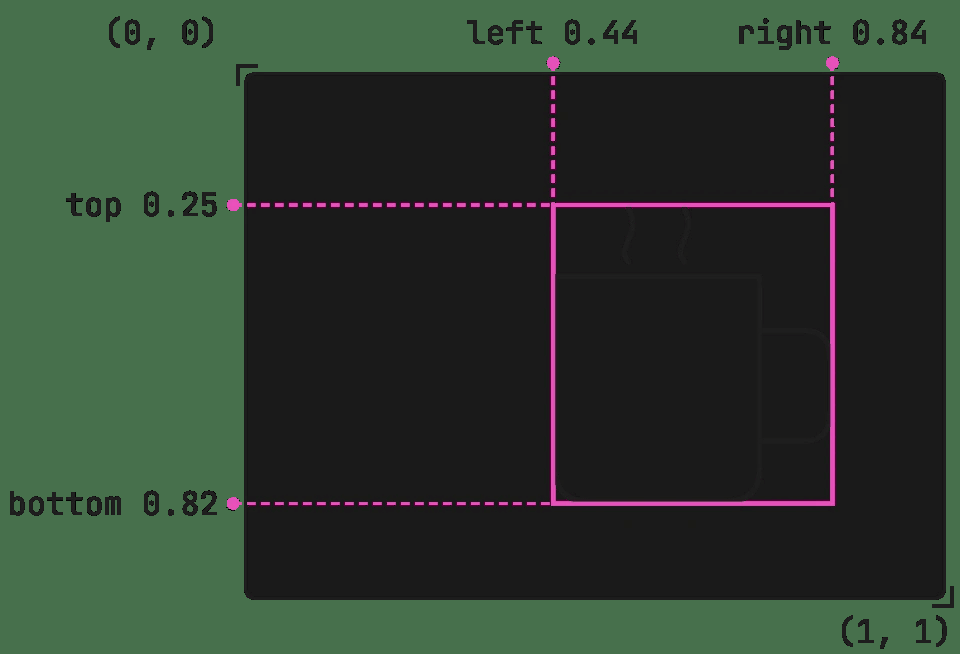
公式ドキュメントでは、キッチンの写真からマグカップを「the coffee mug in photo」というBox質問で探す例として、図と同じ値の答えが紹介されています(抜粋)。
{
  "model": "jev-1.14.0",
  "answers": {
    "mug": {
      "type": "box",
      "box": { "top": 0.25, "bottom": 0.82, "left": 0.44, "right": 0.84 },
      "confidence": 0.92
    }
  }
}
読み方は次のとおりです。
- top 0.25 / bottom 0.82 マグカップは、画像の上から25%の位置から82%の位置までにあります
- left 0.44 / right 0.84 左から44%の位置から84%の位置までにあります
- confidence 0.92 位置にかなり自信がある、という意味です
割合で返ってくるので、画像の幅と高さを掛ければピクセルの位置になり、そのまま切り抜きや枠の描画に使えます。
使いこなすためのコツも公式ドキュメントにまとめられています。
- 「写っているか」もNoulで一緒に聞く Boxは対象が写っていなくても必ず四角形を返します。存在の確率が低いときは、Boxの答えを使わないようにします
- 1つの質問で探せるのは1つ 同じものが複数あるときは「シンクに一番近いマグカップ」のように説明で絞り込みます
- 小さな対象は先に場所を絞る 大きな画像の中の小さな対象は、タイルに分けてから探すと見つけやすくなります
ここまでで基本はそろいました。試す前に、つまずきやすいポイントだけ確認しておきましょう。
法人向け生成AIサービス「ナレフルチャット」では、ChatGPT、Gemini、Claudeなど主要プロバイダのAIモデルを選んで利用可能!用途に応じて、料金の低いモデルを使うなど最適なAI活用を可能にします。
また、料金プランは企業単位の定額制を採用しており、何人で利用しても追加のコストは発生しないため、コスト管理の手間がかからないスムーズな全社導入を実現できます。
トライアル期間も用意しておりますので、生成AIの利活用を検討している企業様は、是非一度導入をご検討ください。使う前に知っておきたいこと
実験的な機能なので、試す前に押さえておきたいポイントをまとめます。
- 専用ヘッダーで有効にする 画像とBoxは初期設定ではオフです。リクエストごとに TypeSafe-Danger-Zone-Images: true を付けてください。もし400エラーが出たら、まずこのヘッダーの付け忘れを確認しましょう
- まずは試作から 公式は「本番利用の水準にはまだ届いていないが、試作やアイデア検証にぜひ使ってほしい」としています。リクエストの形式や精度は今後変わる可能性があります
- 質問はできるだけ単純に分ける 公式ブログによると、Jevに限らずどのモデルも、画像はテキストより精度が下がります。1つの質問で多くを聞かず、細かく分けると精度が上がりやすくなります
- 画像はPNGかJPEG 縦横それぞれ280〜1568ピクセル、1枚16MiBまでです。GIFやWebP、HEICは変換してから送ります
- 写真の向きに注意 写真の向き情報(EXIF)は使われないため、スマホで撮った横向きの写真は、あらかじめ回転させておきましょう
なお、前回の記事で紹介したOpenAIのDecisions APIも画像に対応しています。「画像を見て決められた形で答える」流れは、いよいよ各社の共通テーマになってきたようです。
出典 Images – TypeSafe AI Docs / Jev For the builders AND dreamers – TypeSafe AI Blog
では、画像が読めるJevで、実際にどんなことができるのでしょうか。
こんな使い道も ChatGPT用のJevスキルで、キャラクター画像を連続生成
画像対応を活かした使い道をひとつ紹介します。
画像対応のあと、SNSや個人ブログで盛り上がっている使い方のひとつが、画像生成AIで作った画像の「検品」です。「注文どおりに描けているか」「頼んでいない文字が入っていないか」といったチェックを、人が1枚ずつ見る代わりにJevに任せてしまおう、という発想です。
なかでも悩ましいのが、同じキャラクターを何枚も描くときの「キャラ崩れ」です。OpenAIの画像生成ガイドでも、繰り返し登場するキャラクターの見た目を複数の生成でそろえきれないことがある、と注意点に挙げられています。
出典 Image generation – OpenAI API
そこで、JevのチェックをChatGPTのスキルにして、見た目を確かめながら同じキャラクターの画像を連続で作らせてみました🐰
しくみ
スキルは、作業の手順書とスクリプトをまとめたもので、ChatGPTに「この作業はこう進めて」と教えられます。今回は次のように役割を分けました。
| 作業 | 担当 |
|---|---|
| 画像を作る | ChatGPTの画像生成 |
| 見た目がそろっているか確かめる | Jevのスキル |
| 崩れていたら指示を直して作り直す | ChatGPT |
スキルは、基準となる設定画と作った画像をJevに渡し、「見た目は同じか」と「メガネ」「マフラー」「耳」がそれぞれどうなっているかをまとめて聞きます。合格かどうかはJevの答えをもとにスクリプトが決め、崩れていればどこを直すべきかをChatGPTに返します。TypeSafe公式のスキルで勧められている「判断はJevに、決定はコードに」という考え方にならった形です。
出典 Build skills – ChatGPT / typesafe-ai/skills – GitHub
1. 参照キャラクターを作る
まずは基準になる設定画を作ります。見比べやすいように、特徴を耳、メガネ、マフラーの3つに絞りました。
キャラクターの設定画を1枚作ってください。 ・白いうさぎの子ども。2頭身のデフォルメ体型で、二足歩行 ・向かって右側の耳だけ、先が前に折れている。もう片方の耳はまっすぐ立っている ・赤い丸メガネをかけている ・青と白のしま模様のマフラーを巻いている ・正面向きの全身、無地の白い背景 ・やわらかい水彩風のイラストで、輪郭線ははっきり描く ・文字やロゴは入れない できあがったら作業フォルダに output/ref_character.png として保存してください。
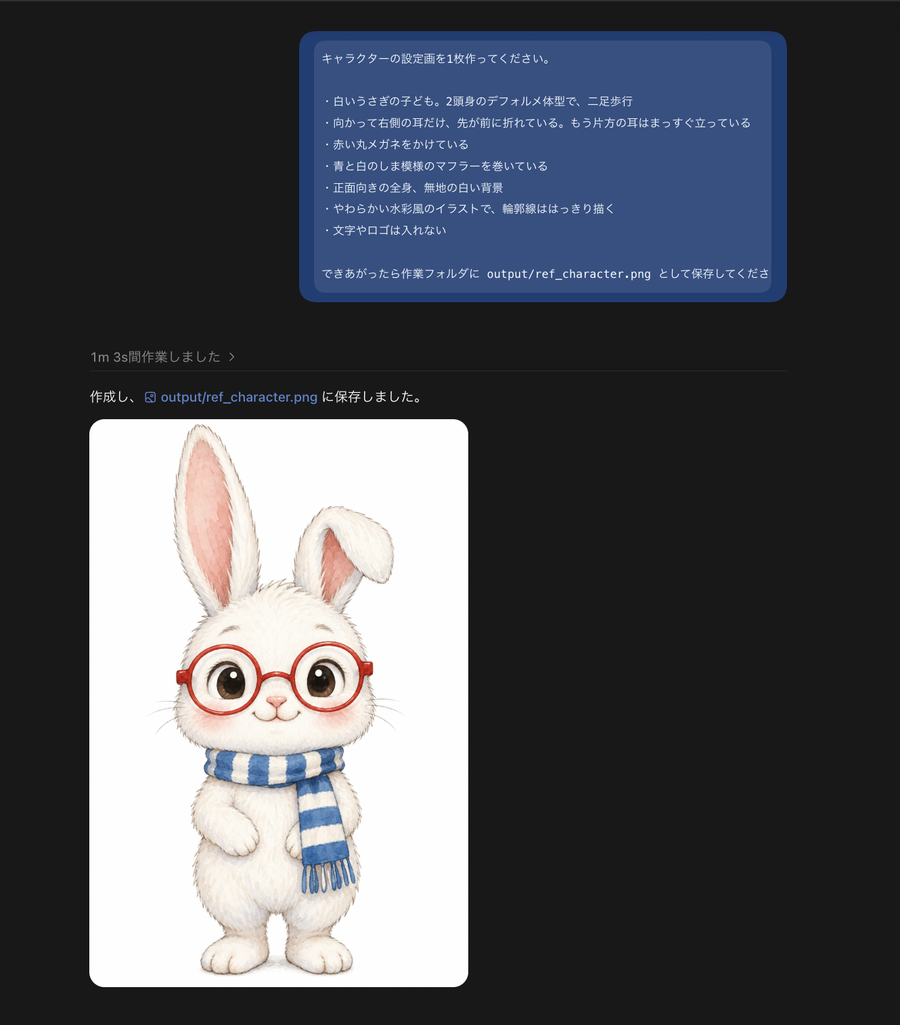
指示した3つの特徴がはっきり分かる設定画ができました。これを基準に、場面の画像を作っていきます。
2. スキルを使って連続で作る
設定画ができたら、スキルを呼び出して4つの場面を連続で作ってもらいます。
@jev-character-check を使って、output/ref_character.png と同じキャラクターの画像を、次の4つの場面で1枚ずつ作ってください。

場面
1. beach 夕暮れの海辺で、砂浜に座って本を読んでいる
2. cafe 明るいカフェで、ノートパソコンに向かって作業している
3. snow 雪の降る公園で、雪だるまを作っている
4. library 図書館の本棚の前で、本を探している

進め方
・画像は設定画を参照にして作り、耳の形、赤い丸メガネ、青と白のしま模様のマフラー、水彩風の絵柄は設定画と同じにする。文字は入れない
・1枚作るたびに output/<場面名>_try<回数>.png に保存し、jev-character-check でチェックする
・fail になったら、返ってきた fix_prompts を指示に足して作り直し、もう一度チェックする。作り直しは1つの場面につき最大3回まで
・review になったら、画像を見せて私に判断を聞く
・デモのため、snow の1回目だけは「この場面ではメガネをかけていない」という指示を足して作る。作る前に、わざとそうすることを私に伝える
・最後に、場面ごとの試行回数、判定、違っていた特徴、同じ見た目の確率、応答時間、費用を表にまとめる
ポイントは2つです。
- 作り直しのループをChatGPTに任せる Jevが「メガネが違う」と判定したら、その部分を直す指示を足して作り直し、もう一度チェックします
- わざと1枚だけ崩す 雪の公園の1回目だけメガネを外した画像を混ぜ、Jevが見抜けるかを確かめます
実際に動かしてみると
依頼から約5分40秒で、4つの場面がそろいました。ChatGPTは1枚作るたびにスキルでチェックし、最後に結果を表にまとめてくれます。
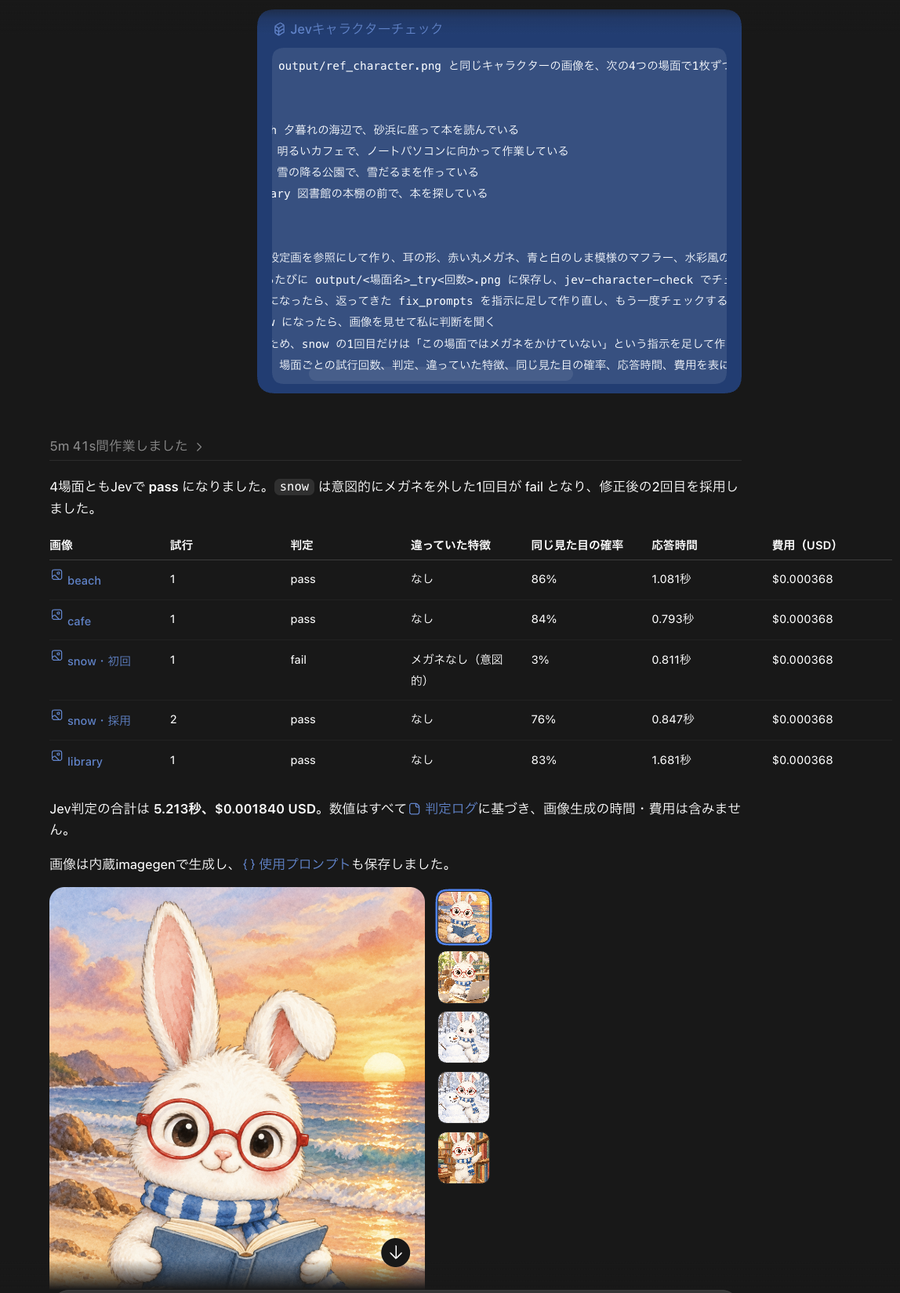
| 場面 | 試行 | 判定 | 違っていた特徴 | 同じ見た目の確率 | Jevの応答時間 |
|---|---|---|---|---|---|
| 海辺 | 1回目 | 合格 | なし | 86% | 1.081秒 |
| カフェ | 1回目 | 合格 | なし | 84% | 0.793秒 |
| 雪の公園 | 1回目 | 作り直し | メガネ(わざと外した) | 3% | 0.811秒 |
| 雪の公園 | 2回目 | 合格 | なし | 76% | 0.847秒 |
| 図書館 | 1回目 | 合格 | なし | 83% | 1.681秒 |
いちばんの見どころは雪の公園です。わざとメガネを外した1回目を、Jevは「同じ見た目の確率3%」と判定し、メガネが違うと指摘しました。ChatGPTはその指摘を受けて、メガネを足す指示で作り直し、2回目で合格しています。
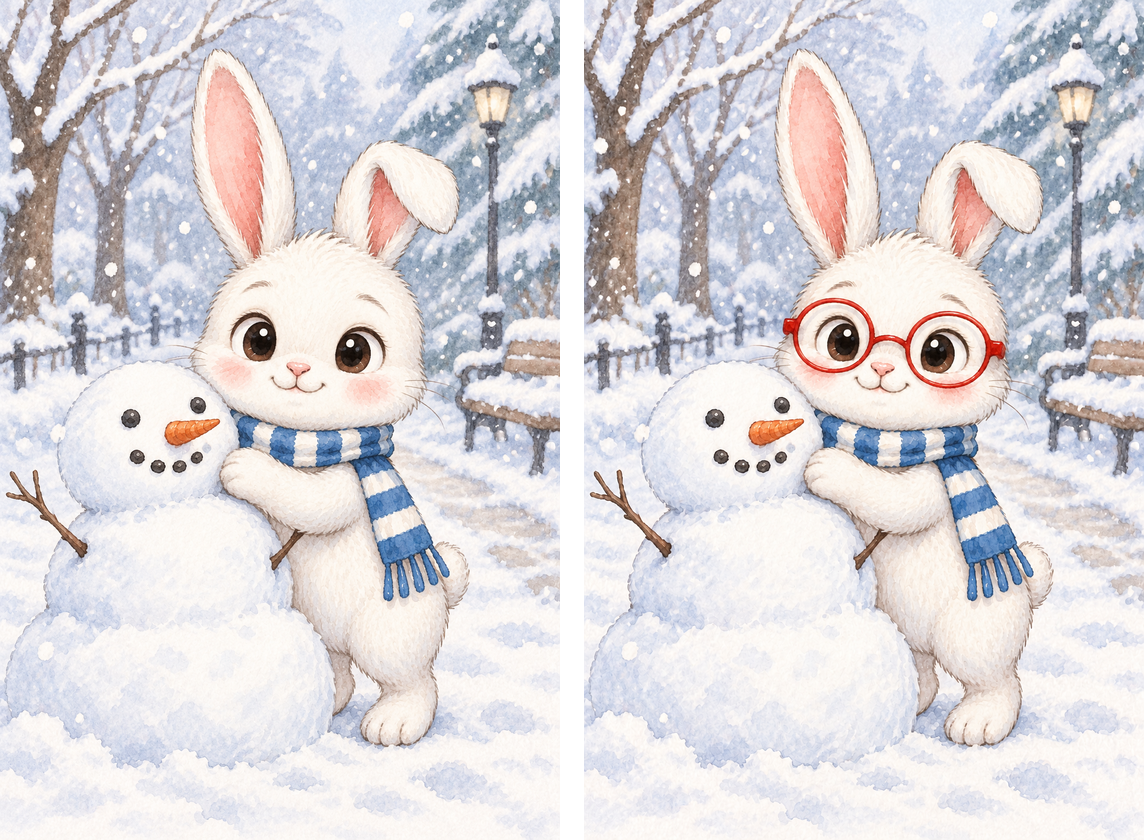
左 1回目(わざとメガネを外した画像、作り直し)/右 2回目(合格)
ほかの3つの場面は、どれも1回目で合格しました。並べてみると、耳、赤い丸メガネ、青と白のマフラーがきちんとそろっています。
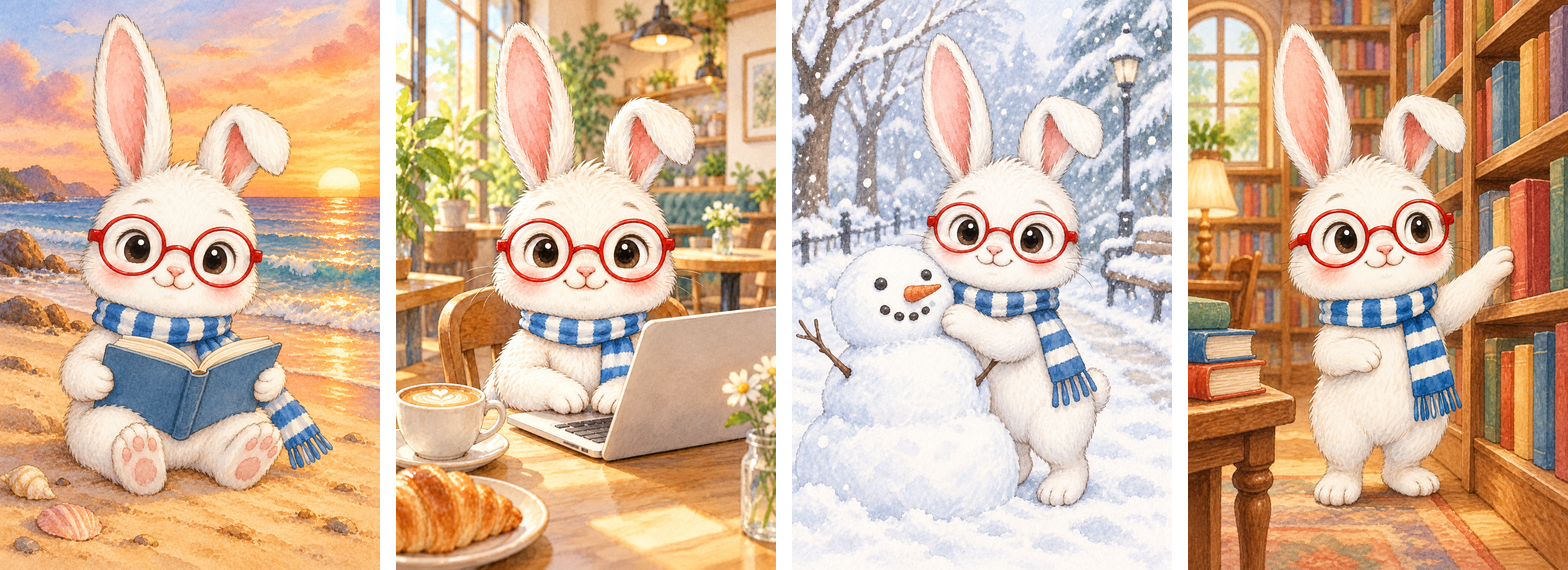
採用された4枚(左から海辺、カフェ、雪の公園、図書館)
Jevのチェックは5回で合計5.2秒、費用は合計0.00184ドル(1ドル150円換算で約0.3円)でした。1回あたりにすると約0.06円です。画像生成を含めた作業全体の5分40秒のうち、チェックにかかったのはほんの一部でした。
今回は1回だけの試行で、仕込み以外のキャラ崩れは起きませんでした。自然に起きる崩れをJevがどこまで見抜けるかは、また別の機会に試してみたいと思います。
人が毎回見比べなくても、決めた基準で淡々とチェックしてくれるので、キャラクターものの画像をたくさん作るときにはかなり心強い相棒になりそううさ🐰
まとめ
Jevは「文章を読んで判断するAI」から、「写真を見て判断するAI」へと一歩広がりました。
- 画像を判断材料にも、選択肢にも使える自由さが今回のいちばんの特徴です
- Boxで「どこにあるか」まで答えられるようになりました
- ChatGPTのスキルにすれば、Jevが見た目を確かめながら連続で画像を作れます。今回はわざと外したメガネを見抜いて作り直し、チェック5回の費用は約0.3円でした
- まだ実験的な機能なので、まずは試作やアイデア検証から楽しむのがおすすめです
冒頭の「こんなことが出来そう!」の中に、あなたの生活や仕事に近い場面はあったでしょうか。玄関カメラでも、領収書の仕分けでも、「画像を見て、決められた形で答える」だけで済む作業があれば、Jevで試してみる価値があります。うさぎとしては、写真を選択肢にできるしくみが、アイデア次第でいろいろな遊び方に化けそうでワクワクしているうさ🐰
ここまで読んでいただき、ありがとうございました!
あなたも生成AIの活用、始めてみませんか?
生成AIを使った業務効率化を、今すぐ始めるなら
「ユーザ数無制限」のナレフルチャット!
生成AIの利用方法を学べる「公式動画」や、「プロンプトの自動生成機能」を使えば
知識ゼロの状態からでも、スムーズに生成AIの活用を始められます。

taku_sid
https://x.com/taku_sid
AIエージェントマネジメント事務所「r488it」を創立し、うさぎエージェントをはじめとする新世代のタレントマネジメント事業を展開。AI技術とクリエイティブ表現の新たな可能性を探求しながら、次世代のエンターテインメント産業の構築に取り組んでいます。
ブログでは一つのテーマから多角的な視点を展開し、読者に新しい発見と気づきを提供するアプローチで、テックブログやコンテンツ制作に取り組んでいます。「知りたい」という人間の本能的な衝動を大切にし、技術の進歩を身近で親しみやすいものとして伝えることをミッションとしています。


スマートフォンでもAI活用!
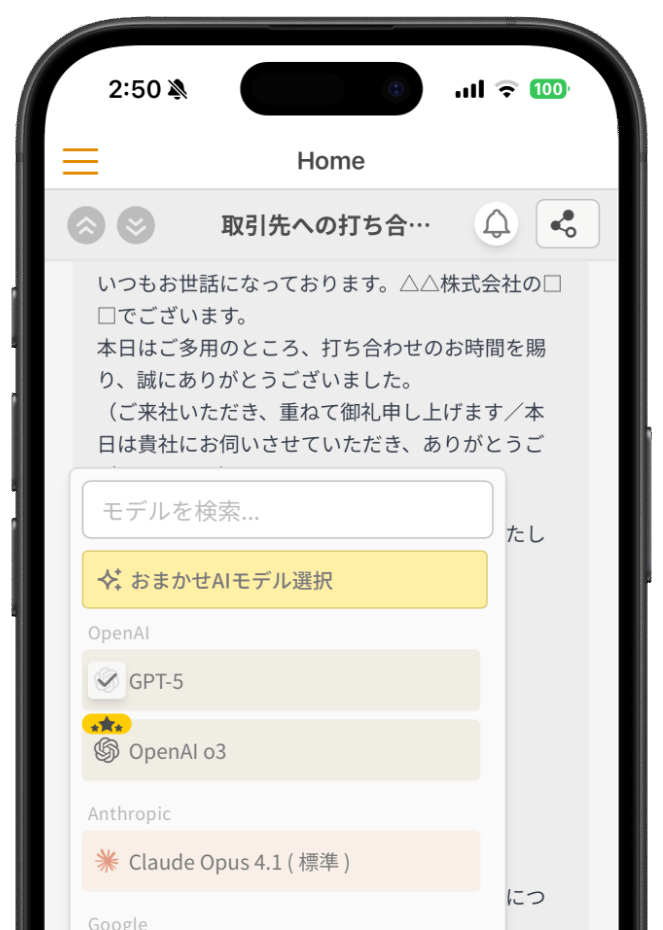
アプリ版「ナレフルチャット」配信中
iPhoneはこちら


Androidはこちら