PLUS
生成AIコラム
ChatGPTでパワポ資料作成を効率化!プロンプト・コツ・注意点を解説

目次:
はじめに
「資料作成に時間がかかりすぎる」「構成を考えるのが苦手」「説得力のあるデータをどう集めればいいかわからない」といった悩みを抱えるビジネスパーソンは多いでしょう。
その課題を解決するのが、ChatGPTを活用したパワーポイント資料作成です。適切なプロンプトを使えば、ターゲット設定から構成作成、スライドの内容作成まで、資料作成の工程を大幅に効率化できるようになります。
本記事では、構成案の作成やデータ収集といった実務での活用方法から、プロンプト作成のコツや注意点まで、実践で使える知識を網羅的に解説します。
コピー&ペーストしてそのまま使えるプロンプト例も多数用意しているので、資料作成を効率化したい方は、ぜひ参考にしてください。
生成AIの社内利用をお考えの企業様へ
ナレフルチャットは業界最安級のコストパフォーマンスで、社内の生成AI活用を支援するツールです。情報漏洩のリスクを抑えながら、資料作成をはじめとする様々な業務でChatGPTを安全に活用できます。企業のAI導入を検討している方は、こちらをご覧ください。
パワポ資料作成にChatGPTが活用できるシーン
ChatGPTは資料作成の様々な場面で力を発揮します。ここでは、実務でよく使われる7つのシーンと、それぞれで使えるプロンプト例を紹介します。
- ターゲットペルソナの設定
- 構成の作成
- データ収集
- 各スライドの内容の作成
- デザイン・レイアウトの提案
- イラストやグラフの作成
- プレゼン原稿の作成
ターゲットペルソナの設定
**資料を作る前に「誰に向けて作るのか」を明確にしておくと、内容の質が格段に上がります。**ChatGPTを使えば、業界特性や役職、課題感まで考慮したターゲットペルソナを短時間で設定できます。例えば、製造業向けなのか、IT業界向けなのかで、刺さる言葉やデータの種類も変わってくるため、この工程は省略しないことをおすすめします。
プロンプト例
あなたは経験豊富なマーケティング戦略家です。

パワーポイント資料で活用できる、具体的で実用的なターゲットペルソナを設定します。

# 入力情報

## 資料の基本情報

- 資料のテーマ: 新商品プレゼンテーション
- 資料の目的: 経営層への提案・承認獲得
- 業界・分野: IT・SaaS

## ペルソナ対象

- ペルソナの種類: 商品・サービスのエンドユーザー / 意思決定者 / その他

# 出力指示

以下の項目を含む詳細なターゲットペルソナを作成してください:

## 1. 基本プロフィール

- 名前(架空)
- 年齢・性別
- 職業・役職
- 年収レンジ
- 居住地・家族構成

## 2. 行動特性

- 情報収集方法
- よく使うメディア・SNS
- 1日のタイムライン
- 購買行動パターン

## 3. 課題とニーズ

- 現在抱えている課題トップ3
- 理想の状態
- 優先順位と意思決定基準

## 4. 心理的特徴

- 価値観
- 不安や懸念事項
- モチベーション要因

## 5. パワポ活用のポイント

- このペルソナに響く訴求ポイント
- 効果的な表現方法
- 避けるべき表現
- *出力形式**: 各項目を箇条書きで簡潔に。パワーポイントのスライドにそのまま転記できる形式で出力してください。
出力例
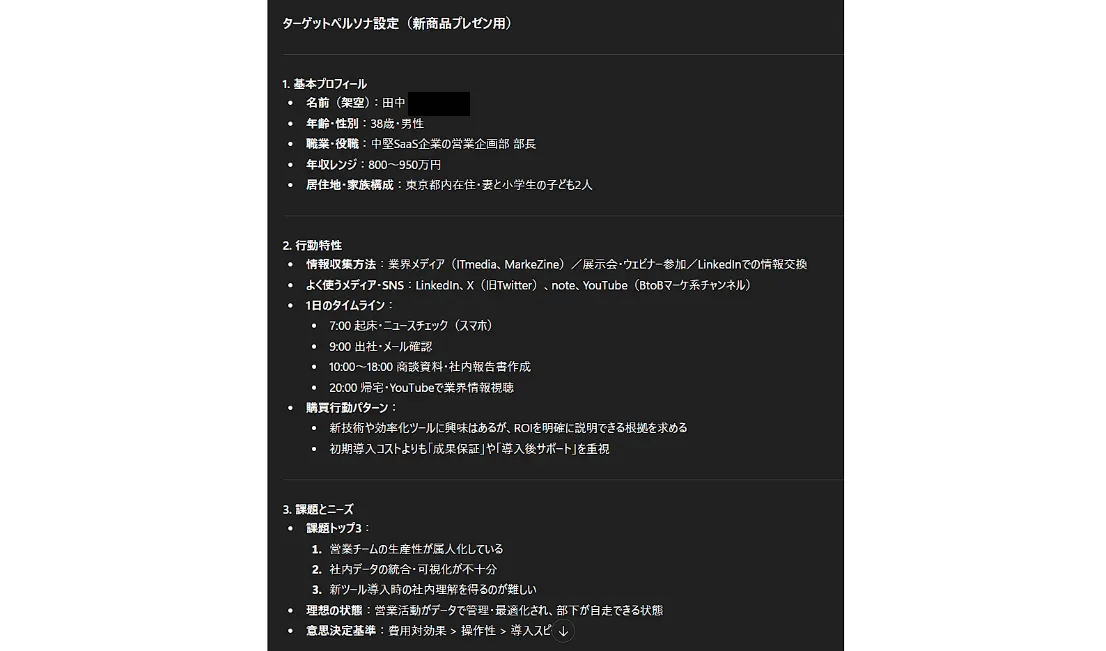
ペルソナが明確になれば、その後の構成やスライド内容も自然と方向性が定まります。特に複数の関係者が関わるプロジェクトでは、このペルソナ設定を最初に共有しておくことで、チーム全体の認識を揃えられます。
構成の作成
ターゲットが決まったら、次は資料全体の構成を組み立てましょう。ChatGPTに目的と対象者を伝えれば、論理的な流れを持った構成案を提案してくれます。自分で一から考えると時間がかかる部分も、たたき台があればスムーズに進められます。
プロンプト例
あなたは経験豊富なプレゼンテーション資料作成の専門家です。

以下の条件に基づいて、効果的なPowerPoint資料の全体構成を作成してください。

# 入力情報

## 資料の基本情報

- 資料タイトル/テーマ: 例: 新商品のマーケティング戦略提案
- 資料の目的: 例: 経営層への提案、顧客向けプレゼン、社内報告など
- ターゲット聴衆: 例: 経営層、営業チーム、顧客企業の決裁者など
- 想定ページ数: 例: 15-20ページ
- プレゼン時間: 例: 20分

## 重点項目(任意)

- 特に強調したい内容: 特定の章やメッセージがあれば記載
- 含めるべき要素: 例: データ分析、事例紹介、スケジュールなど

# 出力形式

以下の構造で資料構成を出力してください:

1. 表紙

2. 目次・アジェンダ

3. [各章のタイトル]

- スライド番号と各スライドのタイトル

- 各スライドで伝えるべき主要メッセージ(1-2行)

4. まとめ・結論

5. 補足資料(必要に応じて)

各スライドには以下を含めること:

- スライド番号
- スライドタイトル
- 主要メッセージまたは記載すべき内容の要点
- 推奨するビジュアル要素(グラフ、図表、画像など)

論理的な流れと説得力のある構成を心がけ、聴衆の理解と行動を促す資料設計を提案してください。
出力例
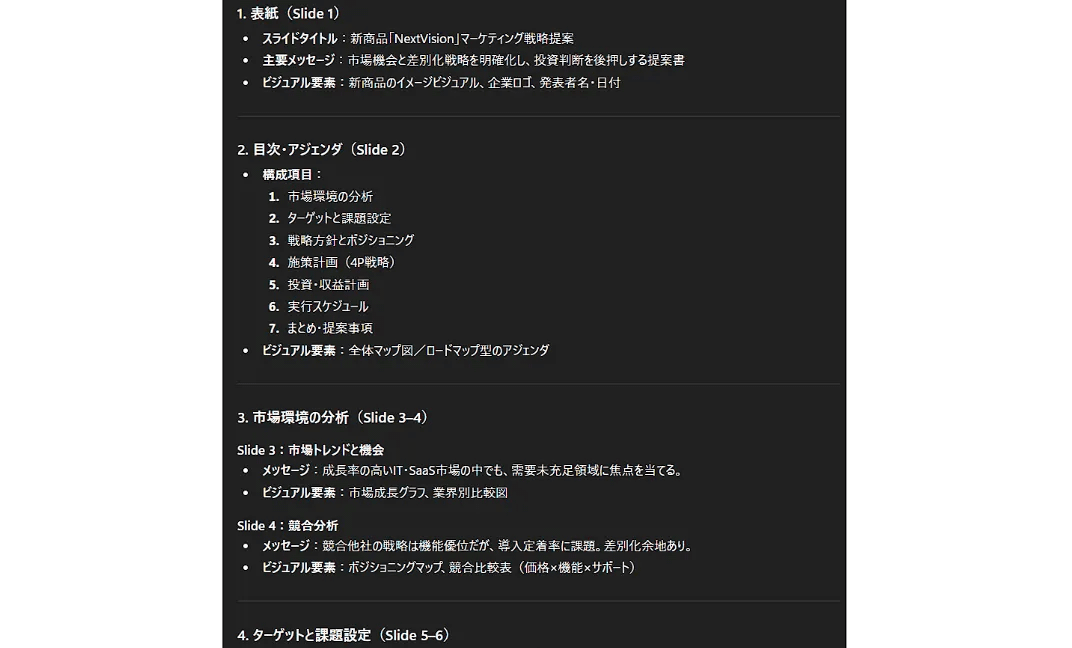
提案された構成は、そのまま使うのではなく、自社の状況に合わせて調整することが重要です。スライド枚数や時間配分も考慮しながら、不要な部分は削り、強調したい部分を厚くしていきましょう。構成段階で全体像が見えていれば、後からの大幅な修正も減らせます。
データ収集
資料に説得力を持たせるには、客観的なデータが欠かせません。ChatGPTは業界統計や調査結果を提示してくれるだけでなく、引用元の情報も示してくれます。ただし、データの正確性は必ず自分で確認するようにしましょう。
プロンプト例
あなたは信頼性の高いビジネスリサーチの専門家です。

パワーポイント資料作成に活用できる、最新の業界統計や調査結果を収集し、引用元情報を含めて提供してください。

# 調査対象

## 業界・分野

調査したい業界や分野(例:IT業界、自動車産業、ヘルスケア市場など)

## 調査テーマ

具体的な調査テーマ(例:市場規模推移、導入率、利用動向、課題など)

## 対象地域・期間

地域(例:日本、米国、グローバル)と対象期間(例:2020-2024年、最新データ)

# 収集条件

- 公的機関、業界団体、信頼できる調査会社のデータを優先する
- 可能な限り最新のデータを収集する
- 統計データは具体的な数値を含める
- 各データに必ず引用元情報を付記する

# 出力形式

各統計・調査結果について以下の形式で出力してください:

## [統計・調査項目のタイトル]

- **主要データ**:具体的な数値や結果
- **調査時期**:データの対象期間や公表時期
- **引用元**:

- 発行元:組織名

- 資料名:レポートや調査名

- URL:アクセス可能なリンク

- 発行年月:YYYY年MM月

- **備考**:データの信頼性や活用時の注意点

# 注意事項

- 引用元が不明確なデータは含めない
- URLは実在し、アクセス可能なものを記載する
- パワポでグラフ化しやすいよう、時系列データや比較データを優先する
- 著作権やライセンス情報にも留意し、商用利用可能か言及する
出力例
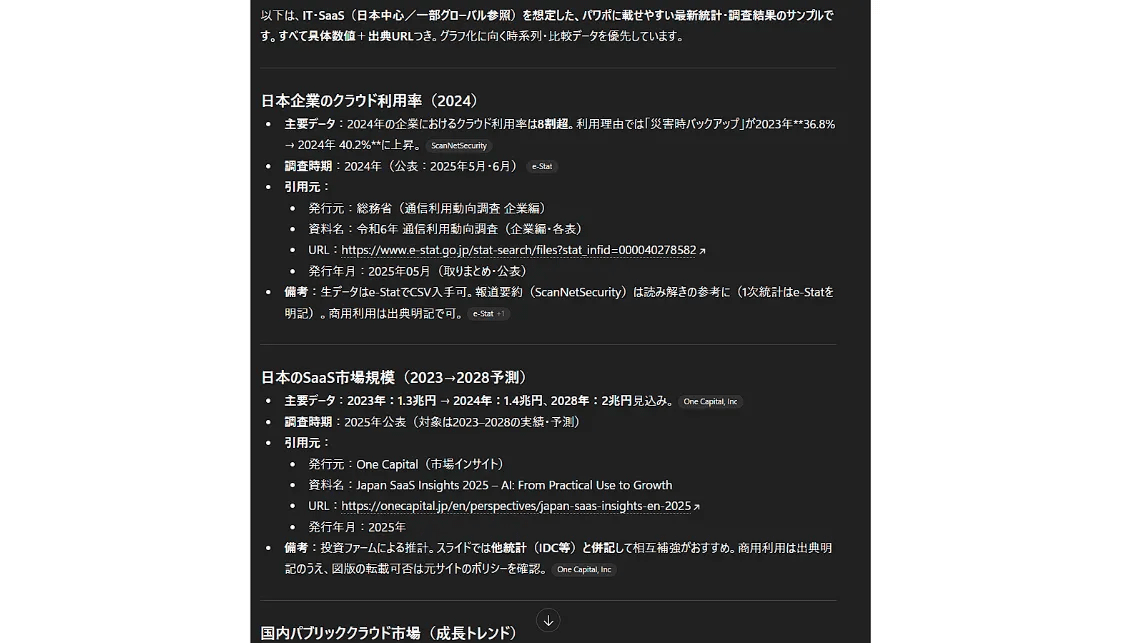
ChatGPTが提示したデータは、必ず元の資料にあたって数値や内容を確認してください。特に最新の統計データは、ChatGPTの学習データに含まれていない可能性もあります。ChatGPTの検索機能で引用元が明示されている場合でも、そのソースを直接チェックして、正確な情報を資料に反映させましょう。
各スライドの内容の作成
構成が固まったら、各スライドの具体的な内容を作っていきましょう。ChatGPTに見出しと伝えたいポイントを指定すれば、簡潔でわかりやすい文章を生成してくれます。箇条書きの数や文字数も指定できるので、スライドのレイアウトに合わせた調整も可能です。
プロンプト例
あなたはプレゼンテーション資料作成の専門家です。

ユーザーから提供されるスライドの見出しと伝えたいポイントをもとに、各スライドの本文とキャッチ画像のプロンプトを作成してください。

# 作成条件

## 本文作成

- 各スライドにつき2~4文程度の簡潔でわかりやすい文章を生成
- ビジネス文書として適切な表現を使用
- 箇条書きが効果的な場合は3~5項目程度で構成
- 専門用語は必要最小限にとどめ、わかりやすさを優先
- 聴衆の理解を促進する具体例や数値を適宜含める

## キャッチ画像プロンプト作成

- スライド内容を視覚的に表現する画像生成用プロンプトを作成
- ビジネスシーンに適したプロフェッショナルな画像を想定
- 抽象的な概念は具体的なメタファーで表現
- 色彩やスタイルの指定も含める

# 出力形式

各スライドについて以下の形式で出力してください:

- --

## スライド[番号]:[見出し]

### 本文

[生成した本文]

### キャッチ画像プロンプト

[画像生成用プロンプト]

- --

# スライド情報

以下の形式で各スライドの情報を入力してください:

#### スライド1

- 見出し:スライドの見出し(例:「市場分析」「提案概要」など)
- 伝えたいポイント:このスライドで伝えたい重要なポイント(例:「売上が前年比20%増加」「3つの課題解決策」など)
- 箇条書きの数や文字数:

#### スライド2

- 見出し:スライドの見出し
- 伝えたいポイント:このスライドで伝えたい重要なポイント
- 箇条書きの数や文字数:

#### スライド3

- 見出し:スライドの見出し
- 伝えたいポイント:このスライドで伝えたい重要なポイント
- 箇条書きの数や文字数:

(必要に応じてスライド4以降も同様に追加してください)
出力例
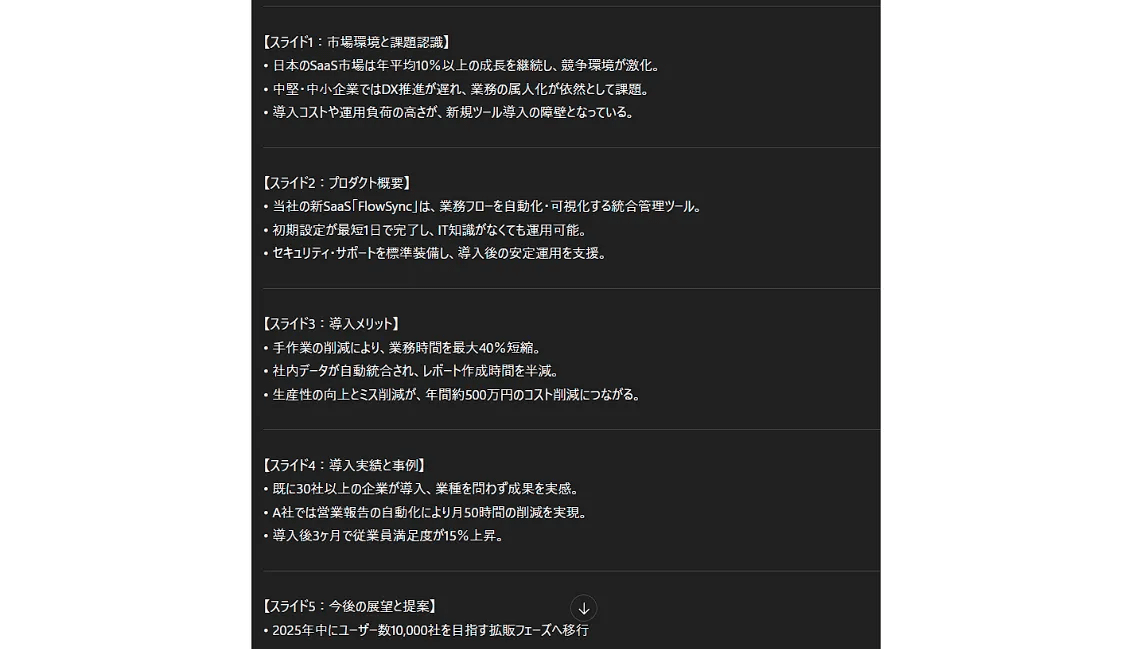
生成された文章は、自社の言葉遣いや表現に合わせて微調整することをおすすめします。特に専門用語の使い方や、社内で使われている独自の表現は、ChatGPTでは対応できない部分です。たたき台として活用し、最後は人の目で仕上げることで、より伝わる資料になります。
デザイン・レイアウトの提案
スライドの内容が決まったら、見やすいデザインやレイアウトを考える段階です。ChatGPTに配色やフォントの提案を求めたり、画像生成機能を使ってアイキャッチ画像を作成したりできます。デザインの専門知識がなくても、プロフェッショナルな見た目の資料を作れます。
プロンプト例
あなたはプロフェッショナルなプレゼンテーション資料デザイナーです。ユーザーのパワーポイント資料作成を支援し、視覚的に魅力的で効果的なデザイン提案を行います。

# 入力情報

以下の情報を基にデザインを提案してください。

## 資料の基本情報

- プレゼンテーマ: 例:新製品発表会、営業報告、研修資料など
- ターゲット層: 例:経営層、一般社員、顧客、学生など
- 資料の目的: 例:説得、情報共有、教育、提案など
- 希望するトーン: 例:フォーマル、カジュアル、クリエイティブ、信頼感重視など
- ページ数の目安: 例:10ページ、20ページなど

# デザイン提案の流れ

以下の順序で段階的に提案を行います。

## 1. 配色提案

- メインカラー、サブカラー、アクセントカラーの3色を提案
- 各色のHEXコードと使用箇所を明記
- 色の心理効果と選定理由を説明

## 2. フォント提案

- 見出し用フォントと本文用フォントを提案
- フォントサイズの推奨値(タイトル、見出し、本文)
- 可読性とブランドイメージの観点から選定理由を説明

## 3. レイアウトパターン提案

以下の代表的なスライドタイプごとに具体的なレイアウトを提案:

- タイトルスライド
- 目次スライド
- コンテンツスライド(2-3パターン)
- まとめスライド

各レイアウトについて:

- 要素の配置(テキスト、画像、図表の位置関係)
- 余白の取り方
- 視線誘導の工夫

## 4. アイキャッチ画像の生成

提案したデザインコンセプトに基づき、DALL-E 3を使用してタイトルスライド用のアイキャッチ画像を生成します。画像のスタイルと内容について確認してから生成を実行します。

# 出力形式

各提案は以下の構造で出力してください:

```

【配色提案】

メインカラー: #XXXXXX(色名)- 使用箇所

サブカラー: #XXXXXX(色名)- 使用箇所

アクセントカラー: #XXXXXX(色名)- 使用箇所

選定理由: [説明]

【フォント提案】

見出し: [フォント名](サイズ: XX pt)

本文: [フォント名](サイズ: XX pt)

選定理由: [説明]

【レイアウト提案】

[各スライドタイプごとに具体的な配置を説明]

【画像生成の準備】

アイキャッチ画像のコンセプト: [説明]

生成してよろしいですか?

```

# 追加オプション

必要に応じて以下も提案可能です:

- アイコンやピクトグラムの活用法
- グラフや図表のデザインガイドライン
- アニメーション効果の推奨事項
- ブランドガイドラインへの適合性チェック

まずは入力情報をご提供ください。最適なデザインを提案いたします。
出力例
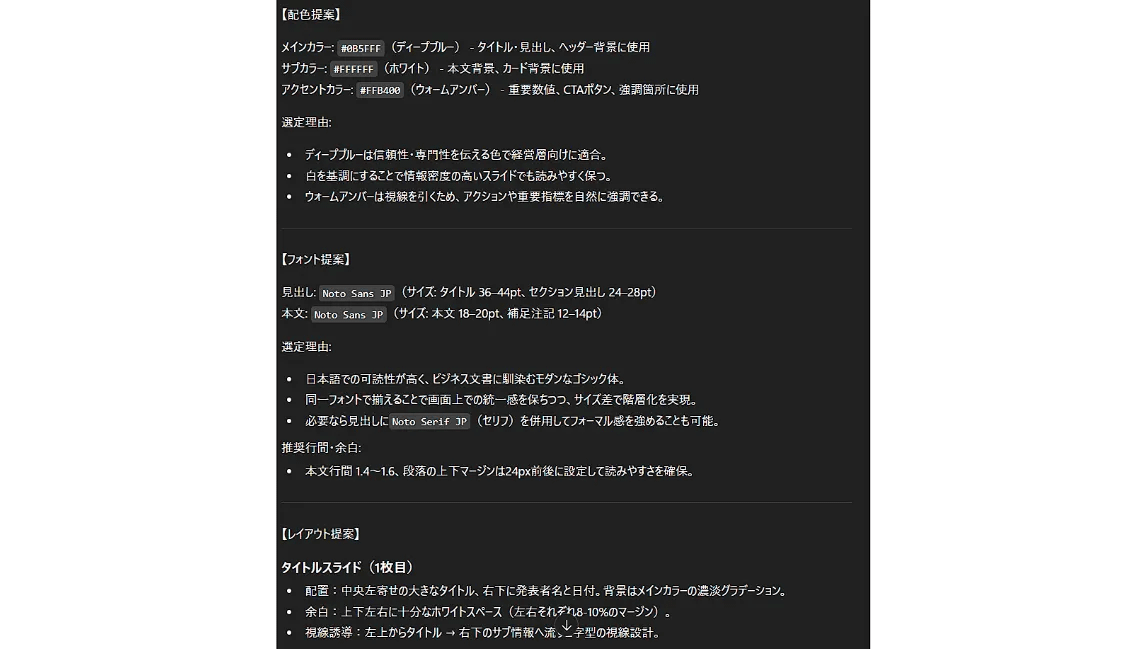
ChatGPTの画像生成機能を使えば、資料のイメージに合ったビジュアルを作成できます。ただし、細かい文字入れや日本語表記は後から調整が必要になることが多いので、あくまでベースとして活用するのがおすすめです。既存のテンプレートと組み合わせることで、より効率的に作業を進められるでしょう。
イラストやグラフの作成
データを視覚的に伝えるには、グラフやイラストが効果的です。ChatGPTの画像生成機能を使ってイラストを作る際は、日本語表記を明確に指定し、正しい日本語で出力されるようにしましょう。
プロンプト例
あなたはプロフェッショナルなビジュアルデザイナーです。

PowerPoint資料に最適な高品質な画像を作成してください。

# 画像作成の基本方針

- ビジネス資料として適切で、視認性が高いデザインを心がける
- 解像度は十分に高く、プロジェクター投影時も鮮明に表示される品質とする
- 配色はプロフェッショナルで統一感のあるものを選択する
- 文字情報は必ず日本語で正確に表記する

# 作成する画像の詳細

## 画像の種類・内容

作成したい画像の具体的な内容(例:売上推移グラフ、組織図、プロセス図、イラストなど)

## サイズ・アスペクト比

希望するサイズやアスペクト比(例:16:9、4:3、正方形など。未指定の場合は16:9)

## カラースキーム

希望する配色やトーン(例:コーポレートカラーに合わせたブルー系、暖色系、モノクロなど。未指定の場合はビジネス向けの落ち着いた配色)

## グラフ作成時の追加情報

グラフを作成する場合は、以下の情報も提供してください:

### データと軸ラベル

- グラフの種類(棒グラフ、折れ線グラフ、円グラフなど)
- 横軸ラベル(日本語で明記)
- 縦軸ラベル(日本語で明記)
- データ項目名(すべて日本語で明記)
- 具体的な数値データ

# 日本語表記の厳守事項

- グラフの軸ラベル、凡例、データラベルは必ず正確な日本語で表記
- 誤字脱字、不自然な日本語表現は避ける
- 専門用語は正しい用語を使用し、必要に応じて補足説明を追加
- フォントは日本語が明瞭に表示されるものを選択
出力例
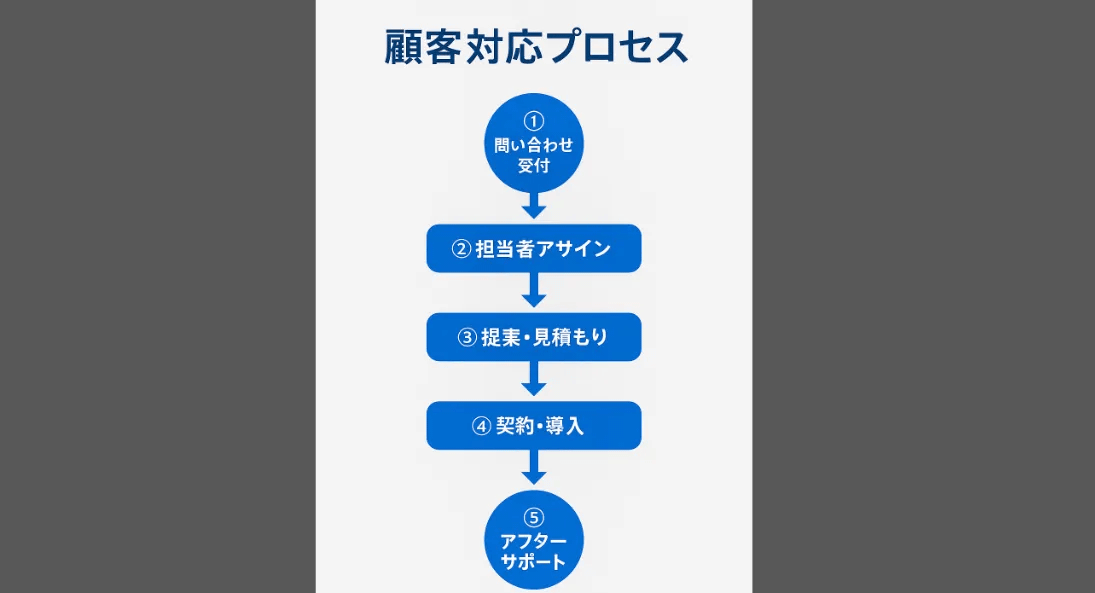
グラフを作ってもらう際、凡例や軸ラベルが英語で出力されてしまったら、プロンプトに「すべて日本語で表示してください」と追記すると改善されます。
また、グラフの色味やスタイルもプロンプトで具体的に指定することで、ブランドトーンや資料全体の統一感を保ちやすくなります。たとえば「企業プレゼン向けに落ち着いた青系配色で」などと明示すると、より完成度の高いビジュアルに仕上がります。
プレゼン原稿の作成
資料が完成したら、最後はプレゼン当日に話す原稿の準備です。ChatGPTに各スライドの内容を渡せば、自然な口調のスピーチ原稿を作成してくれます。
プロンプト例
あなたはプロフェッショナルなプレゼンテーション原稿作成の専門家です。

与えられたスライド内容を基に、聴衆の心に響く自然な口調のスピーチ原稿を作成してください。

# プレゼンテーション情報

- プレゼンのテーマ: テーマを簡潔に記載
- ターゲット聴衆: 聴衆の属性や専門性レベルを記載(例: 経営層、技術者、一般消費者)
- 想定時間: プレゼン全体の想定時間(例: 10分、30分)
- トーン: フォーマル/カジュアル/情熱的など、希望するトーンを記載

# 原稿作成の指針

- 書き言葉ではなく、実際に話すときの自然な口調で作成する
- スライドの箇条書きを補足し、聴衆に語りかけるような表現にする
- 各スライド間の繋ぎを滑らかにし、ストーリー性を持たせる
- 専門用語には必要に応じて簡単な説明を加える
- 聴衆の関心を引く問いかけや具体例を適宜盛り込む
- 時間配分を考慮し、各スライドで話す分量を調整する

#### スライド内容

各スライドの内容を順番に記載してください。以下の形式を推奨します:

スライド1: [タイトル]

- [要点1]
- [要点2]

スライド2: [タイトル]

- [要点1]
- [要点2]

(以下同様に全スライド分を記載)

# 出力形式

各スライドごとに以下の形式で原稿を作成してください:

## スライド[番号]: [スライドタイトル]

[このスライドで話す原稿を自然な口調で記載]

- --

全スライドの原稿作成後、最後に以下を追記:

### 原稿使用のヒント

- 想定所要時間: [各スライドの時間配分]
- 強調ポイント: [特に力を入れて話すべき箇所]
- 注意点: [原稿を使用する際の留意事項]
出力例
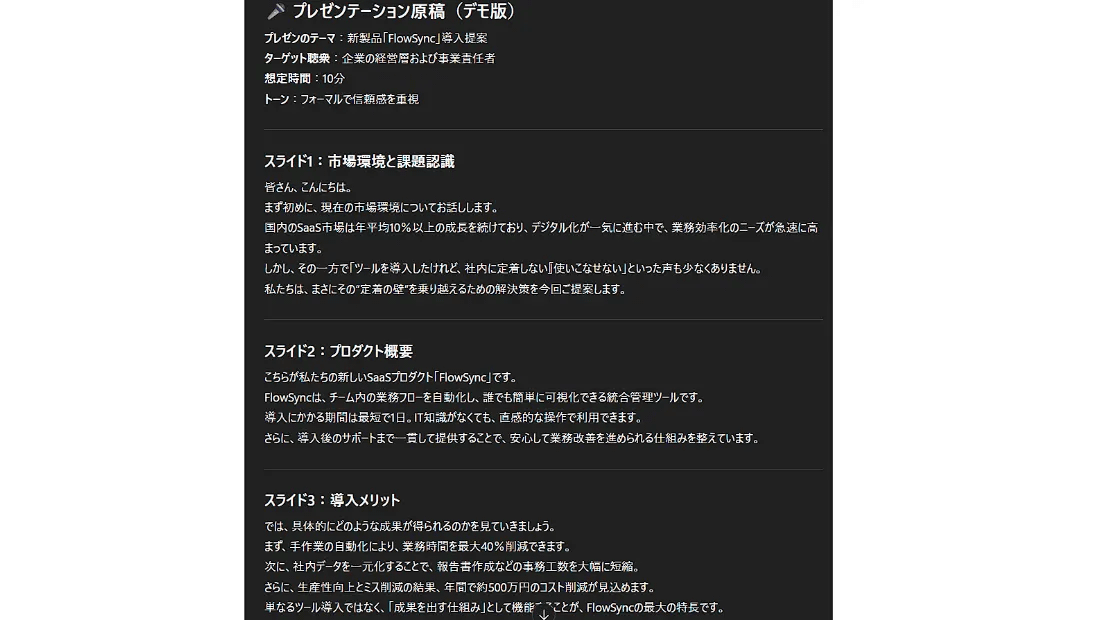
生成された原稿は、実際に声に出して読んでみることが大切です。書き言葉と話し言葉では印象が変わるため、読みにくい部分や不自然な表現は修正しましょう。また、プレゼンの相手や場面に応じて、敬語の度合いや専門用語の使用頻度も調整が必要です。
ChatGPTを営業活動に活用する方法は、以下の記事でも詳しく解説していますので、ご参照ください。
参考記事:営業活動でのChatGPT活用方法!成果を出す使い方と今すぐ使えるプロンプト集
ChatGPTでパワポ資料作成する際の注意点
ChatGPTは便利なツールですが、使い方を間違えると思わぬトラブルにつながります。ここでは、実務で資料を作る際に必ず押さえておきたい4つの注意点を解説します。
- ファクトチェックを行う
- 情報漏洩に注意する
- 画像生成には制限がある
- 日本語の表記がうまくいかないことがある
ファクトチェックを行う
ChatGPTが生成した情報は、必ず人間の目で正確かどうかを確認してください。特に統計データや企業名、製品仕様などは、誤った情報が含まれている可能性があります。ChatGPTは「ハルシネーション」と呼ばれる、もっともらしいが事実ではない情報を生成することがあるため、情報の出典を確認し、公式サイトや一次資料にあたることが重要です。
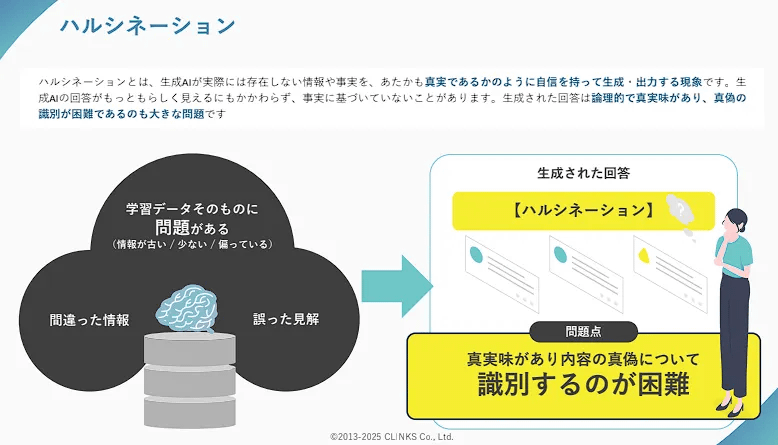
また、最新情報や特定の企業情報については不正確な場合があります。特に数値データは必ず元の資料で確認しましょう。
信頼性の高い資料を作るには、ChatGPTの回答をそのまま使うのではなく、裏付けを取る習慣をつけることが大切です。ハルシネーションは自然な文章で出力されるため、一見すると正しい情報に見えてしまいます。
間違った情報を含む資料は、企業の信頼性を損ねるリスクにもつながってしまうため、特にクライアントに提出する資料や、社外に公開する資料では、ファクトチェックを徹底しましょう。
情報漏洩に注意する
ChatGPTに入力した内容は、生成AIの学習データとして使用される可能性があります。そのため、社外秘の情報や顧客データ、未発表の製品情報などは、絶対に入力しないでください。
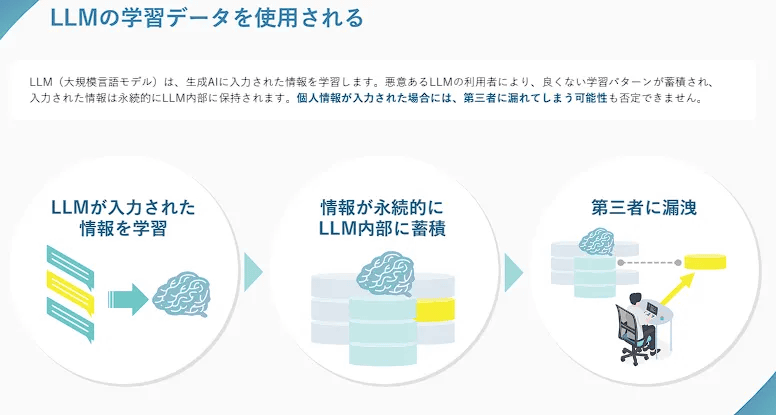
機密情報を扱う場合は、具体的な固有名詞や数値を伏せたり、一般的な表現に置き換えたりして入力することがおすすめです。ChatGPTの情報漏洩のリスクと事例については、以下の記事で詳しく解説していますので、ご参照ください。
参考記事:ChatGPTの情報漏洩リスクとは?3つの事例と11の対策方法を紹介
企業で安全にChatGPTを活用するには、情報漏洩対策が施された法人向けプランや専用ツールの利用をおすすめします。
ナレフルチャットは、ISMS認証(ISO27001)とプライバシーマークを取得した企業が開発・運営している法人向けAIチャットサービスです。
入力データの学習利用が一切行われず、通信は全て保護され、データベースは暗号化されています。そのため、機密情報を扱う業務でも安心して利用できます。
詳しくは以下ページをご参照ください。
画像生成には制限がある
ChatGPTの無料プランでも画像生成機能は利用できますが、1日に生成できる枚数には上限があり、おおむね3枚程度までとされています。生成回数は一定時間後(目安として24時間程度)にリセットされるため、時間を置けば再び利用可能です。
実際の画面(スクリーンショットの撮影時刻は22:58)
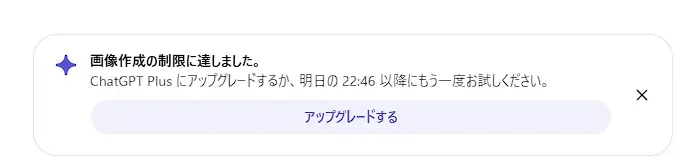
資料作成で複数のイラストやグラフを作成する場合は、この制限を念頭に置いて計画的に進める必要があります。画像生成の制限に引っかかった場合は、優先度の高いスライドから順番に作成したり、フリー素材サイトと併用したりする工夫が必要です。
また、生成した画像の品質が求めるレベルに達しない場合は、プロのデザイナーに依頼することも選択肢の一つです。用途に応じて、適切なツールを使い分けましょう。
日本語の表記がうまくいかないことがある
画像生成機能でアイコンやイラストを作る際、日本語の文字が正しく表示されないことがあります。特にグラフの凡例やラベル、アイコン内の文字などは、文字化けしたり英語で出力されたりするケースが多いです。
正しく表示されない画像の例
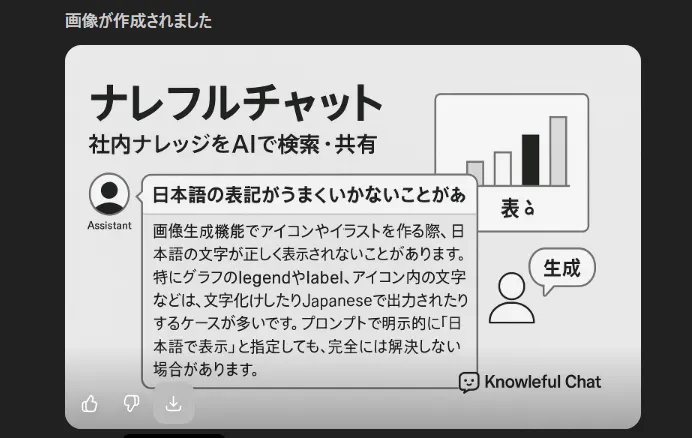
日本語表記で問題が発生した場合は、画像生成後にPowerPointやGoogleスライド、Adobe illustlaterなどでテキストを追加するのが確実です。背景画像として生成した画像を配置し、その上から日本語のテキストボックスを重ねることで、見やすい資料に仕上がります。
また、フォントの種類や文字の大きさも、生成段階では細かく調整できないことが多いです。生成された画像はあくまでベースとして活用し、最終的な文字入れやレイアウト調整は、別ツールで行うことを前提にしておくとスムーズです。
デザイン作成にはPowerPoint Designer機能もおすすめ
ChatGPTと並行して活用したいのが、PowerPointに搭載されているDesigner機能です。スライドに画像やテキストを配置すると、自動的に複数のデザイン案を提案してくれます。デザインの知識がなくても、プロフェッショナルな見た目の資料を短時間で作成できる便利な機能です。
参照:「Designerを使用してプロフェッショナルなスライド レイアウトを作成する」Microsoft
※Designer機能は、Microsoft 365のサブスクリプションに登録している人のみ使用できます。
スライドの内容を入力し、画面上部「デザイン」タブを選択し、右上の 「デザインの提案(Desiner)」 ウィンドウに移動すると、自動で生成されたデザイン案が表示されるので、気に入ったものを選ぶだけで完成します。
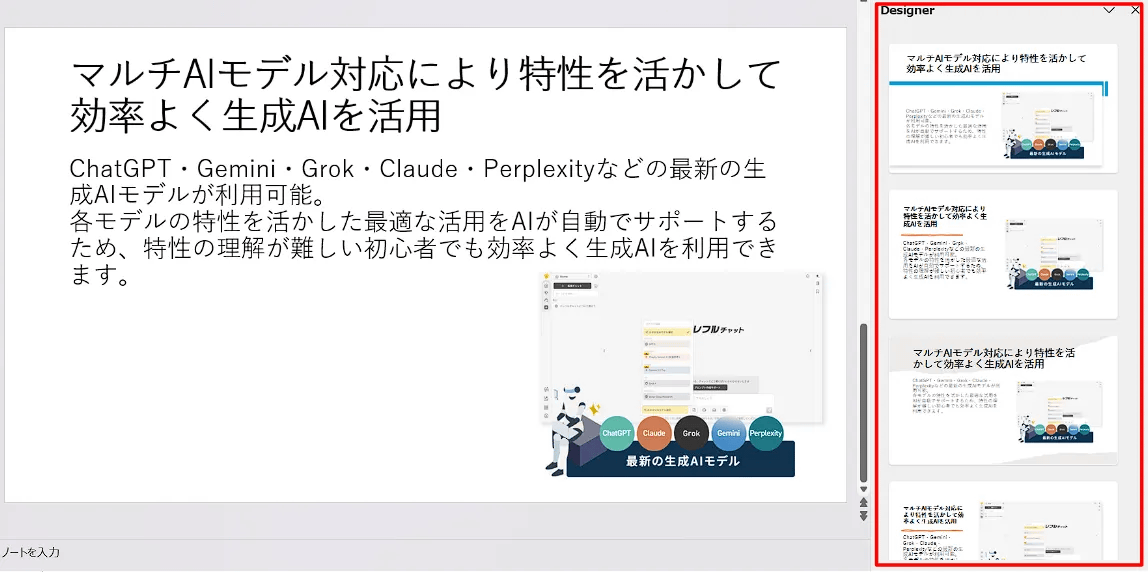
そのため、ChatGPTで構成や内容を作成し、Designer機能でビジュアルを整えるという組み合わせが、最も効率的な資料作成フローです。提案されたデザインをベースに、色やフォントを微調整すれば、さらに質の高い資料に仕上がります。
パワポ資料作成のプロンプトのコツ
ChatGPTから質の高い回答を引き出すには、プロンプトの作り方が重要です。ここでは、パワポ資料作成の実務で使える3つのコツを紹介します。これらを意識するだけで、生成される内容の精度が大きく変わります。
- 役割を与える
- 具体的な指示を与える
- 出力形式を指定する
役割を与える
特定の専門家としての役割をChatGPTに与えることで、その分野に精通した視点での出力が得られます。「あなたは〇〇の専門家です」といった前置きを入れるだけで、回答の質が変わります。この手法はロールプロンプティングとも呼ばれ、プロンプト作成の基本として常に意識すべきポイントです。
入力例
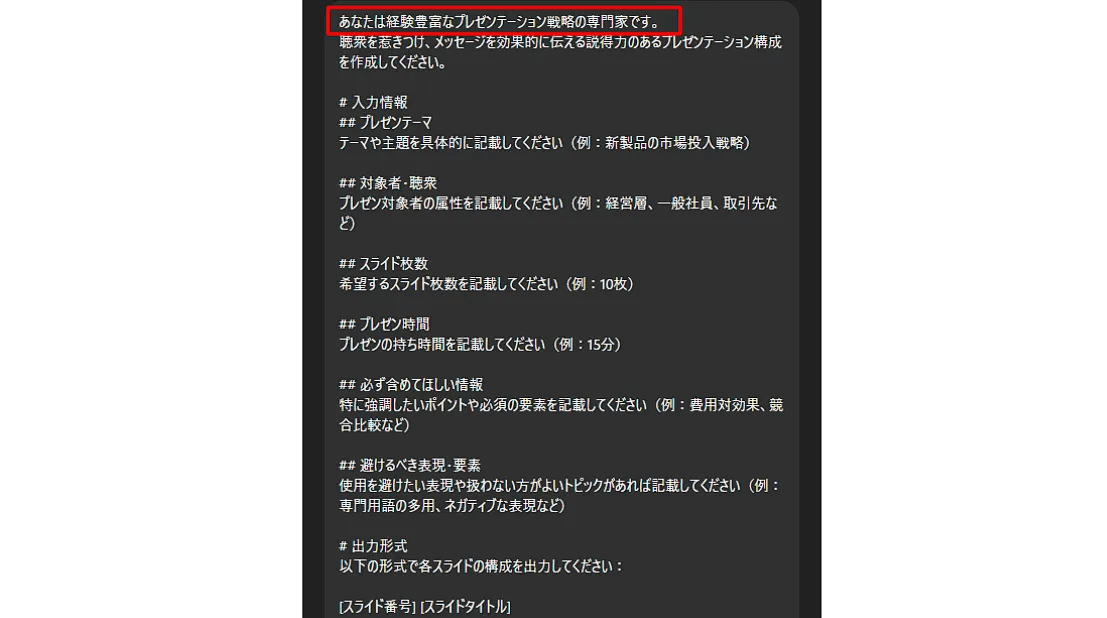
これは、ロールプロンプティングというテクニックで、AIに特定の立場や専門性があると指示することで、より専門的な内容の出力を引き出せます。
業界や職種に応じて適切な役割を与えることで、ターゲットに刺さる内容を作成することが可能です。
役割設定の例
- あなたは企業向けプレゼン資料の作成に精通したコンサルタントです。
- あなたは10年以上の経験を持つ営業資料作成の専門家です。
- あなたはわかりやすいスライド構成を得意とするプレゼンテーションデザイナーです。
- あなたは経営層向けの提案資料作成に長けたビジネスライターです。
- あなたは製造業向けのDX推進資料を多数手がけてきた提案書作成の専門家です。
具体的な指示を与える
抽象的な指示では、期待と異なる出力になりがちです。スライド枚数、文字数、含めてほしい情報、避けるべき表現など、できるだけ詳細に条件を伝えることで、修正の手間を減らせます。
入力例
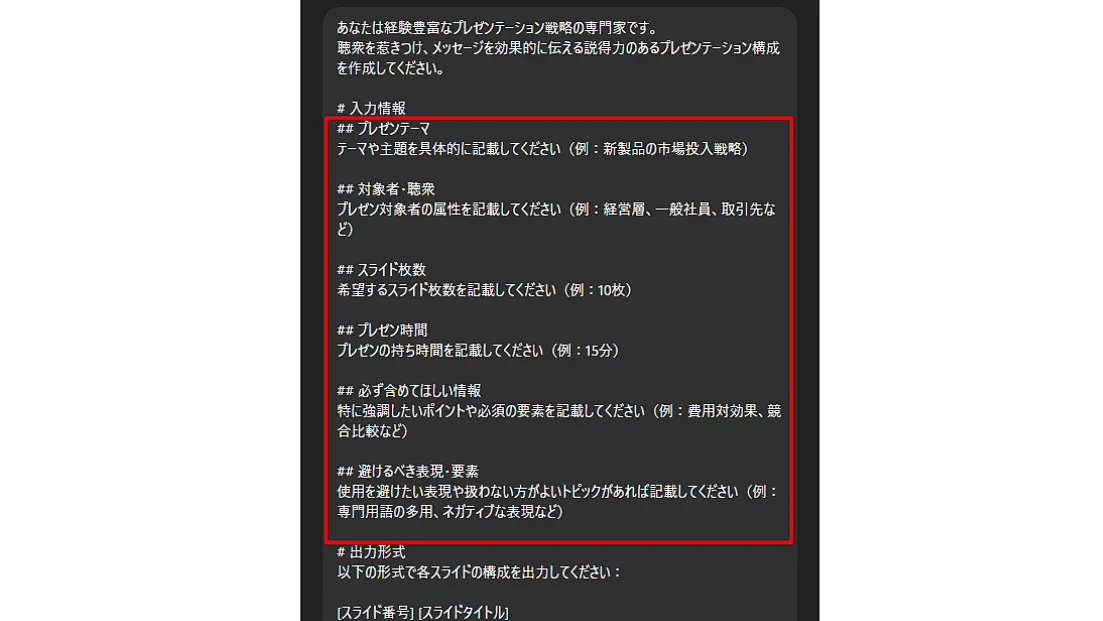
人間が理解しづらい曖昧な指示は、ChatGPTにとっても同様に理解が難しいため、具体性を持たせることが重要です。
例えば、「わかりやすく」「簡潔に」といった表現ではなく、「1スライドあたり3つの箇条書き、各50文字以内」のように数値で示すことで、より精度の高い出力が得られます。
出力形式を指定する
回答の形式を業務にそのまま使える形で指定しておくことで、作業効率が大幅に向上します。形式を指定しないと、毎回「承知しました!」といった挨拶文が入ったり、出力の構造が変わったりするため、必ず意識しましょう。
入力例
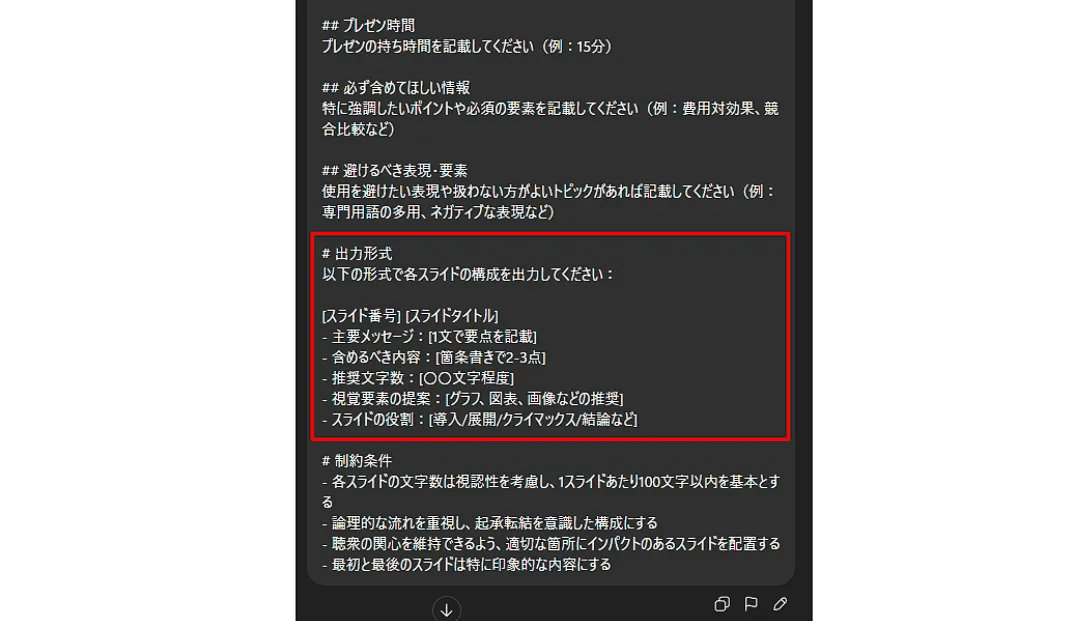
[ ]を使って出力内容や項目を具体的に指定するのも有効です。[]で囲んで構造を示すことで、求めている形の出力が得られ、そのまま資料に反映できます。表形式やMarkdown形式での出力指定も可能なので、用途に応じて使い分けましょう。
生成AIでパワポ作成をするならナレフルチャット
ChatGPTを活用すれば、パワーポイント資料作成の各工程を大幅に効率化できますが、生成された情報のファクトチェックや機密情報の取り扱いには十分な注意が必要です。 企業でChatGPTを安全かつ効率的に活用するなら、法人向けChatGPT・クローズド生成AIチャットサービス、ナレフルチャットの利用がおすすめです。
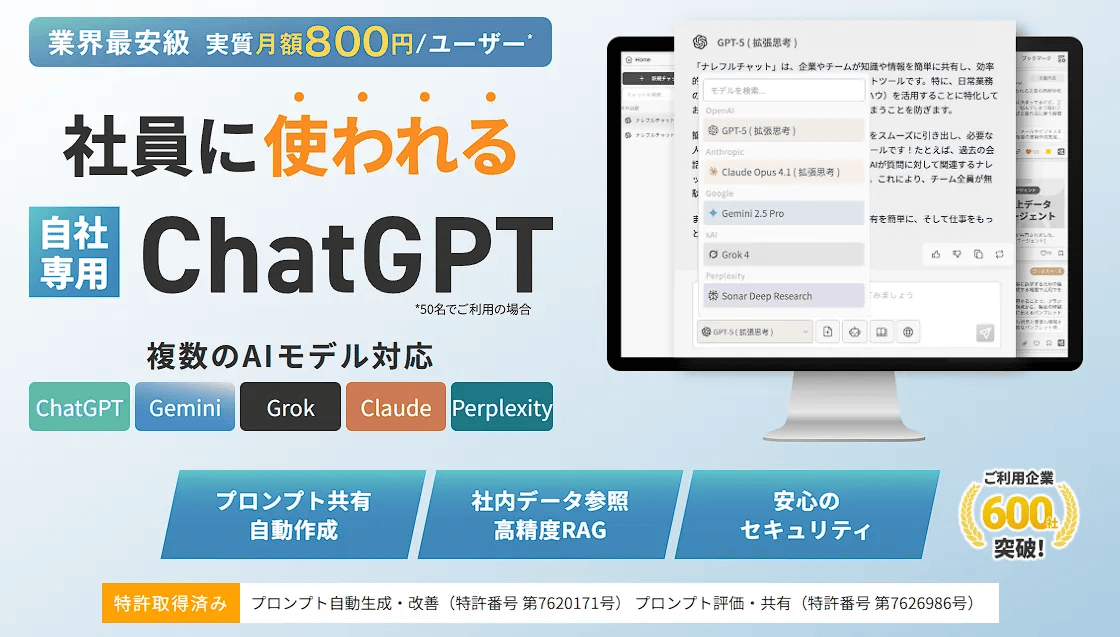
ここでは最後に、資料作成をさらに効率化する、ナレフルチャットの特徴を3つ紹介します。
- プロンプト自動作成・改善機能
- 企業レベルのセキュリティ対策
- Image to Image機能で既存画像を修正
プロンプト自動作成・改善機能
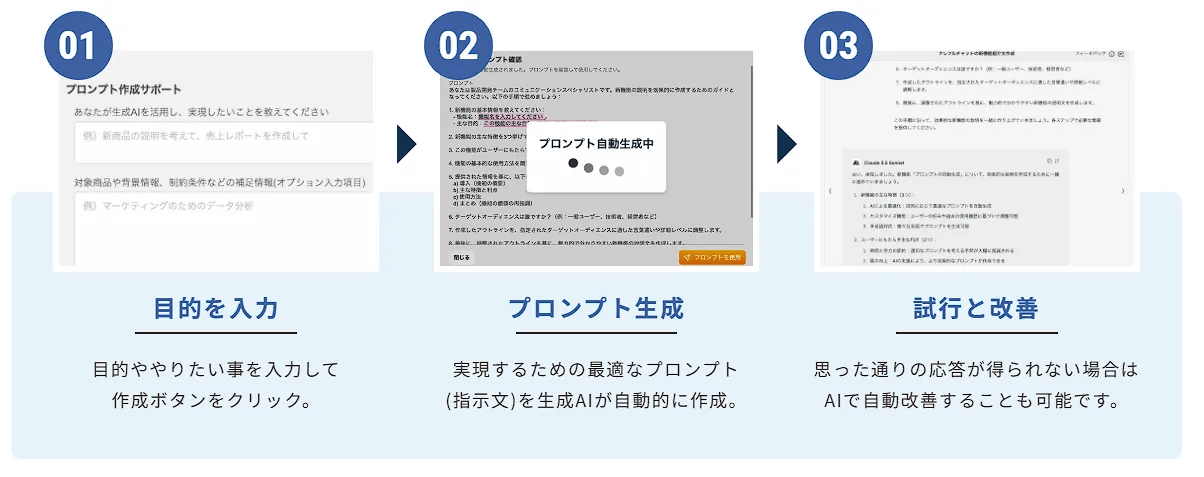
ナレフルチャットには、プロンプトを自動で作成・改善する機能が搭載されています。やりたいことを簡単な言葉で伝えるだけで、AIが最適なプロンプトを生成してくれるため、プロンプト作成に慣れていない方でも高品質な出力を得られます。
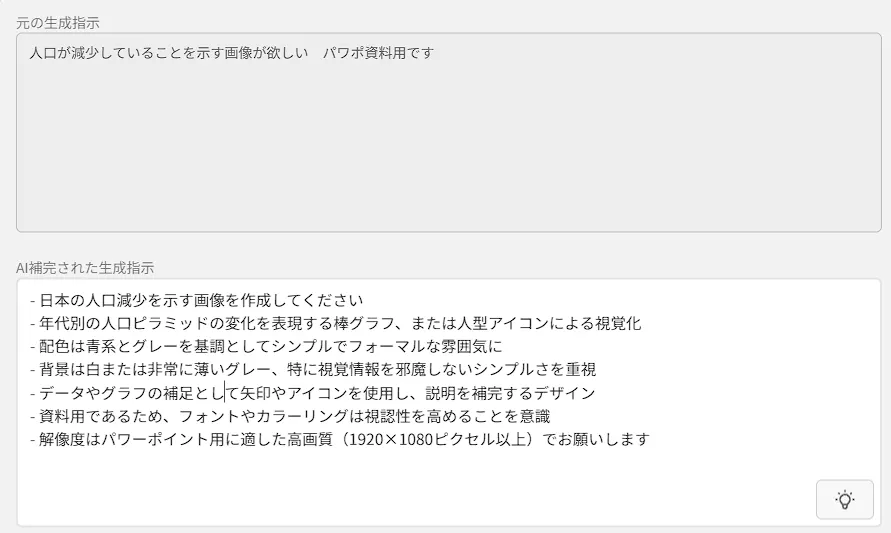
また、スライド資料にそのまま使える画像の作成についても、それに特化したプロンプトをAIが補完してくれます。
これにより、試行錯誤する時間を削減し、すぐに本来の業務に集中できる環境が整います。
企業レベルのセキュリティ対策
ISMS認証(ISO27001)とプライバシーマークを取得した企業が開発・運営しているナレフルチャットは、学習データに利用されないAPIを活用し、企業の機密情報を安全に保護します。
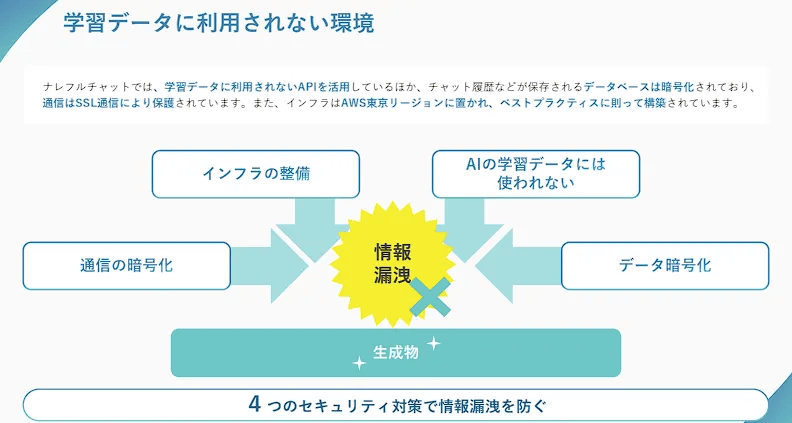
チャット履歴などが保存されるデータベースは暗号化されており、通信はSSL通信で保護されています。また、インフラはAWS東京リージョンに配置され、ベストプラクティスに則って構築されているのも特徴です。これにより、機密情報を扱う場合でも安心して業務で活用できます。
Image to Image機能で既存画像を修正
ナレフルチャットの大きな特徴が、既存画像の部分修正や追加、スタイル変更が可能なImage to Image機能です。既存の画像をアップロードし、指示を出すだけで細かい編集が完結します。
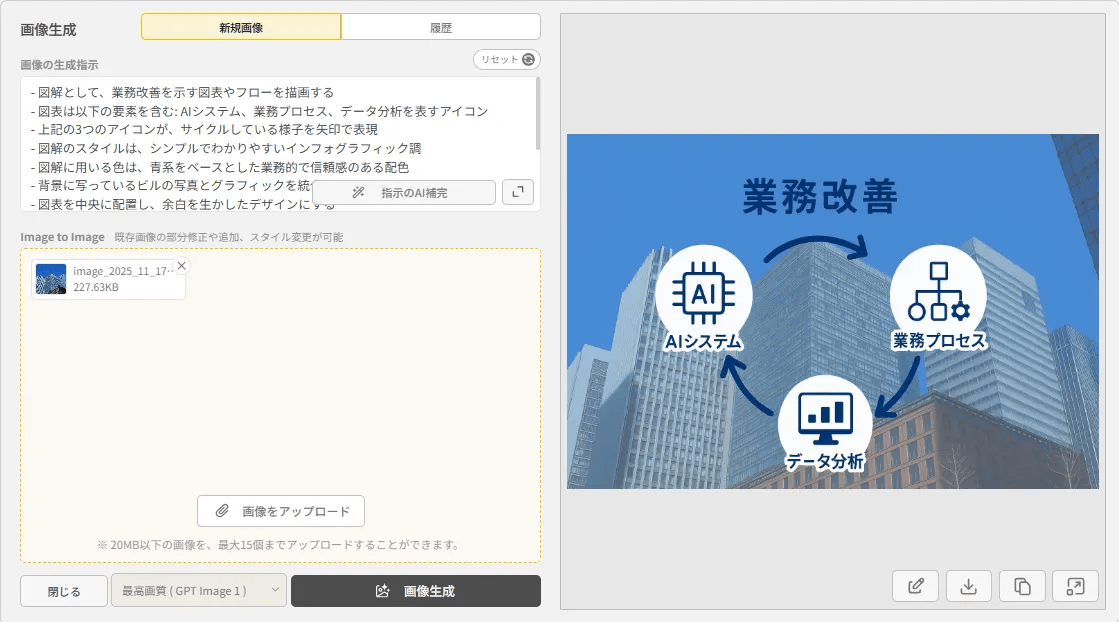
元画像はビルと青空が映ったフリー画像でしたが、Image to Image機能と、上述の指示の補完機能で生成されたプロンプトによって、SaaSの資料に使えそうな画像に作成することができました。
デザインツールを使わずに画像修正ができるため、専門ソフトを持っていなかったり使い方がわからなかったりする方でも、資料に必要な画像をすぐに整えられます。
ナレフルチャットは企業単位で月額4万円かつ、従業員数が増えても追加費用は発生しません。
業界最安級の価格で、全社で高品質な画像作成を実現します。
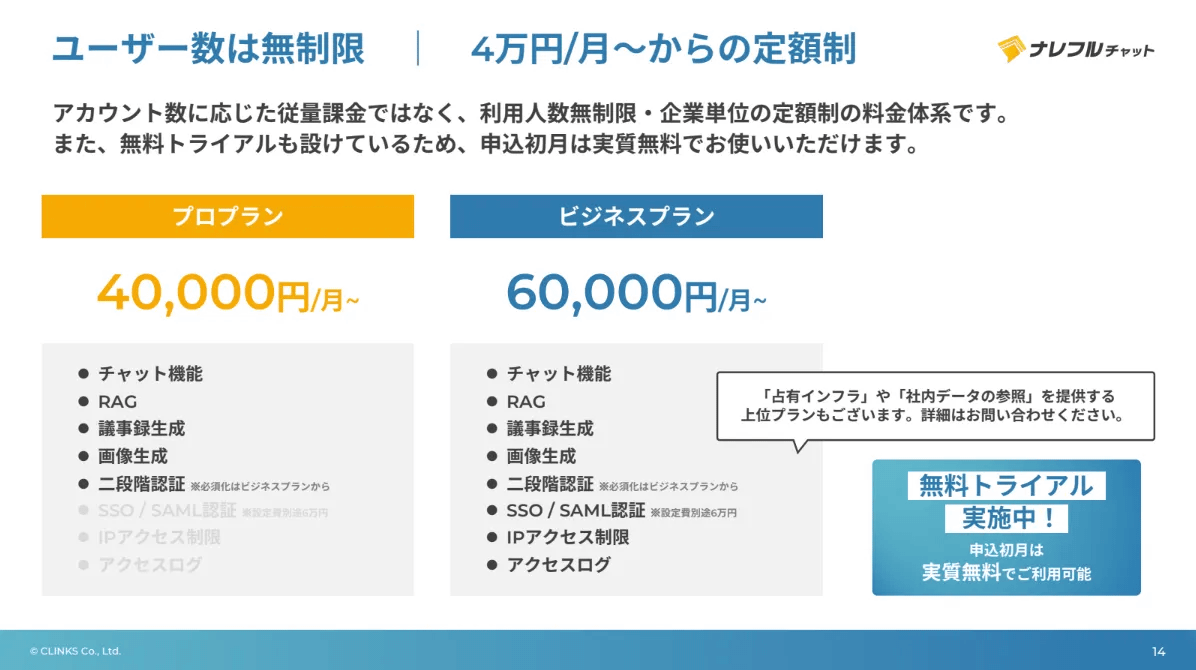
法人向けのセキュアな環境も整っており、安心して業務に生成AIを活用したい企業に最適です。
生成AIの導入を検討している方は、ぜひナレフルチャットをご検討ください。

ナレフルチャット運営チーム
法人向けクローズド生成AIチャットサービス「ナレフルチャット」の企画・開発・運用を手がけています。
プロンプト自動生成・改善機能や組織内でのノウハウ共有機能など、独自技術の開発により企業の生成AI活用を支援しています。
「AIって難しそう...」という心の壁を、「AIって面白そう!」という驚きで乗り越えていただけるように
日々刻々と変化する生成AI業界の最新動向を追い続け、魅力的な記事をお届けしていきます。



スマートフォンでもAI活用!
アプリ版「ナレフルチャット」配信中
iPhoneはこちら


Androidはこちら