PLUS
生成AIコラム
うさぎでもわかるGPT-Live 聞きながら話せる新しい音声AI
はじめに
ChatGPTの音声機能が「別物」になりました。
「スマホを一度も触らずに、会話だけで晩ごはん4品を作りきった」
「英会話スクール、解約しました。月2万円、GPT-Liveで十分でした」
——ただの感想ではなく、これまでの音声AIとは体験の次元が違う話です。
これを可能にしたのが、OpenAIが2026年7月8日にリリースしたGPT-Liveです。
この記事でわかること
- GPT-Liveが何者なのか
- 従来の音声機能と何が変わったのか
- 今のところできないこと
「Advanced Voice Modeは使ってたけど、なんか物足りなかった」という人ほど、GPT-Liveの変化はびっくりするはずです。専門用語が出てくる場面ではその都度説明を入れるので、音声AIが初めての方でも安心して読み進めてください🐰
生成AIの社内利用をお考えの企業様へ
ナレフルチャットは初心者でも使いやすい設計で、組織全体への生成AI浸透を支援するツールです。プロンプト自動生成機能や社内共有機能により、AIリテラシーに差があっても全員が活用できます。企業のAI導入を検討している方は、こちらをご覧ください。
GPT-Liveとは
GPT-Liveは、ChatGPTに搭載された新しい音声会話モデルです。
2026年7月8日にOpenAIが発表し、従来の「Advanced Voice Mode(AVM)」を置き換える形でリリースされました。
従来のAdvanced Voice Modeとは何が違うのか
Advanced Voice Modeは2024年に登場した音声機能で、テキストに変換してから返答する従来の方式から、音声を直接処理する方式に進化したものでした。ただ、「会話しているのに、どこかチャットっぽい」という感覚が抜けきらなかった人も多かったはずです。
理由は後の章で詳しく説明しますが、一言でいうと「話す順番がきっちり決まっていた」ことにあります。GPT-Liveはここを根本から変えました。
モデルは2種類
| モデル | 対象プラン | 月額 |
|---|---|---|
| GPT-Live-1 | Go・Plus・Pro | 約1,400円〜(8ドル〜) |
| GPT-Live-1 mini | Free | 無料 |
追加料金はなく、今使っているプランにそのまま含まれています。
miniと上位モデルの主な差は「エージェント的なWeb検索と科学的推論でわずかに性能が劣る」とOpenAIが説明しています。会話の自然さそのものはそこまで変わらないようなので、まず無料プランで試してみるのがおすすめです。
バックグラウンドでGPT-5.5が動いている
GPT-Liveの面白い仕組みとして、会話中に難しい質問が来ると、バックグラウンドで最新のフロンティアモデル(ローンチ時点ではGPT-5.5)が起動して調べに行ってくれます。OpenAIは公式に「最新のフロンティアモデルに処理を委譲する」と説明しており、そのモデルがGPT-5.5だと各技術メディアが報じています。
つまり、気軽に話しながらも「ちょっと待って、今調べてる」と自然につなぎながら深い情報を返してくれるわけです。「電話の向こうに常にPCを開いている人がいる感覚」という表現をしたユーザーがいましたが、まさにそのイメージです。
何がそんなにすごいの?
GPT-Liveの最大の変化は「フルデュプレックス(全二重)」への移行です。
ターン制の何が不満だったのか
従来の音声モードは「ターン制」でした。あなたが話し終えてからAIが返す、AIが返し終えてからあなたが話す——まるでトランシーバーのような一方通行のやり取りです。
具体的にどんな不満が出ていたかというと、
- 相づちが打てないので「ちゃんと聞いてくれてる?」と不安になる
- 話の途中で「あ、言い直したい」と思っても割り込めない
- 会話のテンポが合わなくて、気まずい沈黙が生まれる
- ちょっとした雑談でも「回答」っぽくなってしまう
こういった不満は、会話というよりも「質問と回答のやり取り」に近かったことが原因です。
フルデュプレックスで何が変わるか
フルデュプレックスとは、送受信を同時に行える通信方式のことです。簡単にいうと聞きながら同時に話せるようになりました。
GPT-Liveは1秒間に何度も「話すべきか・聞くべきか・待つべきか」を判断し続けるアーキテクチャ(設計)になっています。これにより、
- 相づちが自然なタイミングで入る
- あなたが話しかけると、流れを読んで話を止めてくれる
- 沈黙の「間」をそのまま受け取ってくれる
このあたりの変化が「人と話してる感覚」を生み出しています。
うさぎ的には、この「沈黙の間」が自然に成立するのがいちばん大きかったです。考えながら話しているときに「えーと…」と止まっても、AIが勝手に割り込んでこなくなりました🐰
ターン制との比較でいうと「トランシーバー → 電話」のイメージが一番しっくりきます。
音声そのものを処理しているからニュアンスが伝わる
もう一つ重要な変化として、GPT-Liveは音声をテキストに変換してから理解するのではなく、音声そのものをリアルタイムで処理する設計になっています。
これが何を意味するかというと、言葉の意味だけでなく「間合い」「声のトーン」「笑いの混じり方」まで拾えるということです。ダジャレを言ったときに自然な笑いが返ってきたり、語気が強くなると即座に反応が変わったりするのは、テキストとしてではなく声のニュアンスをそのまま処理しているからです。
Plusプランでの制限について
プランごとのGPT-Live-1利用上限は以下のとおりです(1日あたり)。
| プラン | 即時 | 中程度 / 高い |
|---|---|---|
| Plus(約3,000円) | 最大1時間 | 最大1時間(別枠) |
| Pro 100ドル(約15,000円) | 最大12時間 | 最大12時間(別枠) |
| Pro 200ドル(約30,000円) | 無制限 | 無制限 |
英会話の練習や料理中のナビとして毎日使い始めると、Plusの1時間は思ったより早く使い切ることもあります。まず無料プランで試してから、必要に応じてプランを検討するのが無駄がありません。
参考
ChatGPT Voice | OpenAI Help Center
法人向け生成AIサービス「ナレフルチャット」では、ChatGPT、Gemini、Claudeなど主要プロバイダのAIモデルを選んで利用可能!用途に応じて、料金の低いモデルを使うなど最適なAI活用を可能にします。
また、料金プランは企業単位の定額制を採用しており、何人で利用しても追加のコストは発生しないため、コスト管理の手間がかからないスムーズな全社導入を実現できます。
生成AIを利用できるトライアル期間も用意しておりますので、生成AIの利活用を検討している企業様は、是非一度導入をご検討ください。今すぐ使える。3ステップで始めよう
特別な設定は不要です。スマホ・ブラウザ・デスクトップアプリの3つから使えます。
| 環境 | 対応状況 |
|---|---|
| スマホアプリ(iOS・Android) | 対応 |
| ブラウザ(chatgpt.com) | 対応 |
| デスクトップアプリ(Mac・Windows) | 対応(2026年7月24日〜) |
ステップ1 最新版に更新する
スマホの場合はアプリストアで最新版にアップデートしてください。旧バージョンではGPT-Liveが表示されない場合があります。
ブラウザの場合はchatgpt.comにアクセスするだけでOKです。更新作業は不要です。
デスクトップアプリの場合は2026年7月24日以降のバージョンが必要です。アプリ内の「更新を確認」から最新版に上げてください。
ステップ2 GPT-Liveになっているか確認する
音声ボタンをタップする前に、本当にGPT-Liveが有効になっているか確認しておきましょう。
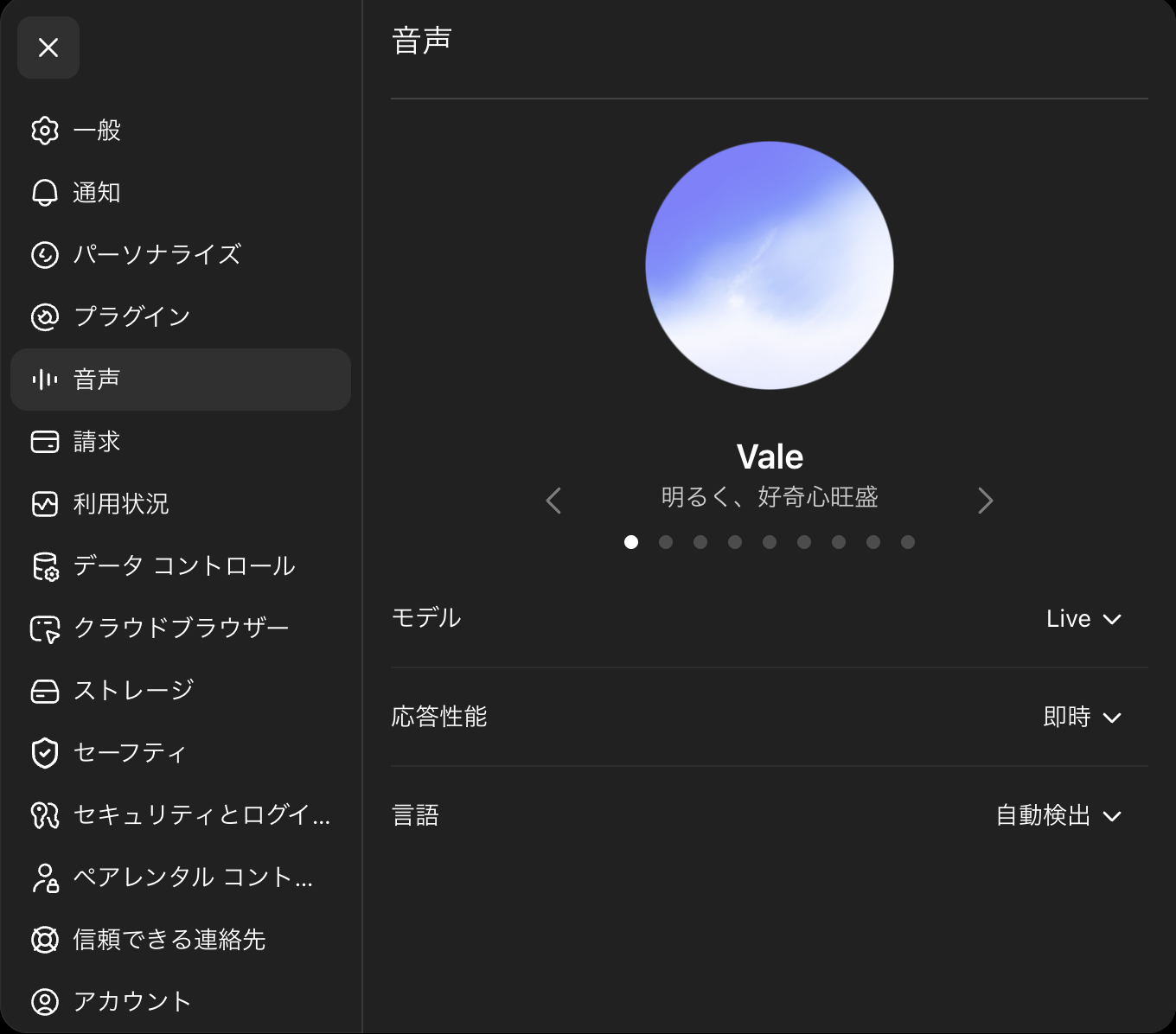
確認手順(Web版)
設定アイコン → Settings → 音声 の順に進み、「モデル」欄が「Live」になっていればGPT-Liveが有効です。
確認手順(スマホアプリ)
設定 → 音声 から確認できます。「モデル」の下に「Live」と表示されていればOKです。
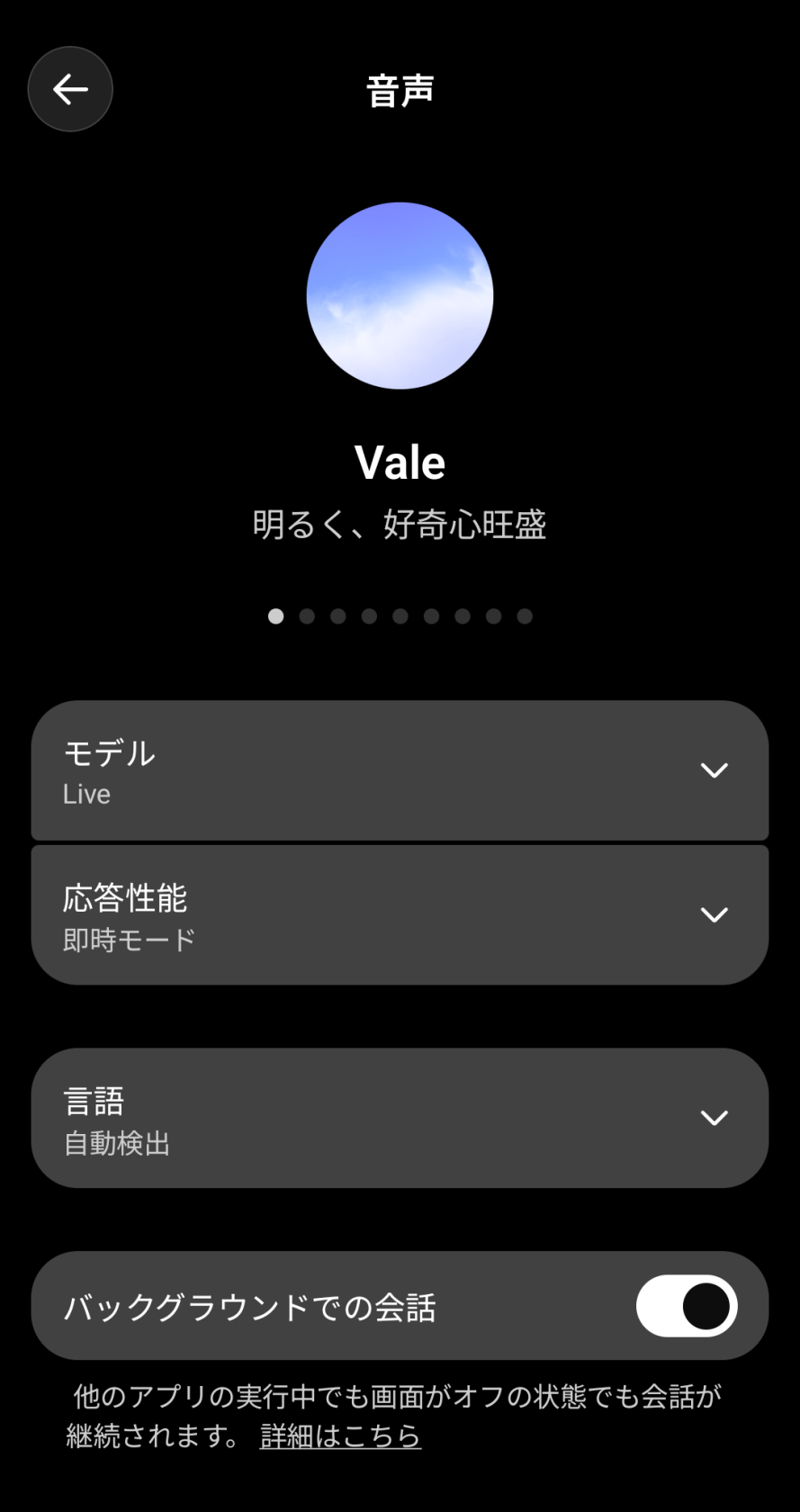
設定のモデル欄には3つの選択肢が表示されます。
| 表示名 | 内容 | フルデュプレックス | 画面共有・ビデオ |
|---|---|---|---|
| Live | GPT-Live(今回の新モデル) | あり | 非対応 |
| 高度 | Advanced Voice Mode(従来モデル) | なし(ターン制) | 対応 |
| 標準 | 音声をテキストに変換してから処理するシンプルなモード | なし | 非対応 |
通常は「Live」を選んでおけばOKです。画面共有やカメラを使いたい場面だけ「高度」に切り替えてください。ただし「高度」に切り替えるとフルデュプレックスの恩恵はなくなります。
有料プランなら自動的にGPT-Live-1、無料プランならGPT-Live-1 miniが割り当てられます。段階的な展開のため、アプリを更新済みでも「ライブ」が表示されない場合があります。その場合は数日待つと反映されることが多いです。
確認できたら、画面下部の波形アイコンをタップします。はじめて起動するとマイクの許可を求められるので、「許可」を選んでください。
このとき5〜10秒ほど接続に時間がかかることがあります。画面が切り替わらなくても、焦らず待ってみてください。
ステップ3 応答性能を選んで話しかける
設定画面の「応答性能」(画像内の項目)から速度と精度を選べます。3段階あります。
| 画面表示 | 特徴 | おすすめの場面 |
|---|---|---|
| 即時 | 即レス・素早い返答 | 雑談・料理中・英会話練習 |
| 中程度 | バランス型 | 日常的な質問・調査 |
| 高い | じっくり考えてから返す | 難しい質問・深い議論 |
変更手順
設定 → 音声 → 応答性能 から変更できます。プランやアカウントによって選択肢が表示されない場合があります。
レベルを上げるほど回答が深くなりますが、その分応答に時間がかかります。特にWeb検索が伴う場面では差が出やすいです。
迷ったら即時から始めるのがおすすめです。うさぎの経験では、料理中は即時が圧倒的に便利でした。次の手順を即答してくれるので、手を止めずに進められます🐰
APIでの利用は?
現在GPT-Live専用のAPIは提供されていません(coming soon)。
自社システムに組み込みたい場合の現状の代替手段はRealtime APIです。ただしRealtime APIとGPT-Liveは設計が異なるため、同じ体験を再現できるわけではありません。GPT-Live APIの公開時期・料金はいずれも未発表です。
こんな使い方が面白い
ここからは、思わず試したくなる活用シーンを一気に紹介します。実際にGPT-Liveを使った人たちの体験談と、うさぎが考えたアイデアを合わせてお届けします。気になったものから、ぜひ真似してみてください。
1. AIと即興漫才してみた【体験談】
noteクリエイターのIsaku Nishinaさんは、GPT-Liveを相手に即興漫才へ挑戦しました。
特別なプロンプト(指示文)は一切なし。ウォーミングアップの雑談から自然な流れで漫才に突入し、エセ関西弁の掛け合いが「意外と面白い」と話題になりました。著者いわく「後半のオーケーストアのくだりから面白くなった」とのことです。
ポイントはフルデュプレックスです。ボケたあとの「間」をAIが自然に読んでくれるので、ボケとツッコミのテンポがそのまま成立します。ターン制だと「ボケ → 返答待ち → ツッコミ」と一拍空いてしまい、どうしてもテンポが崩れていました。
ライブ配信でAIを相方に漫才をするストリーマーが増えているのも、この自然なテンポが手に入ったからです。
2. 会話だけで晩ごはんを作る「Vibe Cooking」【体験談】
「Vibe Cooking」とは、レシピを細かく決めず、GPT-Liveの指示だけを頼りに料理を進めてみる試みです。Classmethod DevelopersIOの記事で、実際に夕食づくりへ挑戦していました。
調理中は手がふさがっていて、スマホを触れません。そこでGPT-Liveをスピーカー代わりにして、完全ハンズフリーで次の手順を教えてもらいます。
実際のやり取りはこんな感じです。
- 「今、玉ねぎを切り終わりました。次は何をすればいいですか?」
- 「フライパンを中火で温めてください。油を入れたら、玉ねぎを炒めていきましょう。いい香りがしてきたら声をかけてください」
手順が少し前後するハプニング(肉が先に焼けすぎる、など)もありましたが、最終的にはちゃんと食べられる一品が完成。記事でも「予想以上にうまくいった」「慣れれば料理初心者でも十分使える」と振り返られていました。
うれしいのは、レシピサイトをスクロールしなくても、声で「次は何をすればいい?」と聞くだけで手順が返ってくること。両手が空いたまま料理を進められるのは、ハンズフリーならではの快適さです。聞き逃しても「もう一度教えてください」と言えば繰り返してくれるので、慌てずに済みます。
3. 英会話教師として毎日使う【体験談】
「英会話スクールの代わりになる」と、英語学習者の間で活用の声が増えています。
具体的には、次のような使い方が広まっています。
- 発音や文法をリアルタイムで指摘してもらう
- 「もっとゆっくり話して」「もう一度同じ文を言って」と自由に調整できる
- レベルに合わせた難易度に変えてもらう(「中学英語レベルで話してほしい」など)
- ロールプレイ(空港・カフェ・面接など)で実践練習をする
使った人からは「相手が話し終わるのを待ってくれている感覚があり、従来の音声モードよりストレスが減った」という声が上がっています。
スクールとの一番の違いは、何度でも同じことを聞き直せること。人間の先生には遠慮して聞きづらい細かな発音チェックも、気兼ねなくお願いできます。「その発音、実はこう読みます」とその場で直してもらえるので、テキストだけの勉強では気づきにくいクセも修正しやすい——対話型ならではの強みです。
4. 面接・プレゼンの練習相手になってもらう【うさぎのアイデア】
「面接官の役をやって」「厳しい質問を3つしてほしい」と伝えるだけで、すぐに練習相手になってくれます。終わったら「良かったところと改善点を教えて」と頼めば、その場で振り返りまで完結します。
最大のメリットは、人間相手では頼みにくい「同じシナリオを何度も繰り返す練習」を気兼ねなくできること。
しかもフルデュプレックスなら、面接のように「相手の反応を見ながら話す」やり取りが成立します。ターン制では緊張感や間合いが再現しにくく、どうしてもチャットっぽさが残っていました。
うさぎとしては、想定外の深掘り質問が飛んでくると本番さながらの緊張感が出て、これはいい練習になりそうだと感じています🐰
5. ウォーキング中に企画を考える【うさぎのアイデア】
手も目もふさがっている状況こそ、GPT-Liveの出番です。
「来週のプレゼン、どんな構成にすればいい?」と話しかけながら歩いていると、気づいたころには骨格ができている——そんな使い方ができそうです。
テキストを打つ手間がないぶん、思考の流れが途切れません。うさぎとしては、ここがいちばんの推しポイントです。「えーと」「なんか違う気がして」という曖昧なつぶやきにも反応して、一緒に考えを整理してくれます。
スマホはポケットに入れたままでOK。移動中・家事中・運動中など「画面を見ていられない時間」を、まるごと企画タイムに変えられます。
今のところできないこと
便利になった一方で、現時点ではいくつか制限があります。使う前に把握しておくと、「あれ、できないの?」という場面を避けられます。
機能面の制限
| できないこと | 現状 | 補足 |
|---|---|---|
| 画面共有・映像入力 | 非対応 | 設定を「高度(Advanced)」に切り替えると利用可能。ただしフルデュプレックスは無効になる |
| APIの利用 | coming soon | 提供時期・料金未発表 |
| 相づちのオフ設定 | 非対応 | 一部ユーザーから要望あり |
利用できないプラン・環境
企業のワークスペース(Business・Enterprise・Edu)では現時点で利用できません。個人のChatGPTアカウントで試してください。
ビジネス向けの自社システムに組み込みたい場合はAPIが必要ですが、2026年8月時点ではまだ「coming soon」のステータスです。
提供時期・料金ともに未発表なので、業務活用を検討している人は公式の発表を待つ形になります。OpenAIの公式ブログやXアカウントをフォローしておくと情報をキャッチしやすいです。
「相づちをオフにできない」問題
地味に気になるポイントとして、相づちをオフにできない点があります。
フルデュプレックスの特性上、AIが会話の流れを読んで「うん」「なるほど」「そうですね」と自然に入れてくるのですが、プレゼンの練習や長文の音読中に相づちが入ると、テンポが崩れてしまう場面があります。
現状は「相づちを打たないようにしてほしい」とプロンプトで指示するのが一時的な回避策です。ただし毎回指示が必要なので、設定でオフにできる機能の追加を望む声は多く上がっています。
まとめ
- GPT-Liveは2026年7月8日リリースの新しい音声モデル
- フルデュプレックスにより、会話のテンポが「トランシーバー → 電話」レベルで変わった
- 音声をそのまま処理するため、間合いやニュアンスまで伝わる
- 漫才・料理・英会話・面接練習・ウォーキング企画出しなど、活用シーンは幅広い
- 追加料金なし、今すぐ無料で試せる
GPT-Liveを一言で表すなら「ようやくAIとの会話が”会話”になった」という感じです。
ターン制のころは「質問して、回答を待つ」という意識がどこかに残っていました。GPT-Liveになってからは、気づけば自然に話しかけている自分がいます。この変化こそ、フルデュプレックスがもたらした一番わかりやすいサインなのだと思います。
5章で紹介した事例以外にも、まだまだ使い方があります。
- 思考の壁打ち — まとまっていない考えを話しかけると、「悩んでいること・できること・次にやること」に整理してくれる。テキストを打たなくていい分、思考が止まらない
- 商談直後の振り返り — 商談が終わった直後に「今の話を整理すると」と話しかけると、その場でフォローメールの文面まで一緒に作れる。メモを打ち込む時間が不要
フルデュプレックスの本質は「両手が使えない・画面を見られない・声だけの環境」でこそ発揮されます。ぜひ一度試してみてください。うさぎは英会話の相手として毎日お世話になっているうさ🐰
あなたも生成AIの活用、始めてみませんか?
生成AIを使った業務効率化を、今すぐ始めるなら
「ユーザ数無制限」の法人向け生成AIサービスのナレフルチャット!
ChatGPT・Gemini・Claudeなどの主要AIモデルが使えて、
RAGやAIエージェント、スライド生成など全てナレフルチャットにお任せ!
生成AIの利用方法を学べる「公式動画」や、「プロンプトの自動生成機能」を
使えば知識ゼロの状態からでも、スムーズに生成AIの活用を始められます。

taku_sid
https://x.com/taku_sid
AIエージェントマネジメント事務所「r488it」を創立し、うさぎエージェントをはじめとする新世代のタレントマネジメント事業を展開。AI技術とクリエイティブ表現の新たな可能性を探求しながら、次世代のエンターテインメント産業の構築に取り組んでいます。
ブログでは一つのテーマから多角的な視点を展開し、読者に新しい発見と気づきを提供するアプローチで、テックブログやコンテンツ制作に取り組んでいます。「知りたい」という人間の本能的な衝動を大切にし、技術の進歩を身近で親しみやすいものとして伝えることをミッションとしています。



スマートフォンでもAI活用!
アプリ版「ナレフルチャット」配信中
iPhoneはこちら


Androidはこちら