PLUS
生成AIコラム
ChatGPT Agentとは?AIエージェントとの違い・使い方・料金を徹底解説
目次:
はじめに
「ChatGPTに指示したのに、結局自分で調べ直している」「AIを使っているのに、作業量が思ったより減らない」「AIエージェントが話題だけど、ChatGPTで使えるの?」と感じているビジネスパーソンは少なくないでしょう。
その状況を大きく変えるのが、ChatGPT Agentです。2025年7月17日にOpenAIが発表したこの機能は、これまでの「質問して答えをもらう」使い方から、「タスクを丸ごと代行させる」使い方へとChatGPTを進化させました。
本記事では、AIエージェントの基本からChatGPT Agentの具体的な機能・使い方・料金プランまでを順番に解説します。「自分の業務に使えるのか」を判断するための情報を網羅しているので、ぜひ参考にしてください。
生成AIの社内利用をお考えの企業様へ
ナレフルチャットは業界最安級のコストパフォーマンスで、社内の生成AI活用を支援するツールです。 動画や音声データをそのまま文字起こし・要約でき、情報漏洩のリスクを抑えながら、誰でも簡単にAIを業務で活用できます。
企業のAI導入を検討している方は、ぜひこちらをご覧ください。
AIエージェントとは
AIエージェントとは、与えられたゴールに向かって自律的に判断・行動するAIシステムのことです。従来のAIチャットは「指示→回答」という一問一答が基本でしたが、AIエージェントは「指示→計画→調査→実行→回答」という一連のプロセスを自分で進めます。
AIエージェントの仕組み
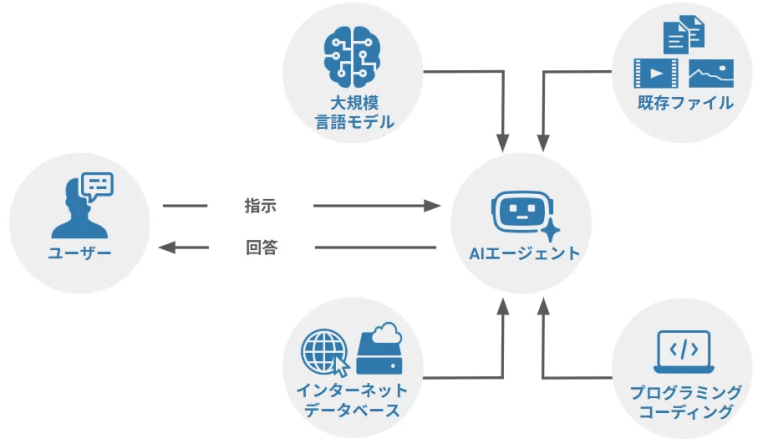
わかりやすく言えば、従来のAIチャットが「優秀なアシスタント」なら、AIエージェントは「自分で動いてくれる部下」に近い存在で、人間が細かく指示しなくても、状況を判断しながら複数のツール・ファイルを横断して様々な業務を遂行できるのが特徴です。
AIエージェントの詳細な仕組みや活用事例については、以下の記事もご参照ください。
参照:AIエージェントとは?特徴・メリット・国内企業の活用事例まで徹底解説
ChatGPTとAIエージェントの違い
従来の使い方をするChatGPTとAIエージェントはどちらもAIですが、できることのレベルが大きく異なります。
一番の違いは、自律性と実行能力の有無です。
| 比較項目 | 従来のChatGPT | AIエージェント |
|---|---|---|
| 動作方式 | 一問一答(受動的) | 目標に向けて自律的に行動(能動的) |
| タスクの範囲 | テキスト生成・質問応答 | Web操作・ファイル参照・外部ツール連携など |
| 複数ステップの処理 | 基本的に不可 | 自動で判断しながら連続して実行可能 |
| ユーザーの関与 | 都度指示が必要 | タスク完了まで基本的に待つだけ |
従来のChatGPTは、あくまでユーザーが指示を段階的に出し続ける必要がありました。
AIエージェントは途中の判断を自分で行うため、複雑な業務フローも一度の依頼で完結できます。
ChatGPTでAIエージェントを作成するには
前の章では、従来のChatGPTとAIエージェントの違いを比較しましたがここで言う「従来のChatGPT」とは、テキストで質問して回答をもらうチャット機能のことです。
実は現在のChatGPTには、AIエージェントとして動作するモードが搭載されており、同じChatGPTの画面からエージェント機能を使えます。
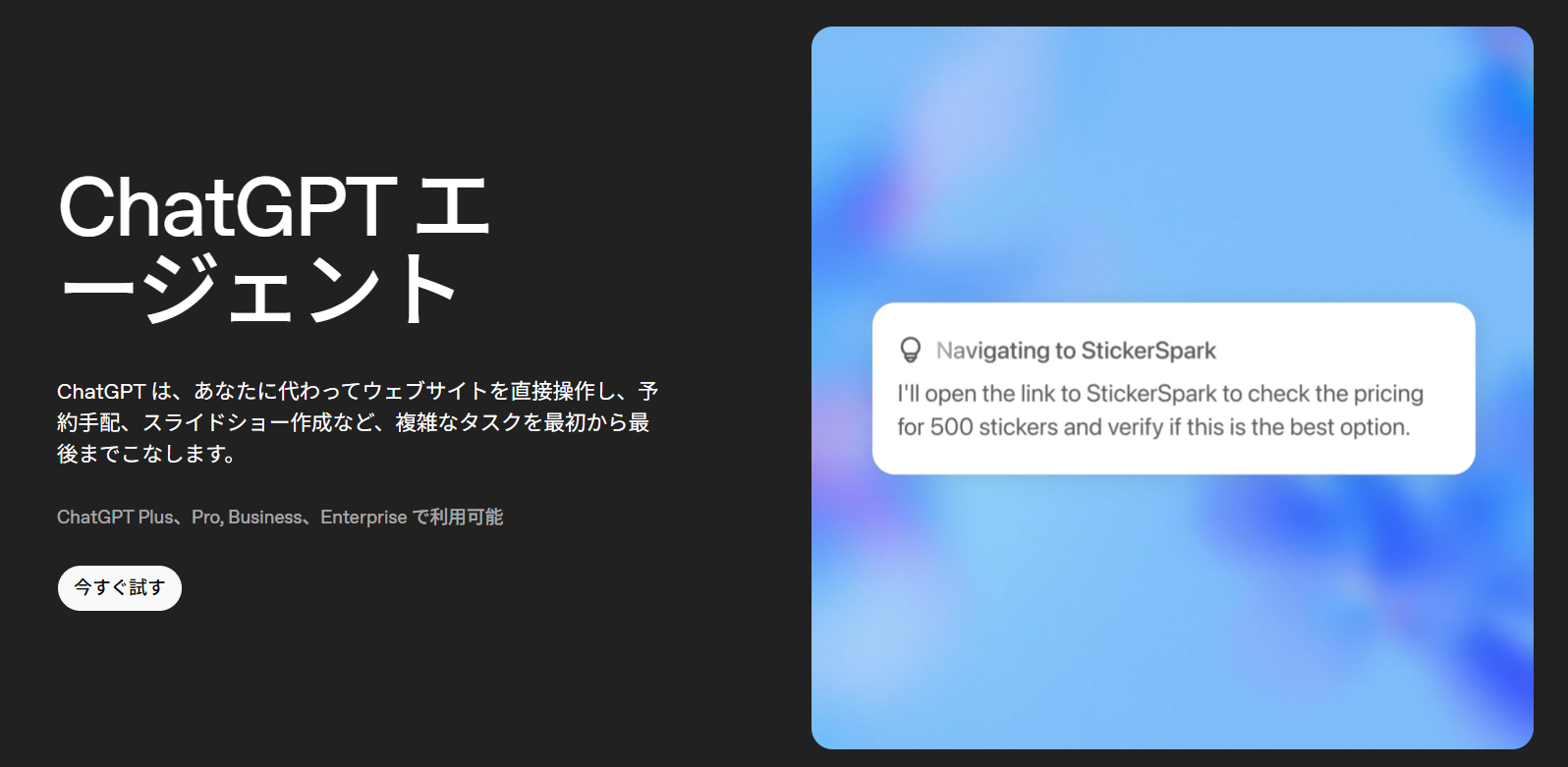
ChatGPTでAIエージェントを使うにはチャット画面からエージェントモードを選択するだけです。具体的な操作手順は後述しますが、まずは「ChatGPTがそのままエージェントになる」というイメージを持っておけば十分です。
ただし、利用できるのはPlus・Pro・Business・Enterprise・Educationの5プランで、無料プランとGoプランでは使用できない点には注意が必要です。
ChatGPT Agentでできること
ChatGPT Agentは、ブラウザ操作から資料作成、外部サービスとの連携まで幅広いタスクをこなせます。OpenAI公式によれば、ビジュアルブラウザ・テキストブラウザ・ターミナル・APIと、状況に応じたツールを自ら使い分けながら処理を進めます。
本セクションでは代表的な5つの機能を紹介します。
- ブラウザ操作・Web情報収集の自動化
- スプレッドシート・スライドの自動生成
- メール整理・カレンダー連携・スケジュール管理
- コード生成・実行
- 外部ツールやサービスとの連携
ブラウザ操作・Web情報収集の自動化
Web検索・情報収集・レポート作成を一気通貫で自動化できます。例えば、「競合3社の最新プレスリリースを調べて、比較レポートをまとめて」と依頼するだけで、複数サイトを巡回し情報を取得、その後の整理まで自動で実行するのです。
実際の画面
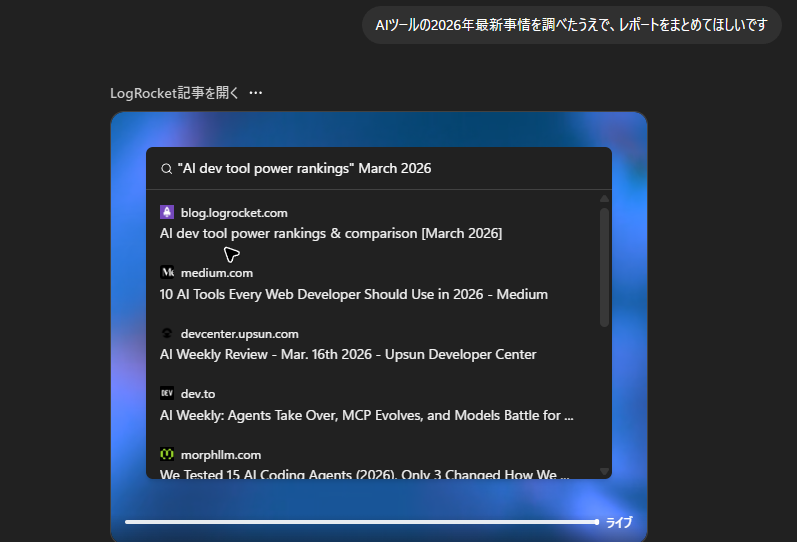
ただ情報を集めるだけでなく、クリック操作を行ったり各記事ごとに読み込んだり、人間のような動きでサイトと対話できる点が特徴です。また、途中から操作を引き継いで重点的に人間の目で確認することもできます。
スプレッドシート・スライドの自動生成
テーマや論点を伝えるだけで、ExcelファイルやPowerPoint形式の資料を丸ごと作成できます。作成された資料はそのままダウンロードして編集することが可能です。
実際の画面
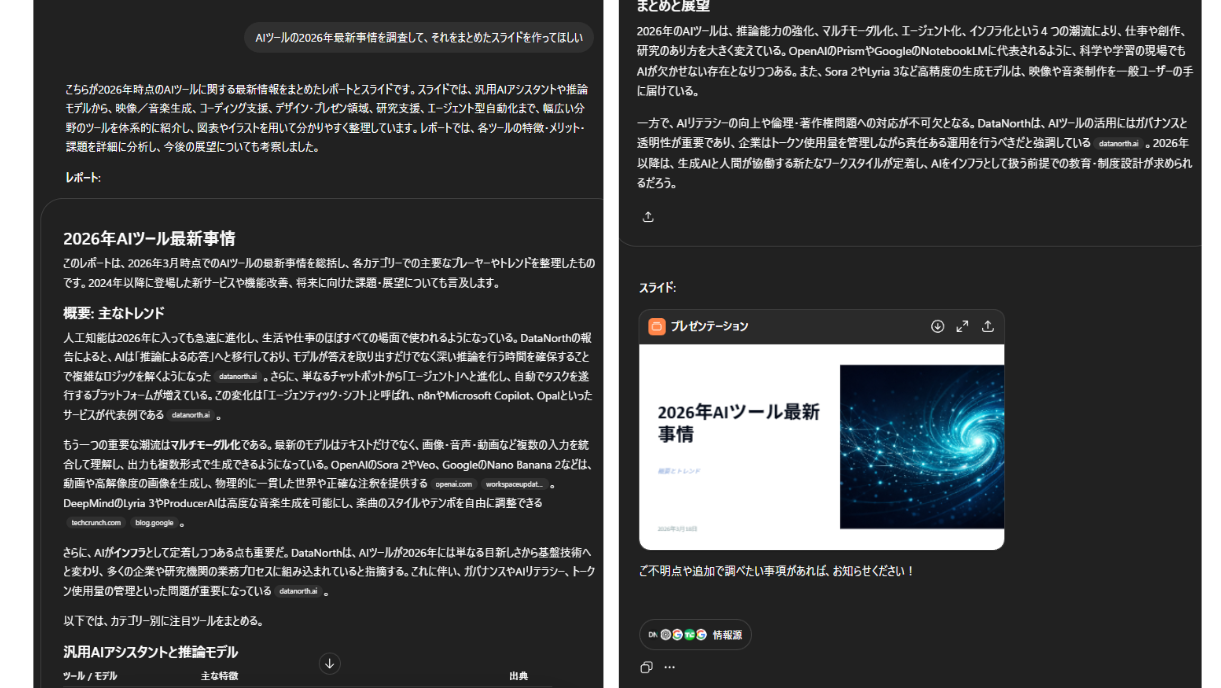
従来のChatGPTでは「テキストや表を生成→自分でパワポに貼り付ける」や「スライドの構成を作成→構成を元にスライドを生成する」という手順が必要でした。ChatGPT Agentは表やスライド全体を一発で仕上げるため、資料作成にかかる時間が大幅に短縮されます。
メール整理・カレンダー連携・スケジュール管理
GmailやGoogleカレンダーと連携し、受信トレイの要約や空き時間の確認といった操作をAIが代行することも可能です。「今週の重要なメールをまとめて」「来週の予定を整理して」といった指示に対応可能です。
実際の画面
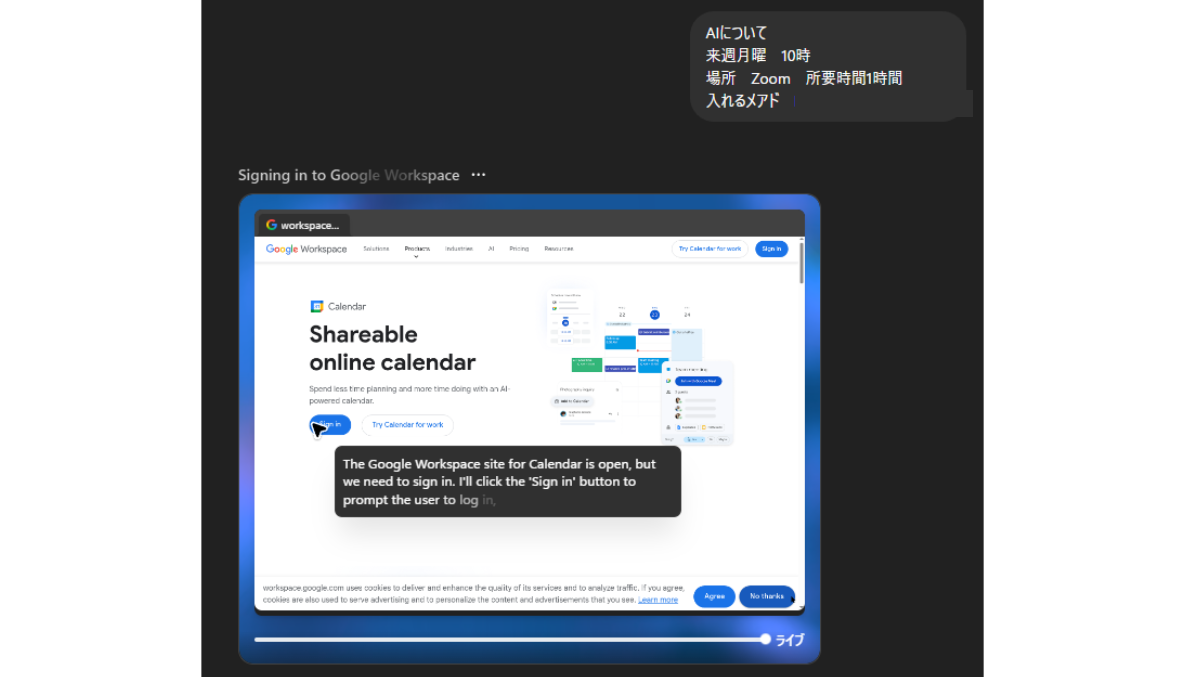
ログインが必要な画面になった場合、自動でログインを求められるため、AIに操作を任せるかどうかはそこで判断できます。まずはGoogle Workspaceから使うのが最もわかりやすく利便性が高いのでおすすめです。
コード生成・実行
ChatGPT Agentはコードの生成だけでなく、仮想環境上での実行・動作確認・デバッグまでを一連の流れで行うことが可能です。
実際の画面
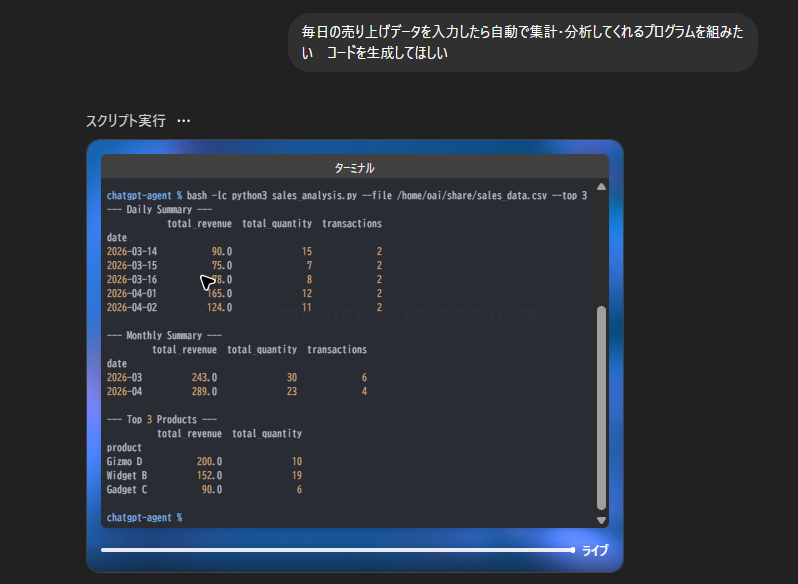
プログラミングの知識がなくてもやりたいことを日本語で伝えれば、技術的な業務を自動化できる点がビジネス活用における大きな強みです。
外部ツールやサービスとの連携
ChatGPT Agentはアプリを通じて、多様な外部サービスと接続できます。対応するサービスの範囲が広いことが特徴で、業務システムとの組み合わせで活用の幅が広がります。
実際の画面(アプリの一例)
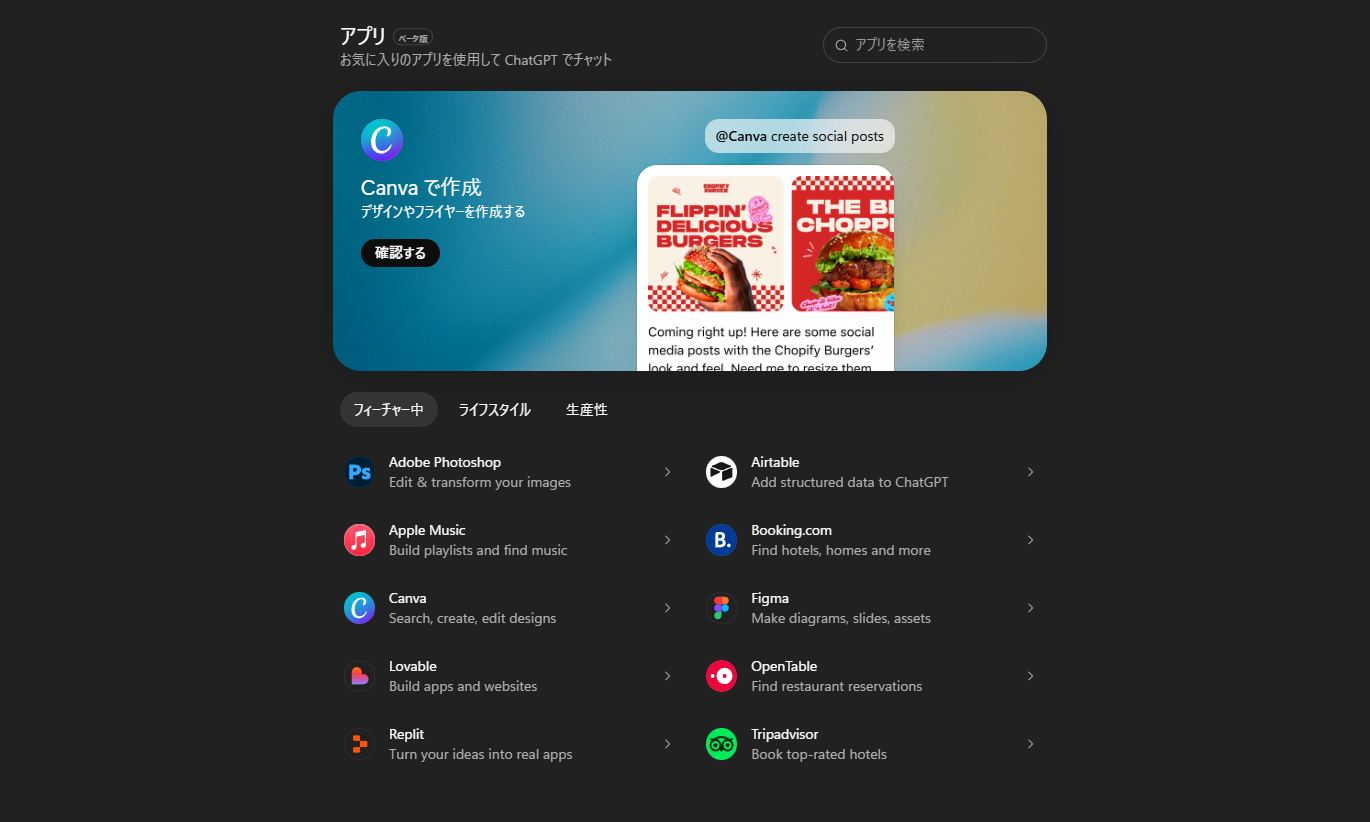
これらのサービスをChatGPTと接続することで、社内のワークフローにChatGPT Agentを直接組み込むことができます。画像に載っているアプリ以外にも、ファイル保存アプリの「Box」や前述のGoogle Workspace、Notionや決済サービスの「Paypal」など幅広いサービスと連携可能です。
ChatGPT Agentの業務活用例
ChatGPT Agentがどんな業務に使えるのか、ここからは具体的な活用シーンを紹介します。
具体的な業務活用例は以下の通りです。
- リサーチ・情報収集業務への活用
- 資料・レポート作成への活用
- スケジュール・メール管理への活用
- 計画の策定
また、OpenAIの公式サイトにて、ChatGPT Agentの機能紹介や実際の活用シーンを動画で確認できるので、実際の動きのイメージをつかみたい方はあわせてチェックしてみてください。
リサーチ・情報収集業務への活用
マーケティングや営業といった部門での活用です。ChatGPT Agentが複数サイトをまたいで情報を集め、参考URL付きのレポート形式で返してくれるため、担当者は内容の確認と判断に集中できます。
活用イメージ
- 「○○業界の競合3社の動向を調べて、比較表にまとめて」
- 「先月の業界ニュースをピックアップして、週次レポートの素材を作って」
- 「○○業界の見込み顧客をリストアップして、ExcelにまとめてCRMに取り込める形にして」 </aside>
これまで半日程度かかっていた一次情報収集が大幅に短縮されるケースも多く、リサーチや営業企画など情報収集の頻度が高い職種ほど恩恵を受けやすい領域です。
資料・レポート作成への活用
データはあるのに、資料にまとめる時間がない、という状況を解消できます。ChatGPT Agentは、論点やデータをテキストで渡すだけで、グラフ・表・本文を含む資料を一式生成することが可能です。
活用イメージ
「添付の売上データをもとに、月次レポートのスライドを作って」
「競合調査の結果を経営会議向けの資料にまとめて」
「毎週月曜朝に先週の進捗サマリーを自動生成するよう設定して」
定期的に発生するレポートについても、その旨を伝えておけば、自動で定期作成できるため、毎週同じ資料を作っているという定型業務から解放されます。
完成品をそのまま使えるケースばかりではありませんが、ゼロから作る手間がなくなるだけで作業負担は大きく変わるでしょう。
スケジュール・メール管理への活用
メールの仕分けや返信、日程調整など、集中作業の合間に割り込んでくる細かいタスクも自動化の対象です。GmailやGoogleカレンダーと連携することで、受信トレイの整理や空き時間の確認をAIが代行します。
活用イメージ
「今週の社外メールを重要度順にまとめて、返信が必要なものを教えて」
「来週の空き時間を確認して、打ち合わせ候補日を3つ出して」
「○○さんへの返信メールの下書きを作って」
メール送信や予定確定など実際のアクションを伴う操作は、ユーザーの承認を経てから実行するよう指示することで、重要なやり取りを誤って完了させてしまうリスクを抑えながら使うことも可能です。
計画の策定
プロジェクト計画やキャンペーン施策の立案など、情報収集と整理・精査が同時に必要な業務とも相性が良いと言えるでしょう。何を調べて、どう整理するかという段取りをAIが自律的に判断しながら進めるため、アウトプットの精度が上がりやすくなっています。
活用イメージ
「新製品のローンチイベントを企画して、タスクリストとスケジュール案も作って」
「来期のマーケティング施策を検討するための競合・市場調査をまとめて」
「○○プロジェクトのキックオフ資料と進行スケジュールを作って」
依頼一つで「情報収集→整理→成果物の生成」まで完結するため、企画段階での作業量を大きく減らせます。
ChatGPT Agentの使い方
ChatGPT Agentを使うには特別な設定は不要で、ChatGPTの画面から数ステップで開始可能です。
なお、エージェントモードはPlus・Pro・Business・Enterprise・Education の有料プラン(無料プランとGoプランは対応していない)のみ利用できる点には注意が必要です。
ここでは、ChatGPT Agentの使い方を紹介していきます。
- エージェントモードを選択する
- エージェントにタスクを共有する
- タスク完了を待つ
エージェントモードを選択する
まず、ChatGPTのチャット画面を開き、メッセージ入力欄の下にある「+」をクリックし、ドロップダウンから「エージェントモード」を選択しましょう。
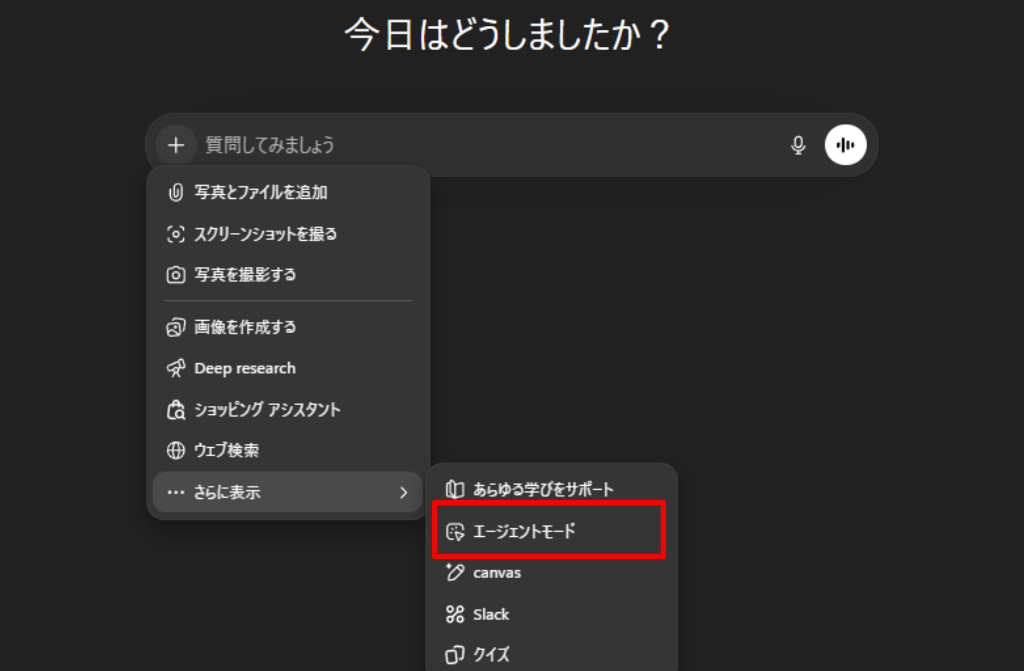
この操作は会話の途中からでも実行でき、既存の会話の文脈を引き継いだままエージェントモードに切り替えられます。
エージェントにタスクを共有する
エージェントモードが有効になったら、やってほしいことを自然な言葉で入力します。何をしてほしいかを明確に伝えることがポイントです。
実際の画面(今回は空き日程の抽出)
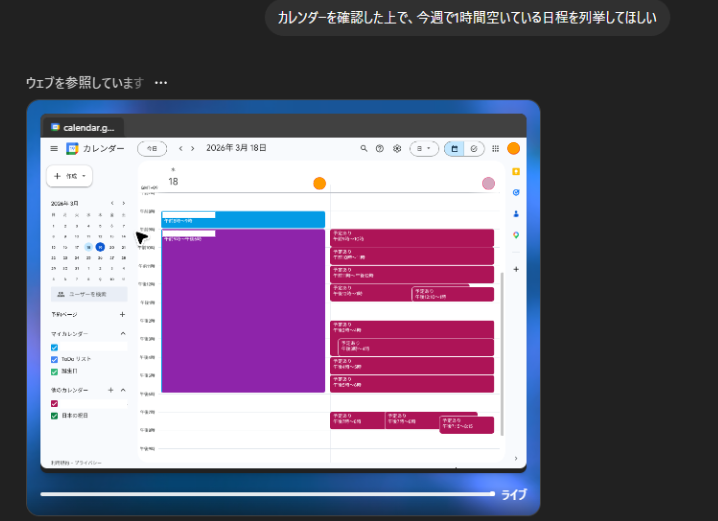
目標が曖昧な場合は、AIエージェントが稼働開始前に要件や指示内容を確認してくることもあります。また、連携が必要なツールは事前に「アプリ」から連携をしておくか、AIエージェントが連携を求めてきたタイミングで対応するようにしましょう。
連携していない場合の表示
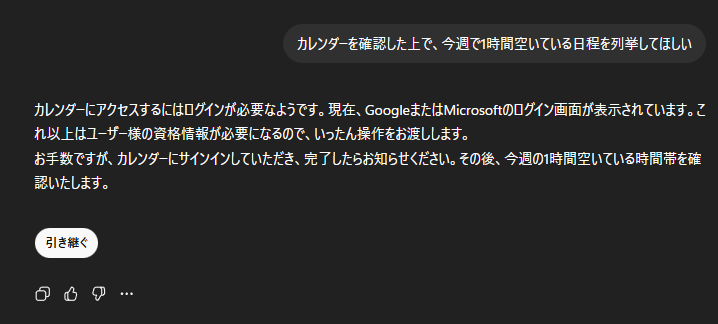
上記の場合は、「引き継ぐ」を押すことで、連携画面に遷移することが出来ます。
タスク完了を待つ
指示を入力したら、あとはChatGPT Agentがタスクを進めるのを待ちましょう。処理の進行状況については、リアルタイムで操作画面が表示されるため、今何が行われているかを随時確認できます。
ブラウザのログインが必要な場面や、実際のアクション(ファイル送信など)を伴う操作の前には、ユーザーへの確認・承認ステップが挟まれます。途中でタスクを中断したり、途中から自分で操作を引き継いだりすることも可能です。
実際の完了画面
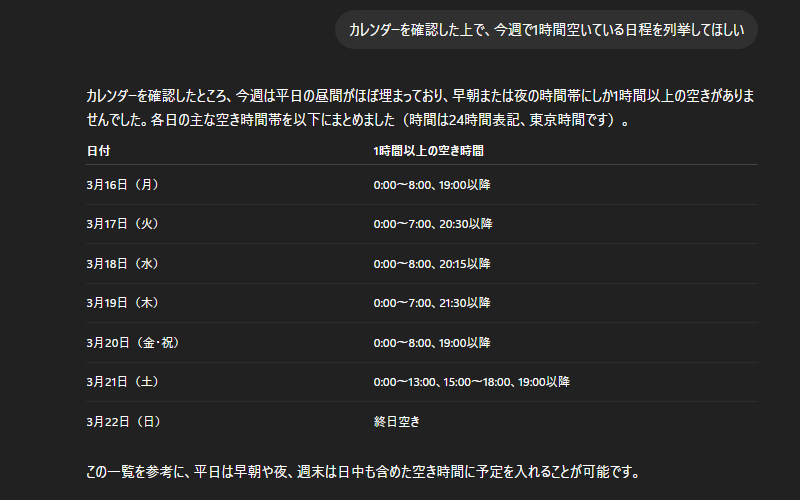
タスクが完了すると、結果が出力されます。従来のChatGPTと同様に、この結果・文脈を踏まえて別の操作を依頼することも可能です。
ChatGPT Agentの料金と対応プラン
ChatGPT Agentは有料プランに含まれる機能で、追加費用なく利用できます。ただし月ごとのメッセージ数に上限が設けられており、プランによって利用できる量が異なります。
以下はChatGPT公式料金ページおよびOpenAI公式ヘルプをもとにした各プランの概要です。 最新情報はChatGPT公式料金ページでご確認ください。
| プラン | 月額(目安) | ChatGPT Agent | Agent月間上限 |
|---|---|---|---|
| Free | 無料 | ✕ 非対応 | ー |
| Go | 約1,500円($8) | ✕ 非対応 | ー |
| Plus | 約3,000円($20) | ○ | 40回/月 |
| Pro | 約30,000円($200) | ○ | 400回/月 |
| Business | 約3,900円〜/人(年次) | ○ | 40回/月(従量制オプションあり) |
| Enterprise | 要問い合わせ | ○ | 従量制(1メッセージ=30クレジット) |
参照:「ChatGPT agent」OpenAI Help Center
なお、カウントされるのはユーザーが最初にエージェントを起動したリクエストのみです。途中の確認ステップや認証操作は上限に含まれません。
法人での利用を検討しているなら、BusinessまたはEnterpriseプランがおすすめです。Plus・Proは個人向けプランのためセキュリティ対策が十分ではないですが、Business・Enterpriseではセキュリティ対策やプライバシー設計が厳重になっています。機密情報を扱う業務での活用を検討する際は、この点も考慮してプランを選んでください。
ChatGPTの料金プランについては以下の記事で詳しく解説しておりますので、ご参照ください。
参考記事:【2026年版】ChatGPTの課金プランとは?料金・機能比較と判断基準を解説
AIエージェントはChatGPT以外にもある
AIエージェント機能はChatGPTに限らず、さまざまなツールやプラットフォームで提供されています。特定の業務に特化した専用ツールも多く、自社の用途に合わせた選択肢を検討することが重要です。
たとえばカスタマーサポートへの活用を検討している場合は、AIエージェントを活用したサポート専用のツールがあったり、マーケティング用途では、広告運用やリードクリエイティブ作成に特化したAIエージェントも登場しています。
詳しくはこちらの記事で紹介しておりますので、ご参照ください。
参考記事:
カスタマーサポートに活用できるAIエージェント12選!事例や導入ポイントもご紹介
AIエージェントでマーケティングはどう変わる?事例6選やおすすめツール10選ご紹介
また、無料かつノーコードで自社専用のAIエージェントを構築できるツールも登場しており、開発リソースがない企業でも導入しやすくなっています。AIエージェントを無料で導入する方法については以下の記事で詳しく解説しておりますのでご参照ください。
参考記事:AIエージェントは無料で使える?選び方や導入の注意点を解説【おすすめツール13選も】
業務で継続的にAIエージェントを活用するなら、ChatGPT Agent以外にも用途ごとの専用ツールを比較検討することが重要です。
業務でAIエージェントを活用するならナレフルチャット
ChatGPT Agentは強力なツールですが、業務で本格的に使うには月額コストや情報セキュリティの管理体制が課題になりがちです。社内の全員が安全に、かつコストを抑えて生成AIを活用したい場合は、法人向けに設計されたツールを選ぶ方が現実的です。
ナレフルチャットは、企業が社内のクローズド環境でセキュアに使える法人向けChatGPT・クローズド生成AIチャットサービスです。
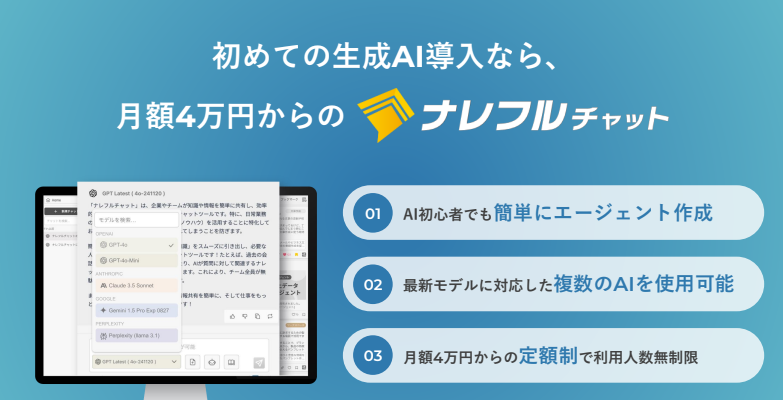
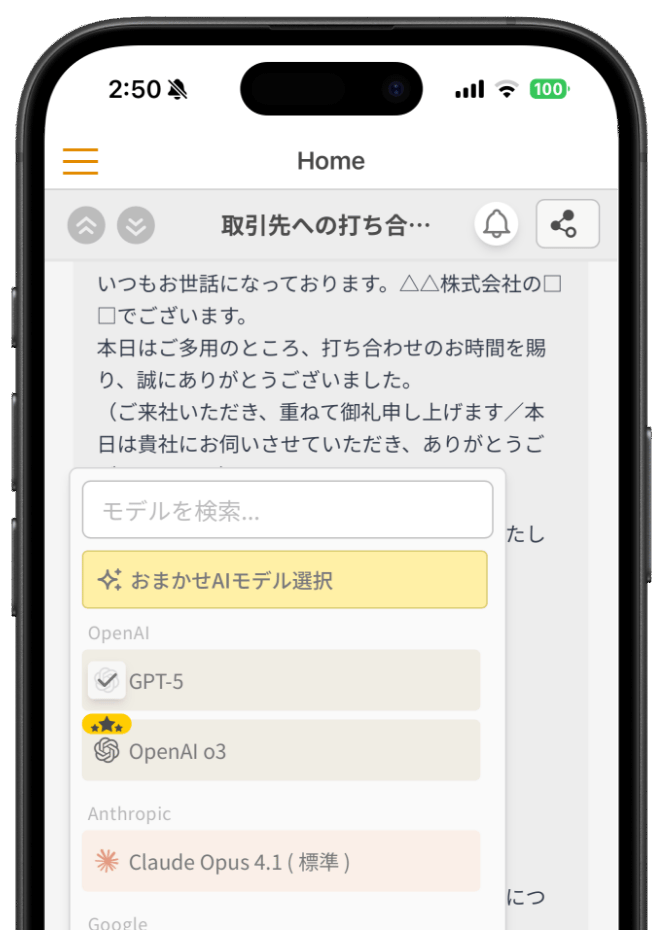
ChatGPT・Gemini・Grok・Claude・Perplexityなど複数の最新モデルを1つの画面で利用でき、タスクに応じた最適なモデル選択をAIが自動でサポートします。
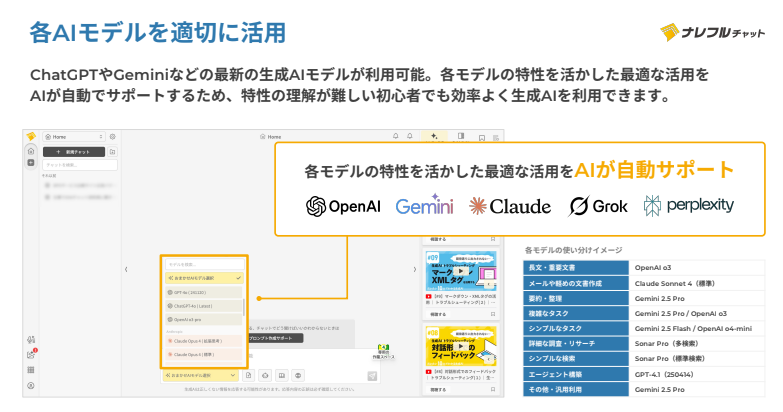
モデルごとの特性を把握していなくても効率よく使えるため、AI初心者が多い組織での全社展開に向いています。
また、特許取得済みのプロンプト自動生成・改善機能により、やりたいことを入力して作成ボタンを押すだけで最適な指示文が自動で生成されるのも大きな特徴です。
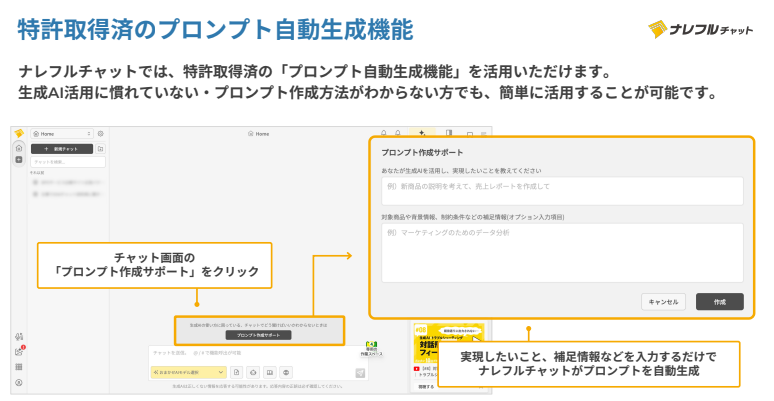
専門知識がなくても高品質なプロンプトを手軽に作成でき、チームで作成したプロンプトを社内で共有・蓄積する機能も備えています。
セキュリティ面では、APIを活用したクローズド環境での運用のため、入力内容がAIの学習データに一切使用されません。利用ユーザーは管理者側で制限でき、プロンプトの共有先も社内に限定されています。ISMS認証(ISO27001)とプライバシーマークを取得した企業が開発・運営しており、機密情報を扱う業務でも安心して導入できます。
最後に、ナレフルチャット内でもノーコードでAIエージェントを作成することが可能です。AIツールの業務活用を本格的に検討している方は、ぜひナレフルチャットをご検討ください。

ナレフルチャット運営チーム
法人向けクローズド生成AIチャットサービス「ナレフルチャット」の企画・開発・運用を手がけています。
プロンプト自動生成・改善機能や組織内でのノウハウ共有機能など、独自技術の開発により企業の生成AI活用を支援しています。
「AIって難しそう...」という心の壁を、「AIって面白そう!」という驚きで乗り越えていただけるように
日々刻々と変化する生成AI業界の最新動向を追い続け、魅力的な記事をお届けしていきます。





スマートフォンでもAI活用!
アプリ版「ナレフルチャット」配信中
iPhoneはこちら


Androidはこちら